 WhatsApp +44 7367 063273
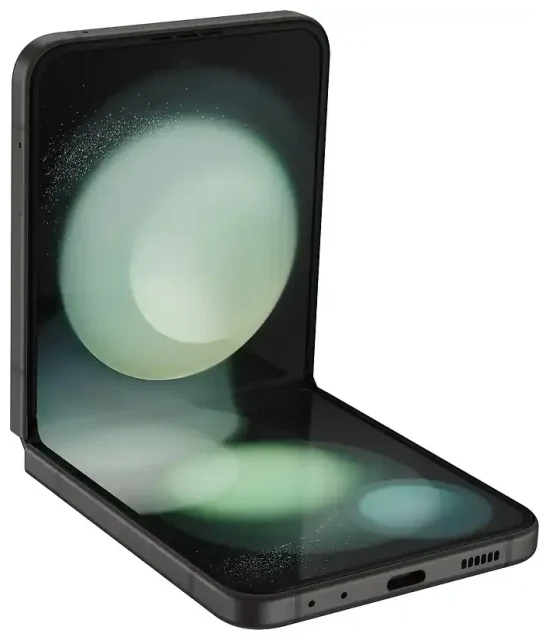
هل يدعم Samsung Galaxy z Flip 5 تقنية eSIM؟
نعم، يدعم Samsung Galaxy z Flip 5 تقنية eSIM بشكل كامل. جميع إصدارات هذا الهاتف القابل للطي – بغض النظر عن المنطقة أو مزود الخدمة – تتضمن خاصية eSIM إلى جانب منفذ الشريحة الفعلية nano-SIM.
توافق Samsung Galaxy z Flip 5 مع eSIM
كل طراز من Galaxy z Flip 5 يأتي بإمكانية استخدام شريحتين: منفذ واحد للشريحة الفعلية nano-SIM وشريحة eSIM واحدة. يمكنك تشغيل الاثنتين معاً في نفس الوقت، مما يعني أنك تستطيع الحفاظ على رقمك الأساسي نشطاً على الشريحة الفعلية بينما تضيف شريحة eSIM للبيانات أثناء السفر، أو تفصل بين خطوط العمل والاستخدام الشخصي على نفس الجهاز.
يدعم z Flip 5 تفعيل eSIM واحد نشط في كل مرة، لكن يمكنك تخزين عدة ملفات تعريف eSIM على الجهاز والتبديل بينها من خلال الإعدادات. هذا يختلف عن بعض أجهزة Samsung الرائدة الأحدث مثل Samsung Z Fold 5 أو S24 التي تسمح بتشغيل شريحتي eSIM معاً بدون شريحة فعلية، لكن تركيبة eSIM واحد مع شريحة فعلية تغطي معظم احتياجات الشريحتين.
التوفر الإقليمي وحسب مزودي الخدمة
فعّلت Samsung تقنية eSIM في جميع وحدات Galaxy z Flip 5 المباعة في أمريكا الشمالية وأوروبا ومنطقة آسيا والمحيط الهادئ والشرق الأوسط. النسخ المقفلة من مزودي الخدمة الكبار – Verizon وAT&T وT-Mobile في الولايات المتحدة، وEE وVodafone وO2 في بريطانيا، وما يعادلها في مناطق أخرى – تدعم تفعيل eSIM بالكامل. الأجهزة غير المقفلة المشتراة مباشرة من Samsung أو من متاجر طرف ثالث تتضمن أيضاً خاصية eSIM جاهزة من العلبة.
طريقة إعداد eSIM على Samsung Galaxy z Flip 5
إعداد eSIM على جهاز Galaxy z Flip 5 يستغرق حوالي دقيقة واحدة بمجرد حصولك على رمز QR من مزود الخدمة أو مزود الشريحة الذكية. ستستلم هذا الرمز عبر البريد الإلكتروني أو في تطبيق المزود بعد شراء الباقة.
خطوات تفعيل eSIM في Samsung Galaxy z Flip 5
- افتح الإعدادات (Settings) ثم اضغط على الاتصالات (Connections).
- اضغط على إدارة الشريحة (SIM manager) أو SIM card manager في بعض إصدارات النظام.
- اختر إضافة eSIM (Add eSIM) أو Add mobile plan.
- اضغط على مسح رمز QR من المشغل (Scan carrier QR code) ووجّه الكاميرا نحو رمز QR الذي قدمه لك مزود eSIM.
- أكّد تفاصيل الباقة عندما تظهر على الشاشة، ثم اضغط على إضافة (Add).
- انتظر من 30 إلى 60 ثانية بينما يتم تحميل ملف تعريف eSIM وتفعيله.
- ضع اسماً مميزاً للخط الجديد – مثل "سفر" أو "عمل" أو اسم الدولة – لتتمكن من التمييز بينه وبين الشريحة الفعلية.
- اختر أي شريحة تريد استخدامها لبيانات الجوال والمكالمات والرسائل من شاشة إدارة الشريحة.
إذا زودك المشغل برمز تفعيل بدلاً من رمز QR، اضغط على إدخال رمز التفعيل (Enter activation code) في الخطوة 4 واكتب الرمز يدوياً. سيتصل Galaxy z Flip 5 بالشبكة ويُكمل التفعيل تلقائياً.
إعداد eSIM من خلال الإعدادات
بعد التفعيل، ارجع إلى الإعدادات > الاتصالات > إدارة الشريحة (Settings > Connections > SIM manager) لتحديد أي خط يتولى البيانات والمكالمات. فعّل بيانات الجوال (Mobile data) للشريحة التي تفضلها – عادةً شريحة eSIM الخاصة بالسفر عندما تكون بالخارج لتجنب رسوم التجوال على خطك الأساسي. يمكنك ترك المكالمات والرسائل النصية على شريحتك الفعلية الأساسية حتى لا تفوتك رسائل مهمة أو رموز المصادقة الثنائية.
استخدام eSIM للسفر على Samsung Galaxy z Flip 5
توفر لك شريحة eSIM للسفر أسعار بيانات محلية فور وصولك، بدون البحث عن بائع شرائح في المطار أو دفع رسوم التجوال لمشغلك الأساسي. تقوم بتثبيت ملف تعريف eSIM وأنت لا تزال في بلدك، ثم تفعّله عندما تهبط الطائرة.
لماذا تعتبر شريحة eSIM للسفر خياراً ذكياً
التجوال التقليدي قد يكلّف عدة دولارات لكل ميغابايت؛ بينما توفر الشريحة الذكية eSIM الإقليمية أو الخاصة بدولة معينة جيغابايتات من البيانات عالية السرعة بجزء بسيط من هذا السعر. إعداد الشريحتين في Galaxy z Flip 5 يعني أنك تحافظ على رقمك الأساسي متاحاً للمكالمات والرسائل على الشريحة الفعلية بينما تتولى شريحة eSIM كل البيانات – الخرائط وتطبيقات النقل والمراسلة ووسائل التواصل الاجتماعي – عبر الشبكة المحلية.
ثبّت شريحة eSIM للسفر قبل يوم أو يومين من المغادرة. معظم باقات eSIM تُفعّل فقط عندما تتصل بشبكة الوجهة، لذا لن يبدأ العد التنازلي حتى تصل. يمكنك تصفح باقات eSIM التي تغطي دولاً منفردة أو مناطق كاملة مثل أوروبا أو آسيا، أو باقات عالمية تعمل في عشرات الوجهات.
استخدام Samsung Galaxy z Flip 5 eSIM للسفر الدولي
بمجرد هبوطك، افتح الإعدادات > الاتصالات > إدارة الشريحة (Settings > Connections > SIM manager)، فعّل بيانات الجوال (Mobile data) لشريحة eSIM الخاصة بالسفر، وفعّل تجوال البيانات (Data roaming) لذلك الخط. سيسجل z Flip 5 على المشغل المحلي خلال ثوانٍ. أبقِ شريحتك الأساسية نشطة للمكالمات الواردة والرسائل النصية؛ وعطّل تجوال البيانات على الخط الأساسي لتجنب الرسوم المفاجئة.
نصائح وحلول مشاكل تفعيل eSIM
معظم عمليات تفعيل eSIM في Galaxy z Flip 5 تتم بسلاسة، لكن بعض الإعدادات والمشاكل الشائعة قد تعيقك.
حل مشكلة z flip 5 esim not working
إذا لم يعمل مسح رمز QR، تحقق من أذونات الكاميرا في الإعدادات > التطبيقات > الكاميرا > الأذونات (Settings > Apps > Camera > Permissions) وتأكد من أن الرمز مضاء جيداً وواضح. يمكنك أيضاً إدخال رمز التفعيل يدوياً بالضغط على إدخال رمز التفعيل (Enter activation code) بدلاً من المسح.
عندما يتم تحميل eSIM لكن تظهر رسالة "لا توجد خدمة" (No service)، أعد تشغيل الهاتف وتأكد من تفعيل تجوال البيانات (Data roaming) لخط eSIM. إذا استمر عدم الاتصال، احذف ملف تعريف eSIM من إدارة الشريحة وأعد مسح رمز QR؛ معظم المزودين يسمحون بإعادة تثبيت نفس الملف عدة مرات. في حالة المشاكل المستمرة، قم بزيارة صفحة مساعدة إعداد eSIM أو تواصل مع فريق دعم مزود eSIM.
تفعيل تجوال البيانات لخط eSIM
رغم أن شريحة eSIM للسفر هي باقة محلية في الدولة التي تزورها، يصنّفها نظام Android على أنها "تجوال" لأنها ليست شبكة جهازك الأصلية. اذهب إلى الإعدادات > الاتصالات > شبكات الجوال (Settings > Connections > Mobile networks)، اختر شريحة eSIM، وفعّل تجوال البيانات (Data roaming). بدون تفعيل هذا الخيار، لن يتصل eSIM ببيانات الجوال.
الحفاظ على شريحتك الأساسية نشطة للمكالمات والمصادقة الثنائية
اترك شريحتك الفعلية مفعّلة في إدارة الشريحة حتى تستقبل المكالمات والرسائل النصية ورموز المصادقة. فقط تأكد من إيقاف بيانات الجوال (Mobile data) وتجوال البيانات (Data roaming) لذلك الخط لتجنب رسوم التجوال. إعداد الشريحتين هذا يتيح لك استخدام بيانات محلية رخيصة على eSIM مع البقاء متاحاً على رقمك العادي.
الأجهزة المقفلة من مزود الخدمة
أحياناً قد يحظر z Flip 5 المقفل من مزود الخدمة شرائح eSIM من جهات خارجية حتى يتم فتح الجهاز. تحقق من مزود الخدمة إذا كنت اشتريت الجهاز بعقد. الأجهزة غير المقفلة والهواتف المدفوعة بالكامل تقبل أي eSIM متوافق دون قيود. يمكنك دائماً التحقق من توافق جهاز آخر مع eSIM إذا كنت تخطط للترقية أو السفر بهاتف احتياطي.








