 WhatsApp +44 7367 063273
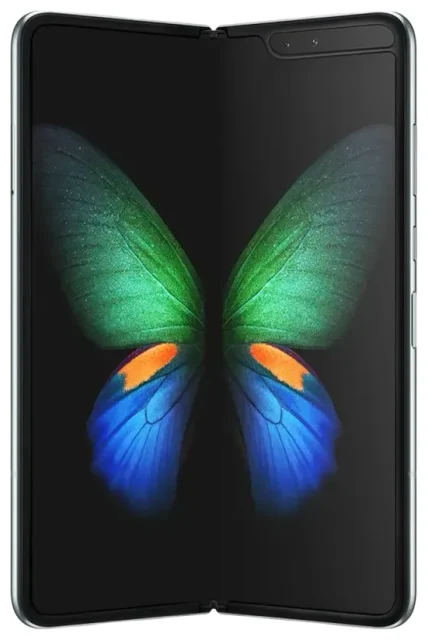
هل Samsung Galaxy z Fold يدعم eSIM؟
نعم، Samsung Galaxy z Fold يدعم eSIM، لكن التوافق يعتمد على الجيل والإصدار الإقليمي لجهازك. أجهزة Galaxy z Fold 3 وFold 4 وFold 5 وFold 6 وFold 7 جميعها تتضمن خاصية eSIM في أغلب الأسواق. لكن سامسونج تطرح نسخاً مختلفة حسب المنطقة — بعضها يدعم eSIM وبعضها لا — لذا عليك التأكد من رقم طرازك المحدد.
دعم eSIM في Samsung Galaxy z Fold حسب الطراز
الجيل الأول Galaxy z Fold (2019) وجهاز Galaxy z Fold 2 (2020) لا يدعمان eSIM. هذه الأجهزة القابلة للطي المبكرة تعتمد حصرياً على شريحة nano-SIM الفيزيائية للاتصال.
بدءاً من Galaxy z Fold 3 (2021)، أضافت سامسونج إمكانية eSIM في كثير من الإصدارات — لكن ليس جميعها. طرازات شركات الاتصال الأمريكية (AT&T وT-Mobile وVerizon) والنسخ الأمريكية المفتوحة تدعم عادة eSIM. كذلك إصدارات أوروبا والشرق الأوسط وبعض دول آسيا تشمل eSIM، لكن الأجهزة المباعة في الصين وهونج كونج وأسواق معينة أخرى قد تأتي بفتحتي SIM فيزيائيتين بدلاً من دعم eSIM.
أجهزة Galaxy z Fold 4 وFold 5 وFold 6 وFold 7 تواصل نفس النمط: معظم النسخ الدولية والأمريكية تدعم eSIM، بينما إصدارات إقليمية محددة لا تدعمها. إذا لم تكن متأكداً من جهازك، افتح الإعدادات > الاتصالات > إدارة بطاقة SIM. إن وجدت خيار "إضافة eSIM" أو "إضافة باقة جوال"، فجهازك يدعمها. يمكنك أيضاً التأكد من ورقة المواصفات الرسمية لسامسونج برقم طرازك.
خطوط مزدوجة مع eSIM وشريحة فيزيائية
أجهزة Galaxy z Fold التي تدعم eSIM توفر خاصية الشريحتين: شريحة nano-SIM فيزيائية واحدة بالإضافة إلى ملف eSIM واحد نشط في نفس الوقت. لا يمكنك تشغيل ملفي eSIM معاً على هذه الأجهزة — دائماً شريحة فيزيائية وeSIM واحد فقط. هذا الإعداد يتيح لك الاحتفاظ برقمك الأساسي على الشريحة الفيزيائية مع استخدام eSIM للسفر والإنترنت بالخارج، أو الفصل بين خط العمل والخط الشخصي.
كيفية إضافة eSIM في Samsung Galaxy z Fold
إعداد eSIM على Galaxy z Fold يستغرق حوالي 60 ثانية فقط بعد حصولك على رمز QR من مزود eSIM. ستحتاج إلى اتصال Wi-Fi أو بيانات جوال لتنزيل ملف eSIM.
خطوات تفعيل eSIM سامسونج Galaxy z Fold
- افتح الإعدادات ثم اضغط على الاتصالات.
- اضغط على إدارة بطاقة SIM (أو إدارة شريحة SIM في بعض الإصدارات).
- اضغط على إضافة eSIM أو إضافة باقة جوال.
- اختر مسح رمز QR ووجه الكاميرا نحو رمز QR المقدم من مشغل eSIM.
- اضغط على إضافة للتأكيد وانتظر حتى يتم تحميل الملف (عادة 10–30 ثانية).
- بعد التثبيت، امنح خط eSIM اسماً مميزاً — مثل "إنترنت السفر" أو "العمل" — لتتمكن من التمييز بينه وبين الشريحة الفيزيائية.
- فعّل خط eSIM، ثم اذهب إلى بيانات الجوال واختر أي SIM ستستخدم للإنترنت.
إذا قدم لك مزود eSIM كود تفعيل بدلاً من رمز QR، اضغط على إدخال كود التفعيل يدوياً في الخطوة 4 واكتبه. بعض المشغلين أيضاً يتيحون تنزيل ملفات eSIM مباشرة من تطبيقاتهم.
كيفية إدارة عدة خطوط SIM
بعد التفعيل، ارجع إلى إدارة بطاقة SIM لتحديد أي خط يُستخدم للمكالمات والرسائل وبيانات الجوال. يمكنك تخصيص SIM واحد للإنترنت وآخر للمكالمات، أو تبديل خط الإنترنت بسرعة — مفيد جداً أثناء السفر.
استخدام eSIM للسفر على Samsung Galaxy z Fold
eSIM السفر هو أسهل طريقة للحصول على إنترنت جوال بالخارج دون دفع رسوم التجوال أو البحث عن شريحة محلية. تشتري باقة بيانات لوجهتك، وتثبت ملف eSIM على Galaxy z Fold قبل سفرك، ثم تفعله عند الوصول. جهازك يتصل فوراً بالشبكة المحلية، بينما تحتفظ بشريحتك الأساسية نشطة للمكالمات والرسائل.
لماذا eSIM السفر مناسب لـ Galaxy z Fold
لأن Galaxy z Fold يدعم خاصية الشريحتين، لن تحتاج لإزالة أي شيء. ثبّت eSIM السفر كخطك الثاني، بدّل بيانات الجوال إلى ذلك الخط في إدارة بطاقة SIM، وستكون متصلاً بالإنترنت. رقمك الأساسي يبقى قابلاً للوصول لرموز التحقق بخطوتين والمكالمات من بلدك.
ثبّت ملف eSIM بينما ما زالت لديك Wi-Fi — في المنزل أو بصالة المطار. معظم باقات eSIM للسفر تُفعّل تلقائياً عندما يكتشف جهازك شبكة الوجهة، رغم أن بعضها يتطلب تفعيل الخط يدوياً. يمكنك تصفح باقات eSIM حسب الدولة أو المنطقة لمقارنة حجم البيانات والتغطية قبل سفرك.
نصائح وحلول المشاكل
أغلب عمليات تفعيل eSIM على Galaxy z Fold سريعة، لكن بعض الإعدادات والمشاكل الشائعة قد تسبب تعقيدات.
تفعيل التجوال للإنترنت على خط eSIM
حتى لو كنت تستخدم eSIM محلياً، Android يعامله كاتصال تجوال. اذهب إلى الإعدادات > الاتصالات > شبكات الجوال، اختر خط eSIM الخاص بك، وفعّل التجوال. بدون هذا، لن يتصل eSIM بالشبكة.
الاحتفاظ بالشريحة الأساسية نشطة للمكالمات ورموز التحقق
اترك الشريحة الفيزيائية مفعّلة حتى تتمكن من استقبال المكالمات ورسائل SMS للتحقق. فقط تأكد من تخصيص بيانات الجوال لخط eSIM في إدارة بطاقة SIM، حتى لا تتراكم عليك رسوم التجوال من مشغلك الأساسي.
ماذا تفعل إذا لم يُقرأ رمز QR
إذا واجهت الكاميرا صعوبة في قراءة رمز QR، زد سطوع الشاشة (إن كنت تمسحه من جهاز آخر) أو حاول طباعة الرمز. يمكنك أيضاً الضغط على إدخال كود التفعيل يدوياً وكتابة الكود الموجود أسفل رمز QR. تأكد من اتصالك بـ Wi-Fi أو بيانات جوال — Galaxy z Fold يحتاج للإنترنت لتنزيل ملف eSIM.
إذا ثُبّت eSIM لكنه لم يتصل، أعد تشغيل جهازك، وتأكد من تفعيل التجوال لذلك الخط، وتحقق من أن الباقة نشطة مع مزود eSIM. للمشاكل المستمرة، مساعدة إعداد eSIM يمكنها إرشادك لحلول خاصة بكل مشغل.
التحقق من التوافق للأجهزة القديمة أو الإصدارات الإقليمية
إذا كنت تملك Galaxy z Fold أو z Fold 2، هذه الطرازات لا تدعم eSIM — ستحتاج لشريحة سفر فيزيائية أو التفكير بالترقية لجيل Fold أحدث. إذا اشتريت Fold 3 أو أحدث من سوق مثل الصين أو هونج كونج، تحقق جيداً في إدارة بطاقة SIM من وجود خيار "إضافة eSIM"؛ بعض الإصدارات تأتي بدونه. يمكنك أيضاً التحقق من توافق eSIM لجهاز آخر إذا كنت تقارن بين الهواتف.








