 WhatsApp +44 7367 063273
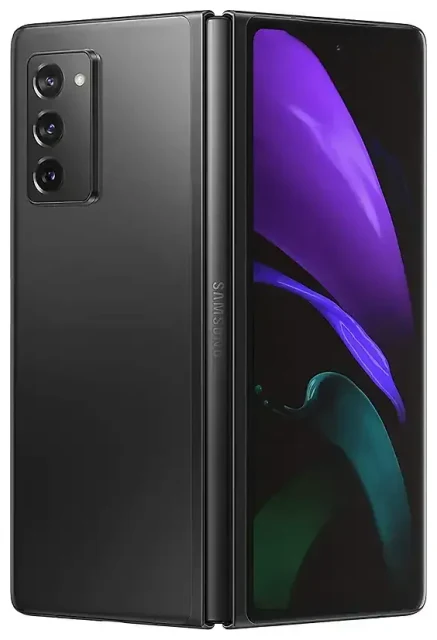
هل Samsung Galaxy Z Fold 2 يدعم eSIM؟
توافق Samsung Galaxy Z Fold 2 مع الشريحة الإلكترونية eSIM
الإجابة تعتمد على نسخة Samsung Galaxy Z Fold 2 التي تملكها. بعض طرازات Galaxy Z Fold 2 تدعم eSIM، لكن ليس جميعها. دعم الشريحة الإلكترونية يختلف حسب المنطقة ومزوّد الخدمة — النسخ المُباعة في أسواق مثل الولايات المتحدة والمملكة المتحدة ومناطق أخرى تتضمن خاصية eSIM، بينما نسخ أخرى تأتي بمنفذين لشرائح nano-SIM الفعلية بدلاً من ذلك.
لمعرفة ما إذا كان جهاز Samsung Galaxy Z Fold 2 الخاص بك يدعم eSIM، راجع علبة الجهاز الأصلية أو ورقة المواصفات الرسمية من الشركة المُصنّعة لرقم الطراز المحدد (مثل SM-F916B أو SM-F916U أو SM-F916N). يمكنك أيضاً الانتقال إلى الإعدادات > الاتصالات > مدير بطاقة SIM — إذا وجدت خيار "إضافة خطة جوال" أو "إضافة eSIM"، فهذا يعني أن جهازك يدعمها.
خاصية الشريحتين في Galaxy Z Fold 2
طرازات Galaxy Z Fold 2 التي تدعم eSIM توفّر خاصية الشريحتين: شريحة nano-SIM فعلية واحدة بالإضافة إلى ملف تعريف eSIM واحد نشطين في نفس الوقت. هذا يتيح لك استخدام رقمين أو باقتي بيانات معاً — مثالي للفصل بين خطوط العمل والاستخدام الشخصي، أو للحفاظ على رقمك الأساسي نشطاً أثناء استخدام شريحة سفر إلكترونية للبيانات في الخارج. الطرازات التي لا تدعم eSIM عادةً توفّر منفذين لشريحتين فعليتين بدلاً من ذلك.
إذا لم تكن متأكداً من أن نسخة Galaxy Z Fold 2 لديك تتضمن eSIM، اتصل بمزوّد الخدمة أو راجع صفحة المواصفات الرسمية من سامسونج لمنطقتك قبل شراء باقة eSIM.
طريقة تفعيل eSIM على Samsung Galaxy Z Fold 2
إعداد الشريحة الإلكترونية من الإعدادات
إذا كان Samsung Galaxy Z Fold 2 الخاص بك يدعم eSIM، فإن تفعيل ملف تعريف جديد يستغرق حوالي ستين ثانية. ستحتاج إلى رمز QR من مزوّد eSIM (يُرسل عبر البريد الإلكتروني أو يظهر في لوحة التحكم الخاصة بحسابك) واتصال Wi-Fi أو بيانات جوال لإتمام التحميل.
- افتح الإعدادات ثم اضغط على الاتصالات.
- اضغط على مدير بطاقة SIM.
- اختر إضافة خطة جوال أو إضافة eSIM.
- اضغط على مسح رمز QR الخاص بالمشغل ووجّه الكاميرا نحو رمز QR المُقدّم من مزوّد eSIM.
- راجع تفاصيل الباقة، ثم اضغط على إضافة. سيتم تحميل وتثبيت ملف تعريف eSIM تلقائياً.
- بعد التثبيت، أعطِ الخط الجديد تسمية (مثل "سفر" أو "عمل") لتتمكن من تمييزه عن الشريحة الأساسية.
- ارجع إلى مدير بطاقة SIM واختر الخط الذي تريد استخدامه لبيانات الجوال والمكالمات والرسائل النصية.
تسمية وإدارة خطوط الشرائح
بعد التفعيل، يمكنك التبديل بين الشريحة الفعلية وeSIM للبيانات في مدير بطاقة SIM. اضغط على ملف تعريف eSIM لتشغيله أو إيقافه، أو تعديل إعدادات التجوال، أو حذف الملف عندما لا تعود بحاجة إليه. يمكنك تخزين عدة ملفات تعريف eSIM على Galaxy Z Fold 2، لكن يمكن تشغيل eSIM واحد فقط وشريحة فعلية واحدة في نفس الوقت.
استخدام شريحة سفر إلكترونية على Samsung Galaxy Z Fold 2
الحصول على بيانات في الخارج بدون رسوم التجوال
شريحة السفر الإلكترونية هي أسهل طريقة للبقاء متصلاً عند السفر دولياً دون دفع رسوم التجوال من مزوّد الخدمة الأساسي. تشتري باقة بيانات لوجهتك، وتثبّت ملف تعريف eSIM على Galaxy Z Fold 2، وتنتقل إليه لبيانات الجوال فور وصولك. تبقى الشريحة الأساسية في الجهاز بحيث يمكنك استقبال المكالمات والرسائل النصية.
ثبّت شريحة السفر الإلكترونية قبل مغادرة المنزل — ستحتاج إلى اتصال إنترنت لتحميل الملف، وشبكة Wi-Fi في المطار قد تكون بطيئة أو غير مستقرة. بمجرد تثبيت eSIM، ستنشط تلقائياً عند وصولك إلى بلد الوجهة وتفعيل تجوال البيانات لذلك الخط. تصفّح مئات باقات البيانات المسبقة الدفع لأكثر من 200 دولة ومنطقة في صفحة باقات eSIM.
الحفاظ على رقمك الأساسي نشطاً
مع خاصية الشريحتين، يبقى رقمك الأساسي قابلاً للوصول للمكالمات ورموز التحقق بخطوتين بينما تتولّى شريحة السفر الإلكترونية كل البيانات. أنت تتحكم في الخط المُستخدم لبيانات الجوال في مدير بطاقة SIM، لذا يمكنك الرجوع إلى مزوّد الخدمة الأساسي في أي وقت أو إيقاف eSIM بعد رحلتك.
نصائح وحلول المشاكل
تفعيل تجوال البيانات لخط eSIM
يتعامل Galaxy Z Fold 2 مع eSIM كخط منفصل، لذا يجب تفعيل تجوال البيانات خصيصاً لملف تعريف eSIM — حتى لو كان التجوال مُوقفاً للشريحة الأساسية. انتقل إلى الإعدادات > الاتصالات > شبكات الجوال، واختر خط eSIM، وفعّل تجوال البيانات. بدون هذه الخطوة، لن تتصل شريحة السفر الإلكترونية بالشبكات المحلية في الخارج.
الحفاظ على الشريحة الأساسية نشطة للمكالمات والرسائل
اجعل الشريحة الفعلية هي الافتراضية للمكالمات الصوتية والرسائل النصية في مدير بطاقة SIM، واختر eSIM لبيانات الجوال فقط. بهذه الطريقة، ستستقبل المكالمات ورموز التحقق على رقمك العادي بينما تتولى eSIM الإنترنت والخرائط وتطبيقات المراسلة. راجع أسعار التجوال لمزوّد الخدمة الأساسي للمكالمات إذا كنت تخطط لإجراء مكالمات صوتية في الخارج.
حل مشكلة eSIM لا يتم تفعيلها
إذا لم يتم مسح رمز QR، تحقق من نظافة عدسة الكاميرا وأن رمز QR معروض بوضوح على شاشة أخرى أو مطبوع دون وهج. يمكنك أيضاً إدخال رمز التفعيل يدوياً: اضغط على إدخال رمز التفعيل بدلاً من المسح، ثم اكتب عنوان SM-DP+ ورمز التفعيل المُقدّم من المزوّد. أعد تشغيل Galaxy Z Fold 2 بعد التثبيت إذا لم يظهر eSIM في مدير بطاقة SIM، وتأكد من أن برنامج الجهاز محدّث في الإعدادات > تحديث البرنامج.
للمشاكل المستمرة، تأكد من أن طراز Galaxy Z Fold 2 الخاص بك يدعم eSIM فعلاً وأن المزوّد أرسل رمز QR الصحيح. إذا كنت بحاجة إلى مزيد من المساعدة، قم بزيارة صفحة مساعدة إعداد eSIM أو اتصل بمزوّد eSIM مباشرة. يمكنك أيضاً التحقق من توافق جهاز آخر مع eSIM إذا كنت تفكر في هاتف مختلف.








