 WhatsApp +44 7367 063273
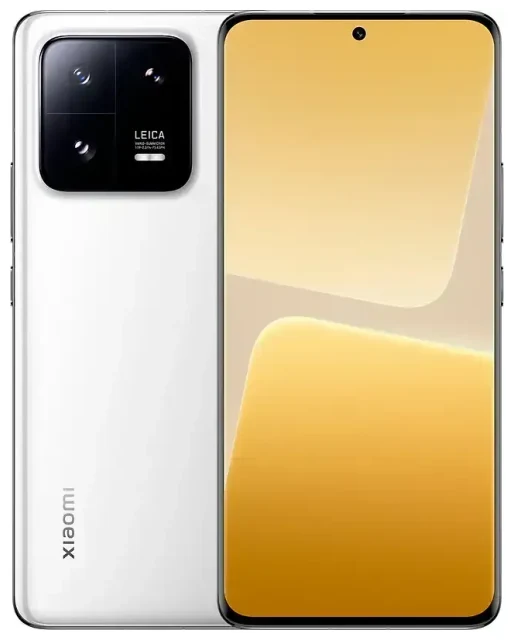
هل Xiaomi 13 Pro يدعم eSIM؟
توافق Xiaomi 13 Pro مع eSIM
نعم، لكن طُرُز معيّنة فقط من Xiaomi 13 Pro تدعم الشريحة الإلكترونية eSIM. الأجهزة المُباعة في الصين تتضمّن خاصية eSIM، بينما أغلب النُسخ العالمية — بما فيها تلك المُباعة في أوروبا والهند وأسواق أخرى — تعتمد حصرياً على شريحة nano-SIM الفيزيائية. هذا فارق جوهري: نفس رقم الطراز قد يحمل ميزات اتصال مختلفة حسب بلد التصنيع والبيع.
إذا اشتريت Xiaomi 13 Pro من خارج الصين، فالجهاز على الأرجح لا يدعم eSIM. راجع العلبة الأصلية أو المواصفات الرسمية من الشركة المُصنّعة لمنطقتك للتأكد. شاومي لم تُروّج لدعم eSIM بشكل واسع لهذا الطراز في المواد التسويقية الدولية، وقوائم التوافق لدى شركات الاتصالات عادةً تستثني الطُرُز غير الصينية.
إعداد الشريحة المزدوجة Dual SIM على Xiaomi 13 Pro
الطُرُز الصينية التي تدعم eSIM يمكنها تشغيل شريحتَين: eSIM واحدة بالإضافة إلى شريحة nano-SIM فيزيائية في نفس الوقت. لا يمكن استخدام شريحتَي eSIM معاً على Xiaomi 13 Pro. هذا الإعداد يتيح لك الاحتفاظ برقمك الأساسي في الفتحة الفيزيائية وإضافة خط ثانوي — مثالي للفصل بين مكالمات العمل والشخصية، أو إضافة باقة بيانات محلية عند السفر.
كيفية تفعيل eSIM على Xiaomi 13 Pro
طريقة تفعيل eSIM من الإعدادات
إذا كان لديك الطراز الصيني الذي يدعم eSIM، تثبيت ملف الشريحة الإلكترونية يستغرق حوالي 60 ثانية. ستحتاج إلى رمز QR من شركة الاتصالات أو مُزوّد eSIM، اتصال Wi-Fi، والجهاز غير مُقفل ومُحدَّث لآخر إصدار MIUI.
- افتح الإعدادات ثم اضغط على بطاقات SIM والشبكات الخلوية.
- اضغط على إضافة خطة خلوية أو أيقونة "+" لبدء إضافة eSIM.
- اختر مسح رمز QR ووجّه الكاميرا نحو الرمز المُقدَّم من شركة الاتصالات أو مُزوّد eSIM. بدلاً من ذلك، أدخل كود التفعيل يدوياً إذا لم يعمل المسح.
- انتظر بينما يقوم Xiaomi 13 Pro بتنزيل وتثبيت ملف eSIM — عادةً تكتمل العملية خلال 30–60 ثانية.
- ضع اسماً مميزاً للخط الجديد، مثل "سفر" أو "عمل"، لتسهيل التمييز بين الشرائح.
- اختر أي شريحة ستُستخدَم لبيانات الجوال والمكالمات والرسائل من قائمة إعدادات SIM. يمكنك تغيير هذه الإعدادات في أي وقت.
تنشيط ملف eSIM
بعد التثبيت، يجب أن تُفعَّل eSIM تلقائياً إذا كنت ضمن منطقة تغطية شركة الاتصالات. ستظهر أعمدة الإشارة بجانب اسم الخط الجديد. إذا لم يحدث التفعيل فوراً، أعد تشغيل الجهاز وتأكّد من تفعيل بيانات الجوال لخط eSIM من إعدادات الشريحة.
استخدام eSIM للسفر على Xiaomi 13 Pro
شريحة eSIM للسفر هي أبسط طريقة للحصول على بيانات الجوال في الخارج بدون دفع رسوم تجوال من شركة اتصالاتك الأساسية. بدلاً من البحث عن شريحة فيزيائية في المطار أو التعامل مع رسوم تجوال غير متوقعة، تقوم بتثبيت eSIM مُسبقة الدفع للبيانات قبل السفر. تُفعَّل الشريحة الإلكترونية عند الوصول، ما يمنحك وصولاً فورياً للشبكات المحلية بأسعار محلية.
ثبّت شريحة السفر الإلكترونية وأنت ما زلت متصلاً بـ Wi-Fi — يُفضَّل قبل يوم أو يومين من المغادرة. هذا يمنحك وقتاً لحل أي مشاكل في الإعداد ويضمن جاهزية الملف للاتصال فور وصولك. يمكنك الاحتفاظ بشريحتك الأساسية نشطة في الفتحة الفيزيائية لاستقبال المكالمات والرسائل النصية، بما فيها رموز المصادقة الثنائية، بينما تتولى eSIM كل استهلاك البيانات. تصفّح باقات eSIM لوجهتك وقارن التغطية وحجم البيانات قبل السفر.
تذكّر أن Xiaomi 13 Pro يجب أن يكون غير مُقفل على شركة اتصالات مُعيّنة لقبول شرائح eSIM من مُزوّدين آخرين. الأجهزة المُقفلة على شبكة معينة قد ترفض ملفات eSIM من شبكات أخرى، حتى لو كان الهاردوير يدعم eSIM تقنياً.
نصائح وحل المشاكل
تفعيل التجوال للبيانات على خط eSIM
عند استخدام eSIM للسفر، يجب تفعيل التجوال للبيانات لذلك الخط — رغم أنك لا "تتجوّل" بالمعنى التقليدي. اذهب إلى الإعدادات > بطاقات SIM والشبكات الخلوية، اختر eSIM، وفعّل التجوال للبيانات. بدون تفعيل هذا الخيار، لن تتصل eSIM بالشبكات المحلية في الخارج.
أبقِ شريحتك الأساسية نشطة إذا كنت بحاجة لاستقبال المكالمات والرسائل، لكن أوقف التجوال للبيانات على ذلك الخط لتجنّب رسوم غير مقصودة. اجعل eSIM هي الافتراضية لبيانات الجوال بحيث تستخدم كل تطبيقاتك وتصفّحك باقة السفر.
حل مشكلة eSIM لا تُفعَّل
إذا لم يُمسَح رمز QR، جرّب زيادة سطوع الشاشة أو تنظيف عدسة الكاميرا. الإضاءة الضعيفة والانعكاسات قد تعيق قراءة الرمز. يمكنك أيضاً إدخال كود التفعيل يدوياً باختيار خيار الإدخال اليدوي بدلاً من المسح. انسخ عنوان SM-DP+ وكود التفعيل بالضبط كما وُفّر — خطأ في حرف واحد سيُفشل التثبيت.
إذا ثُبّت ملف eSIM لكنه لم يتصل، أعد تشغيل Xiaomi 13 Pro وتأكّد من صحة إعدادات APN لمُزوّد eSIM. بعض شركات الاتصالات تتطلب ضبط APN معين، ستجده في تعليمات الإعداد من المُزوّد. إذا ما زلت عالقاً، المساعدة في إعداد eSIM يمكنها إرشادك عبر مشاكل التفعيل الشائعة. يمكنك أيضاً التحقق من توافق جهاز آخر مع eSIM إذا كنت تُفكّر في تغيير الهاتف.
تأكّد من دعم eSIM قبل الشراء
إذا كنت تشتري Xiaomi 13 Pro تحديداً لخاصية eSIM، تحقّق من الطراز الدقيق والمنطقة قبل الشراء. اسأل البائع عن رقم الطراز وبلد المنشأ، وطابقها مع المواصفات الرسمية من شاومي. بعض البائعين الدوليين يُدرجون ميزات تنطبق فقط على الطُرُز الصينية، ما يُسبّب لبساً عندما يصل الجهاز بدون قدرة eSIM.








