 WhatsApp +44 7367 063273
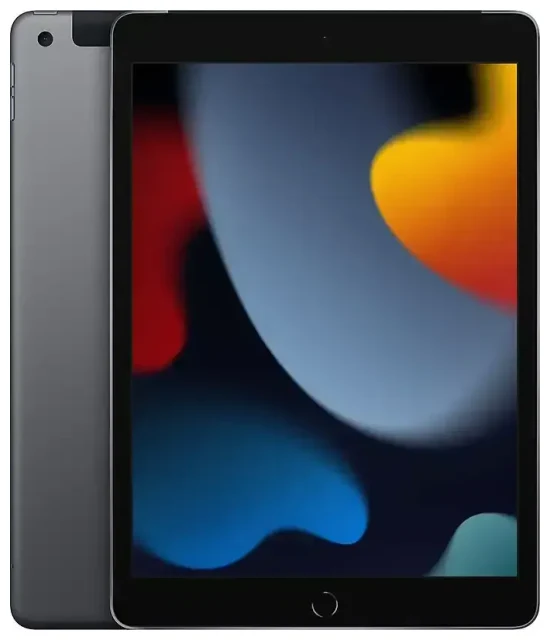
L'Apple iPad (9th Generation) est-il compatible avec l'eSIM ?
Oui, l'Apple iPad (9th Generation) est compatible avec l'eSIM, mais uniquement sur les modèles Wi-Fi + Cellular. Si vous avez acheté la version Wi-Fi seule, elle ne dispose pas de capacités cellulaires et ne peut utiliser ni eSIM ni carte SIM physique. L'iPad (9th Generation) est sorti en 2021 et intègre un tiroir nano-SIM ainsi qu'un support eSIM sur les modèles compatibles cellulaire, vous offrant ainsi une flexibilité dans votre façon de vous connecter.
Compatibilité eSIM de l'iPad de 9e génération
Toutes les variantes régionales du modèle Wi-Fi + Cellular prennent en charge la technologie eSIM. Vous pouvez utiliser soit une carte nano-SIM physique, soit une eSIM, soit les deux simultanément pour une fonctionnalité double SIM. Cela signifie que vous pouvez conserver votre forfait de données habituel sur votre SIM physique tout en ajoutant un forfait eSIM pour iPad lors de vos voyages à l'étranger, ou gérer deux profils eSIM si votre opérateur le permet. L'appareil prend en charge une seule connexion cellulaire active à la fois — vous basculerez entre les profils dans Réglages plutôt que d'avoir les deux actifs simultanément comme sur certains modèles d'iPad plus récents.
Vérifier la variante de votre modèle
Pour confirmer que vous possédez un iPad compatible cellulaire, vérifiez le numéro de modèle au dos de votre appareil (commence par A2603, A2604 ou A2605 pour les modèles cellulaires). Les modèles Wi-Fi seuls portent des identifiants différents. Vous pouvez également vérifier dans Réglages > Général > Informations — les modèles cellulaires afficheront un numéro IMEI, tandis que les versions Wi-Fi seules n'en auront pas.
Comment configurer une eSIM sur l'Apple iPad (9th Generation)
La configuration d'une eSIM sur l'Apple iPad (9th Generation) prend environ soixante secondes une fois que vous disposez de votre code QR fourni par votre opérateur ou fournisseur d'eSIM de voyage. Votre iPad doit fonctionner sous iPadOS 15 ou version ultérieure, qu'il prend en charge nativement. Assurez-vous d'être connecté au Wi-Fi avant de commencer le processus d'installation.
Installation étape par étape de l'eSIM
- Ouvrez l'app Réglages sur votre iPad et appuyez sur Données cellulaires ou Données mobiles, selon votre région.
- Appuyez sur Ajouter un forfait ou Ajouter un forfait de données cellulaires si vous avez déjà un profil existant.
- Utilisez l'appareil photo de votre iPad pour scanner le code QR fourni par votre opérateur eSIM — maintenez votre appareil stable jusqu'à ce qu'il reconnaisse le code.
- Appuyez sur Ajouter un forfait de données cellulaires lorsque vous y êtes invité, puis patientez pendant le téléchargement et l'installation du profil eSIM.
- Attribuez un nom descriptif à votre forfait comme « Voyage » ou « Principal » pour l'identifier facilement si vous utilisez plusieurs profils.
- Choisissez quelle ligne utiliser pour les données cellulaires si vous avez plusieurs forfaits installés.
- Activez le forfait cellulaire — les barres de signal devraient apparaître en quelques instants.
Méthodes d'activation alternatives
Si votre opérateur fournit un code d'activation au lieu d'un code QR, vous pouvez le saisir manuellement. Dans Réglages > Données cellulaires, appuyez sur Ajouter un forfait de données cellulaires, puis choisissez Entrer les détails manuellement en bas de l'écran. Certains opérateurs, notamment Free, Orange, SFR et Bouygues, proposent également une activation directe via leur application — vérifiez auprès de votre fournisseur s'il offre cette option pour les iPad.
Utiliser une eSIM de voyage sur l'Apple iPad (9th Generation)
Une eSIM de voyage est le moyen le plus simple d'obtenir des données cellulaires sur votre iPad lorsque vous êtes à l'étranger, sans frais d'itinérance de votre opérateur habituel. Au lieu de chercher des cartes SIM locales à l'aéroport ou de devoir vous rendre en boutique dans une langue étrangère, vous pouvez parcourir les forfaits eSIM pour votre destination et les installer avant de quitter votre domicile.
Installer avant le départ
Achetez et installez votre eSIM de voyage pendant que vous êtes encore connecté au Wi-Fi chez vous. Le profil restera inactif sur votre iPad jusqu'à ce que vous atteigniez votre destination et que vous l'activiez. Une fois arrivé, activez simplement l'eSIM de voyage dans Réglages > Données cellulaires, et vous disposerez immédiatement d'une connexion de données sans échanger de cartes physiques ni visiter de boutique. Cela fonctionne dans plus de 190 pays, selon le fournisseur d'eSIM que vous choisissez.
Conserver l'accès à votre numéro habituel
Si vous utilisez également une nano-SIM physique pour votre opérateur habituel, laissez-la installée — vous pourrez recevoir des appels et des SMS pour l'authentification à deux facteurs tout en utilisant l'eSIM de voyage pour les données. Assurez-vous simplement de sélectionner votre eSIM de voyage comme ligne par défaut pour les données cellulaires dans Réglages afin d'éviter des frais d'itinérance inattendus sur votre forfait habituel.
Conseils et dépannage
La plupart des installations d'eSIM sur l'iPad (9th Generation) fonctionnent parfaitement, mais quelques ajustements de réglages peuvent prévenir les problèmes courants. Ces conseils vous aideront à vous connecter rapidement et à résoudre les problèmes si votre eSIM ne s'active pas correctement.
Activer l'itinérance des données pour les profils eSIM
Cela déroute de nombreux utilisateurs d'eSIM pour la première fois : vous devez activer Itinérance des données pour votre ligne eSIM, même s'il s'agit d'un forfait de données local. Dans Réglages > Données cellulaires, appuyez sur le nom de votre profil eSIM, puis activez Itinérance des données. Sans cela, votre iPad ne se connectera pas au réseau. Ne vous inquiétez pas — vous n'encourrez pas de frais d'itinérance puisque vous utilisez un forfait eSIM local, et non votre opérateur habituel à l'étranger.
Que faire si le code QR ne se scanne pas
Si l'appareil photo de votre iPad ne parvient pas à reconnaître le code QR, vérifiez que la luminosité de votre écran est augmentée si vous scannez depuis un autre appareil, ou essayez d'imprimer le code sur papier. Un éclairage insuffisant peut également interférer — déplacez-vous dans une zone bien éclairée. En solution de secours, utilisez l'option de saisie manuelle et tapez le code d'activation fourni par votre opérateur. Vous pouvez également obtenir de l'aide pour la configuration eSIM si vous rencontrez toujours des difficultés après avoir essayé ces étapes.
Basculer entre les profils eSIM
L'iPad (9th Generation) stocke plusieurs profils eSIM mais n'en utilise qu'un à la fois. Pour basculer entre les profils, accédez à Réglages > Données cellulaires, appuyez sur le forfait que vous souhaitez utiliser et activez-le. Le forfait précédemment actif se désactivera automatiquement. Cela facilite le passage entre forfaits habituels et de voyage sans avoir à réinstaller quoi que ce soit.
Vérifier la compatibilité avant l'achat
Avant d'acheter un forfait eSIM, vérifiez que votre pays de destination et votre opérateur spécifiques sont pris en charge. La plupart des fournisseurs d'eSIM de voyage répertorient les réseaux compatibles sur leurs sites web. Si vous devez confirmer la compatibilité eSIM pour un autre appareil que vous possédez, vous pouvez vérifier la compatibilité eSIM d'un autre appareil sur notre outil dédié.









