 WhatsApp +44 7367 063273
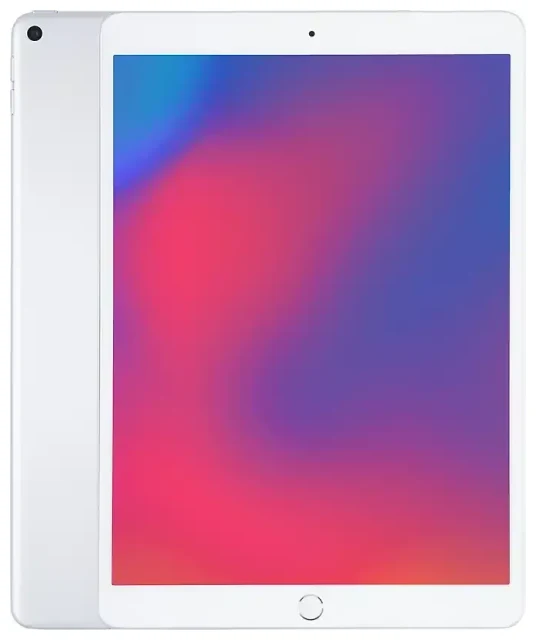
L'Apple iPad Air (3rd Generation) est-il compatible avec l'eSIM ?
Oui, l'Apple iPad Air (3rd Generation) prend en charge l'eSIM, mais uniquement sur les modèles Wi-Fi + Cellular. Si vous possédez la version Wi-Fi seul, vous ne pouvez utiliser ni eSIM ni aucune connectivité cellulaire. Les modèles cellulaires ont été commercialisés en 2019 et intègrent la fonctionnalité eSIM en plus d'un emplacement nano-SIM.
Compatibilité eSIM de l'iPad Air 3e génération
Toutes les variantes Wi-Fi + Cellular de l'Apple iPad Air (3rd Generation) fonctionnent avec l'eSIM partout dans le monde, quel que soit le pays d'achat. L'iPad utilise un seul tiroir nano-SIM physique plus l'eSIM, vous pouvez donc activer un mode double SIM : une nano-SIM physique et un profil eSIM actifs simultanément. Vous ne pouvez pas utiliser deux profils eSIM en même temps sur ce modèle — la prise en charge de la double eSIM est arrivée avec les générations d'iPad ultérieures.
Pour confirmer votre modèle, allez dans Réglages > Général > Informations et recherchez une entrée cellulaire ou IMEI. Si vous voyez ces champs, vous avez la version Wi-Fi + Cellular. Les numéros de modèle sont A2152, A2123, A2153 et A2154.
eSIM ou carte SIM physique sur l'iPad Air 3
Vous pouvez utiliser soit une carte nano-SIM physique, soit une eSIM, soit les deux à la fois. L'avantage de l'eSIM est que vous n'avez pas besoin de changer de carte physique lorsque vous changez d'opérateur ou ajoutez un forfait data temporaire. De nombreux voyageurs installent une eSIM locale ou régionale pour la data et conservent la SIM physique de leur opérateur habituel pour les appels et SMS sur un téléphone, bien que cet iPad soit limité à la data (pas de voix ni SMS).
Comment configurer une eSIM sur l'Apple iPad Air (3rd Generation)
La configuration d'une eSIM sur l'Apple iPad Air (3rd Generation) prend environ soixante secondes une fois que vous avez un QR code de votre opérateur ou fournisseur d'eSIM. Assurez-vous que votre iPad est mis à jour vers iPadOS 13 ou ultérieur et que vous êtes connecté au Wi-Fi pendant l'activation.
Installer un forfait eSIM dans les Réglages
- Ouvrez Réglages et touchez Données cellulaires.
- Touchez Ajouter un forfait cellulaire ou Ajouter un forfait.
- Utilisez l'appareil photo de votre iPad pour scanner le QR code fourni par votre opérateur eSIM. Vous pouvez aussi toucher Saisir les détails manuellement si vous avez reçu une adresse SM-DP+ et un code d'activation.
- Attendez que le profil eSIM se télécharge et s'installe — cela prend généralement trente à soixante secondes.
- Touchez Continuer, puis attribuez un libellé à votre forfait (par exemple « Data voyage » ou le nom de l'opérateur) pour pouvoir l'identifier facilement.
- Choisissez quelle ligne utiliser pour les données cellulaires si vous avez à la fois une SIM physique et une eSIM installées. Sur l'iPad Air 3, vous ne pouvez utiliser qu'une seule ligne de données à la fois.
- Activez Données à l'étranger pour la ligne eSIM si vous l'utilisez à l'étranger — c'est indispensable pour la plupart des forfaits eSIM de voyage.
Une fois activée, l'eSIM apparaîtra dans Réglages > Données cellulaires, et vous pourrez basculer entre votre SIM physique et votre eSIM comme source de données à tout moment.
Utiliser une eSIM de voyage sur l'Apple iPad Air (3rd Generation)
Une eSIM de voyage est le moyen le plus simple d'obtenir de la data mobile à l'étranger sur votre iPad Air 3 sans payer de frais d'itinérance à votre opérateur habituel. Vous achetez un forfait data prépayé qui couvre le pays ou la région que vous visitez, vous l'installez avant de partir, et vous l'activez à votre arrivée. Plus besoin de chercher un vendeur de SIM locale ou de faire face à la barrière de la langue à l'aéroport.
Installer votre eSIM de voyage avant le départ
Vous pouvez installer le profil eSIM pendant que vous êtes encore chez vous sur Wi-Fi — il ne commencera pas à consommer de data ni à débuter sa période de validité tant que vous ne l'activerez pas et ne vous connecterez pas à un réseau dans votre destination. Vous arrivez donc avec une connectivité prête à l'emploi. Parcourez une large gamme de forfaits data régionaux et nationaux, comparez la couverture et installez en quelques minutes lorsque vous consultez les forfaits eSIM.
La plupart des fournisseurs d'eSIM de voyage envoient le QR code instantanément par e-mail, vous pouvez donc ajouter le forfait à votre iPad Air 3 quelques secondes après l'achat. Conservez la SIM physique de votre opérateur habituel si vous en avez une — elle n'interfère pas, et vous pouvez y revenir à tout moment. De nombreux utilisateurs gardent la carte SIM physique d'un opérateur local pour les appels et SMS sur leur téléphone et utilisent un iPad avec une eSIM de voyage uniquement pour la data.
Conseils et dépannage
Activer les données à l'étranger pour la ligne eSIM
Même si vous utilisez une eSIM locale ou régionale, vous devez activer Données à l'étranger pour cette ligne dans Réglages > Données cellulaires > [Libellé de votre eSIM] > Données à l'étranger. Ce n'est pas la même chose que l'itinérance coûteuse de votre opérateur habituel — cela permet simplement à l'eSIM de se connecter aux réseaux partenaires. Sans cela, votre eSIM ne fournira pas de data.
Conserver votre SIM habituelle pour l'authentification à deux facteurs
Si vous comptez sur les codes SMS pour vos opérations bancaires ou vos connexions à des comptes, laissez la carte SIM physique de votre opérateur habituel installée. Elle continuera de recevoir des SMS (si votre opérateur le permet), et vous pourrez basculer la ligne de données de l'iPad vers l'eSIM pour Internet. Sur l'Apple iPad Air (3rd Generation), vous ne pouvez avoir qu'une seule ligne de données active à la fois, mais les deux SIM restent enregistrées.
Résoudre un problème d'activation d'eSIM
Si le QR code ne se scanne pas, vérifiez que l'objectif de votre appareil photo est propre et que vous tenez l'iPad stable avec un bon éclairage. Vous pouvez aussi toucher Saisir les détails manuellement et taper l'adresse SM-DP+ et le code d'activation fournis par votre opérateur eSIM. Si le profil s'installe mais ne se connecte pas, confirmez que le forfait est activé (certains nécessitent que vous l'activiez dans l'app ou le portail du fournisseur) et que vous avez activé les données à l'étranger pour cette ligne. Si vous êtes toujours bloqué, consultez l'aide à la configuration eSIM pour les étapes de dépannage et les options d'assistance en direct.
Vérifier la compatibilité eSIM pour d'autres appareils
Si vous gérez plusieurs tablettes ou téléphones, vous pouvez rapidement vérifier la compatibilité eSIM d'un autre appareil pour confirmer lesquels prennent en charge l'eSIM et lesquels nécessitent une SIM physique. C'est particulièrement utile si vous coordonnez des forfaits entre plusieurs appareils familiaux ou si vous décidez quelle tablette emporter en voyage.









