 WhatsApp +44 7367 063273
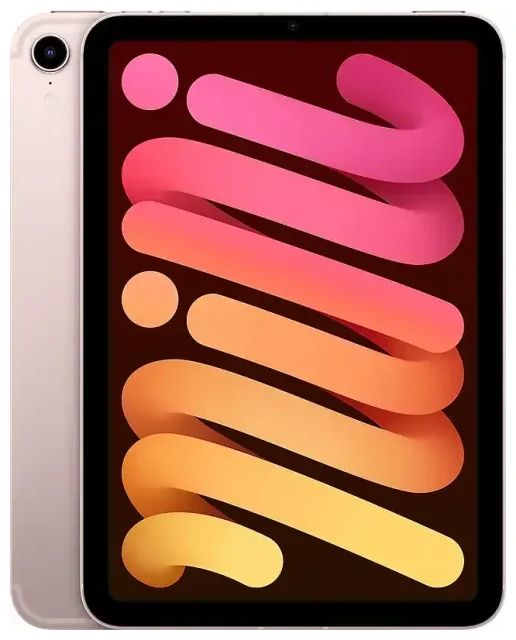
L'iPad mini 6 est-il compatible eSIM ?
Oui, l'Apple iPad Mini (6th Generation) est compatible eSIM, mais uniquement sur les modèles Wi-Fi + Cellular. La version Wi-Fi seule de l'iPad mini 6 ne dispose d'aucune connectivité cellulaire et ne peut ni utiliser d'eSIM ni accueillir de carte SIM physique.
Compatibilité eSIM de l'Apple iPad Mini (6th Generation)
Commercialisé en septembre 2021, l'Apple iPad Mini (6th Generation) porte le numéro de modèle A2567 (Wi-Fi + Cellular, États-Unis), A2568 (Wi-Fi + Cellular, international) ou A2569 (Wi-Fi + Cellular, Chine continentale). Tous les modèles Wi-Fi + Cellular prennent en charge la technologie eSIM en complément d'un emplacement nano-SIM. Le modèle Wi-Fi seul (A2567) ne dispose d'aucune connectivité cellulaire.
eSIM ou carte SIM physique sur iPad mini
Votre iPad mini prend en charge la double SIM : vous pouvez utiliser une carte nano-SIM physique dans le tiroir situé sur le côté droit de l'appareil, ainsi qu'un profil eSIM simultanément. Cela vous permet d'avoir deux forfaits cellulaires actifs en même temps — idéal si vous souhaitez conserver un forfait data local en voyage ou séparer vos lignes personnelle et professionnelle. Vous pouvez stocker plusieurs profils eSIM sur l'appareil, mais un seul profil eSIM et une seule carte SIM physique peuvent être actifs à la fois.
Comment activer une eSIM sur l'Apple iPad Mini (6th Generation)
L'activation d'une eSIM sur votre iPad mini prend environ 60 secondes une fois que vous disposez de votre QR code fourni par votre opérateur ou fournisseur d'eSIM. Assurez-vous d'être connecté au Wi-Fi avant de commencer.
Configurer une eSIM dans les réglages
- Ouvrez Réglages sur votre Apple iPad Mini (6th Generation).
- Touchez Données cellulaires.
- Touchez Ajouter un forfait ou Ajouter un forfait cellulaire.
- Utilisez l'appareil photo de votre iPad pour scanner le QR code fourni par votre opérateur ou fournisseur d'eSIM. Vous pouvez aussi toucher Saisir les données manuellement si vous disposez d'un code de confirmation, puis saisir les informations d'activation.
- Patientez pendant l'activation de l'eSIM — cela prend généralement entre 10 et 60 secondes. Votre iPad confirmera lorsque le forfait est prêt.
- Nommez la ligne avec un libellé reconnaissable, comme « Data voyage » ou « Forfait pro », afin de l'identifier facilement si vous utilisez plusieurs profils.
- Choisissez la ligne que vous souhaitez utiliser pour les données cellulaires dans Réglages > Données cellulaires.
Installer votre profil eSIM avant le départ
Vous pouvez installer un profil eSIM pendant que vous êtes encore chez vous, même si vous ne l'activez pas immédiatement. La plupart des forfaits eSIM voyage s'activent lorsque vous vous connectez à un réseau dans votre pays de destination, donc l'installer à l'avance vous garantit d'avoir de la data dès votre atterrissage.
Utiliser une eSIM voyage sur l'Apple iPad Mini (6th Generation)
Une eSIM voyage est le moyen le plus simple d'obtenir de la data abordable à l'étranger sur votre iPad mini sans payer de frais d'itinérance ni chercher une carte SIM locale à votre arrivée. Vous achetez et installez le forfait avant de partir, puis l'eSIM s'active automatiquement lorsque vous atteignez votre destination.
Forfait eSIM pour iPad en voyage
Les eSIM voyage vous offrent une connectivité instantanée pour les cartes, les e-mails, les appels vidéo et vos applications professionnelles, sans facture surprise de votre opérateur habituel. Vous conservez votre carte SIM physique en place pour les appels et SMS (si vous avez un numéro sur cette ligne), et l'eSIM gère toutes vos données. Installez le profil chez vous en Wi-Fi, et vous êtes prêt dès votre atterrissage. Vous pouvez consulter les forfaits eSIM pour plus de 200 pays et régions, avec des options de couverture mono-pays et multi-pays.
Comme l'iPad Mini (6th Generation) dispose à la fois d'un emplacement nano-SIM et de la compatibilité eSIM, vous bénéficiez d'une totale flexibilité : utilisez l'eSIM pour la data en voyage et gardez l'emplacement physique libre, ou inversement.
Conseils et dépannage
Activer l'itinérance des données pour votre ligne eSIM
Même si vous utilisez une eSIM conçue pour le pays que vous visitez, votre iPad la considère toujours en « itinérance ». Allez dans Réglages > Données cellulaires, touchez votre ligne eSIM et activez Itinérance des données. Sans ce réglage activé, votre eSIM ne se connectera pas aux réseaux locaux et vous n'aurez pas de data.
Conserver votre SIM principale active pour les appels et l'authentification
Si vous avez un numéro de téléphone sur votre carte SIM physique, laissez cette ligne activée pour recevoir les codes de vérification par SMS et les appels. Définissez votre eSIM comme ligne par défaut pour les données cellulaires, et votre carte SIM physique gérera la voix et les SMS. Vous pouvez définir le rôle de chaque ligne dans Réglages > Données cellulaires.
Résoudre les problèmes d'activation d'eSIM
Si votre QR code ne se scanne pas, vérifiez que l'objectif de votre appareil photo est propre et que l'éclairage est bon. Vous pouvez aussi toucher Saisir les données manuellement et saisir l'adresse SM-DP+ et le code d'activation fournis par votre fournisseur d'eSIM. Si l'eSIM s'installe mais ne se connecte pas, vérifiez que l'itinérance des données est activée pour cette ligne, redémarrez votre iPad et vérifiez que le forfait a démarré (certaines eSIM s'activent à la première utilisation, pas à l'installation). Si vous rencontrez encore des difficultés, consultez notre aide à la configuration d'eSIM ou contactez directement votre fournisseur d'eSIM.
Vérifier la compatibilité eSIM d'autres appareils
Si vous prévoyez de partager une eSIM entre plusieurs appareils ou souhaitez confirmer la compatibilité d'un téléphone ou d'une autre tablette, vous pouvez vérifier la compatibilité eSIM d'un autre appareil avant d'acheter un forfait. Tous les iPad ne prennent pas en charge l'eSIM — les modèles plus anciens et les versions Wi-Fi seul ne disposent pas de cette fonctionnalité.









