 WhatsApp +44 7367 063273
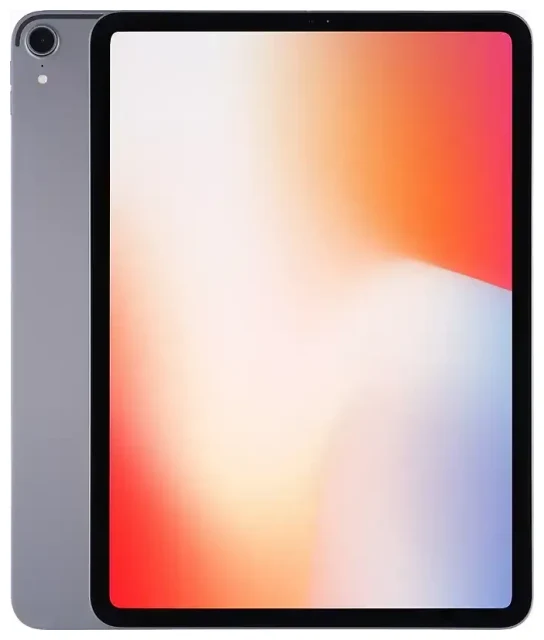
L'Apple iPad Pro 11-inch (1st Generation) est-il compatible eSIM ?
Oui, l'Apple iPad Pro 11-inch (1st Generation) prend en charge l'eSIM, mais uniquement sur les modèles Wi-Fi + Cellular. Si vous avez acheté une version Wi-Fi seul, elle ne dispose pas de connectivité cellulaire et ne peut utiliser ni eSIM ni carte SIM physique.
Compatibilité eSIM de l'Apple iPad Pro 11-inch (1st Generation)
La version Wi-Fi + Cellular de l'Apple iPad Pro 11-inch (1st Generation), sortie en novembre 2018, intègre un tiroir nano-SIM et une eSIM embarquée. Il s'agit du premier modèle d'iPad Pro à proposer la fonctionnalité eSIM. Toutes les variantes régionales du modèle Wi-Fi + Cellular — vendues aux États-Unis, en Europe, en Asie et sur d'autres marchés — incluent la compatibilité eSIM.
L'appareil ne prend pas en charge la double eSIM. Vous pouvez utiliser soit une nano-SIM physique dans le tiroir, soit un profil eSIM, mais pas deux eSIM simultanément. Vous pouvez toutefois stocker plusieurs profils eSIM sur l'appareil et basculer entre eux dans les Réglages sans avoir à les retélécharger à chaque fois.
Vérifier votre modèle iPad
Pour confirmer que vous possédez bien un modèle Wi-Fi + Cellular, allez dans Réglages > Général > Informations et recherchez une mention « Opérateur » ou « Réseau ». Vous pouvez également vérifier le numéro de modèle (Réglages > Général > Informations > Numéro de modèle, puis appuyez pour afficher le numéro A). Le modèle Wi-Fi + Cellular est le A1980 ou le A2013, selon votre région. Si vous ne voyez qu'une option de réseau Wi-Fi et aucun menu Données cellulaires dans les Réglages, votre iPad est en version Wi-Fi seul et ne peut pas utiliser l'eSIM.
Comment configurer une eSIM sur l'Apple iPad Pro 11-inch (1st Generation)
La configuration d'une eSIM sur votre Apple iPad Pro 11-inch (1st Generation) prend environ une minute une fois que vous disposez d'un QR code fourni par votre opérateur ou votre fournisseur d'eSIM voyage. Le processus installe un forfait cellulaire numérique sans carte SIM physique.
Installation pas à pas de l'eSIM
- Assurez-vous que votre iPad est connecté au Wi-Fi et déverrouillé.
- Ouvrez Réglages, puis touchez Données cellulaires.
- Touchez Ajouter un forfait ou Ajouter un forfait de données.
- Utilisez l'appareil photo de votre iPad pour scanner le QR code fourni par votre fournisseur d'eSIM. Positionnez le QR code dans le cadre et maintenez l'iPad stable jusqu'à ce qu'il le reconnaisse.
- Touchez Continuer lorsque vous y êtes invité. Le profil eSIM se télécharge et s'installe, généralement en 30 à 60 secondes.
- Une fois installé, vous pouvez renommer le forfait (par exemple « Données voyage » ou « Travail ») pour l'identifier facilement si vous avez plusieurs forfaits enregistrés.
- Activez Activer cette ligne pour utiliser l'eSIM pour vos données cellulaires.
Gérer plusieurs profils eSIM
Votre Apple iPad Pro 11-inch (1st Generation) peut stocker plusieurs profils eSIM simultanément, mais un seul peut être actif en même temps qu'une SIM physique. Pour basculer entre les profils eSIM, allez dans Réglages > Données cellulaires, touchez le forfait que vous souhaitez utiliser et activez-le. L'eSIM précédemment active se désactivera automatiquement.
Utiliser une eSIM voyage sur l'Apple iPad Pro 11-inch (1st Generation)
Une eSIM voyage vous donne accès aux données mobiles dans un autre pays sans payer de frais d'itinérance sur votre forfait habituel. Au lieu de chercher une carte SIM locale à l'aéroport, vous installez une eSIM données avant de partir et l'activez à l'arrivée.
Fonctionnement des eSIM voyage sur votre iPad Pro
Achetez un forfait eSIM voyage pour votre destination et installez le profil pendant que vous êtes encore chez vous sur Wi-Fi. L'eSIM reste inactive jusqu'à votre arrivée et l'activation des données cellulaires. Vous aurez un accès immédiat à un réseau local sans changer de matériel. C'est particulièrement pratique sur un iPad, où vous pouvez partager la connexion via Partage de connexion avec d'autres appareils ou simplement l'utiliser pour les cartes, les e-mails et la navigation en déplacement.
Lorsque vous êtes prêt à choisir un forfait, consultez les forfaits eSIM couvrant plus de 200 pays et régions. Recherchez des forfaits données adaptés à votre séjour — que vous ayez besoin de quelques gigaoctets pour un week-end ou davantage pour un mois à l'étranger.
Installer votre eSIM voyage avant le départ
Téléchargez et installez votre profil eSIM voyage avant votre vol. Laissez la ligne désactivée jusqu'à votre arrivée à destination. Une fois sur place, ouvrez Réglages > Données cellulaires, sélectionnez votre eSIM voyage et activez-la. Votre iPad se connectera à un réseau local et vous pourrez utiliser vos données sans facture d'itinérance de votre opérateur habituel.
Conseils et dépannage
Activer l'itinérance des données pour la ligne eSIM
Même s'il s'agit d'une eSIM locale dans votre destination, iPadOS peut toujours exiger que le bouton « Itinérance des données » soit activé pour la ligne eSIM. Allez dans Réglages > Données cellulaires, touchez votre eSIM voyage et assurez-vous que Itinérance des données est activée. C'est normal et cela ne déclenchera pas de frais d'itinérance car vous utilisez un forfait local, pas le réseau de votre opérateur habituel.
Conserver votre SIM d'origine pour les appels et codes d'authentification
Si vous avez également une carte SIM physique installée dans votre Apple iPad Pro 11-inch (1st Generation), vous pouvez la laisser en place. Certains utilisateurs gardent une SIM d'origine active pour recevoir des SMS ou des codes d'authentification à deux facteurs, tandis que l'eSIM gère les données. Assurez-vous simplement que les données de votre ligne d'origine sont désactivées pour éviter des frais d'itinérance accidentels.
Résoudre les problèmes d'activation d'une eSIM
Si votre profil eSIM ne s'installe pas ou que le QR code ne se scanne pas, vérifiez d'abord que votre iPad est connecté au Wi-Fi. Redémarrez l'appareil et réessayez. Si l'appareil photo a du mal à lire le QR code en faible luminosité, augmentez la luminosité de l'écran ou imprimez le code sur papier. Vous pouvez également saisir les détails d'activation manuellement en touchant « Saisir les informations manuellement » dans l'écran Ajouter un forfait de données et en tapant l'adresse SM-DP+ et le code d'activation fournis par votre opérateur.
Si le problème persiste, une aide à la configuration eSIM est disponible, et vous pouvez revérifier le statut de compatibilité de votre appareil ou essayer le QR code d'un autre fournisseur. Parfois, une réinitialisation réseau (Réglages > Général > Réinitialiser > Réinitialiser les réglages réseau) résout les conflits de configuration, mais vous devrez ensuite saisir à nouveau vos mots de passe Wi-Fi.
Basculer entre les profils eSIM
Vous n'avez pas besoin de supprimer une eSIM pour en utiliser une autre. Stockez plusieurs profils — personnel, voyage, travail — et basculez en allant dans Réglages > Données cellulaires, en sélectionnant le forfait souhaité et en l'activant. Une seule eSIM peut être active à la fois sur l'Apple iPad Pro 11-inch (1st Generation), mais le changement prend quelques secondes et ne nécessite pas de retélécharger le profil. Si vous souhaitez supprimer définitivement une ancienne eSIM, touchez le nom du forfait et sélectionnez « Supprimer le forfait cellulaire ».
Vérifier la compatibilité d'autres appareils
Si vous possédez plusieurs tablettes ou téléphones et souhaitez confirmer lesquels prennent en charge l'eSIM, vous pouvez vérifier la compatibilité eSIM d'un autre appareil avant d'acheter un forfait. Les modèles d'iPad plus récents et la plupart des iPhone récents prennent également en charge l'eSIM, et de nombreux appareils Android ont ajouté cette fonctionnalité dans les générations récentes.









