 WhatsApp +44 7367 063273
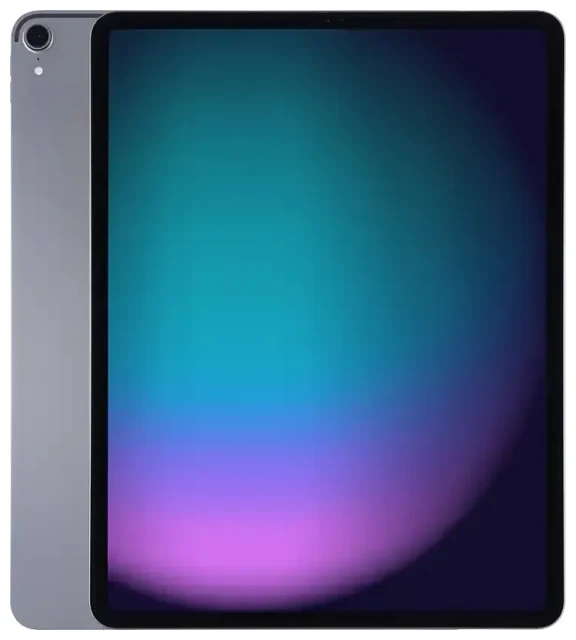
L'Apple iPad Pro 12.9-inch (3rd Generation) est-il compatible eSIM ?
Oui, l'Apple iPad Pro 12.9-inch (3rd Generation) est compatible eSIM, mais uniquement sur les modèles Wi-Fi+Cellular. La version Wi-Fi seule ne dispose pas du matériel cellulaire nécessaire et ne peut utiliser ni eSIM ni carte SIM physique.
iPad Pro 12.9-inch (3rd Generation) : compatibilité eSIM
Commercialisé en novembre 2018, l'iPad Pro 12.9 pouces de 3ᵉ génération fait partie des premières tablettes Apple à intégrer la technologie eSIM. La variante Wi-Fi+Cellular prend en charge un tiroir nano-SIM physique et une eSIM simultanément, vous permettant d'utiliser les deux pour une fonctionnalité double SIM. Vous pouvez conserver une carte SIM physique active tout en ajoutant une eSIM pour un forfait data en voyage, ou utiliser uniquement l'eSIM comme connexion cellulaire.
Toutes les versions régionales du modèle Wi-Fi+Cellular prennent en charge l'eSIM. Cela concerne les unités vendues en Amérique du Nord, en Europe, en Asie-Pacifique et sur d'autres marchés. Vérifiez le numéro de modèle au dos de votre appareil : le A1876 (Wi-Fi+Cellular) est compatible eSIM, tandis que le A1983 (Wi-Fi seul) ne l'est pas.
Configuration double SIM avec eSIM et carte physique
La tablette vous permet d'utiliser une nano-SIM physique et un profil eSIM en même temps. Vous pouvez par exemple garder la carte SIM de votre opérateur principal pour les appels et SMS (via iPhone connecté) et ajouter une eSIM voyage pour la data à l'étranger. Une seule ligne peut être active pour les données cellulaires à un instant donné, ce que vous contrôlez dans les Réglages.
Comment configurer une eSIM sur l'Apple iPad Pro 12.9-inch (3rd Generation)
La configuration d'une eSIM sur votre Apple iPad Pro 12.9-inch (3rd Generation) prend environ soixante secondes une fois que vous disposez d'un code QR fourni par votre opérateur ou fournisseur d'eSIM voyage. Votre tablette doit fonctionner sous iPadOS 12.1 ou version ultérieure et être connectée au Wi-Fi pendant l'installation.
Activation eSIM étape par étape
- Ouvrez l'application Réglages sur votre iPad.
- Touchez Données cellulaires (ou Données mobiles selon les régions).
- Sélectionnez Ajouter un forfait ou Ajouter un forfait de données.
- Utilisez l'appareil photo de votre iPad pour scanner le code QR eSIM fourni par votre opérateur ou fournisseur eSIM. Positionnez le code QR dans le cadre jusqu'à ce qu'il soit détecté automatiquement.
- Touchez Continuer lorsque les détails du forfait apparaissent, puis confirmez l'installation.
- Nommez votre nouvelle ligne avec un libellé personnalisé (par exemple « Data Voyage » ou « eSIM Europe ») pour la distinguer de votre SIM principale.
- Choisissez la ligne à utiliser pour les données cellulaires en touchant son nom sous Données cellulaires.
- Patientez pendant l'activation. Les barres de signal apparaissent une fois que l'eSIM se connecte au réseau.
Méthodes d'activation alternatives
Si vous ne disposez pas de code QR, certains opérateurs vous permettent de saisir les détails d'activation manuellement ou d'installer l'eSIM via leur application. Sélectionnez Saisir les informations manuellement à l'étape 4, puis entrez l'adresse SM-DP+ et le code d'activation fournis par votre opérateur. Les applications des opérateurs simplifient souvent le processus en gérant l'installation automatiquement après votre connexion.
Forfait eSIM pour iPad en voyage
Un forfait eSIM pour iPad en voyage est la solution la plus simple pour accéder aux données cellulaires à l'étranger sans payer de frais d'itinérance sur votre forfait principal. Vous achetez un forfait data pour votre pays ou région de destination, installez le profil eSIM avant de partir, et l'activez à l'arrivée. Votre iPad se connecte immédiatement à un réseau local, vous donnant accès aux cartes, emails et navigation web sans chercher de vendeurs de SIM à l'aéroport ni débloquer votre appareil.
Pourquoi installer avant le départ
Installez votre eSIM voyage pendant que vous êtes encore chez vous et connecté au Wi-Fi. Le profil reste inactif sur votre appareil jusqu'à ce que vous l'activiez. La plupart des forfaits eSIM démarrent leur période de validité uniquement lorsque l'eSIM se connecte pour la première fois au réseau de destination, donc une installation anticipée ne gaspillera pas de jours. Cette approche vous permet aussi de résoudre d'éventuels problèmes d'activation avant de partir, plutôt que de gérer cela dans un terminal d'aéroport.
Vous pouvez consulter les forfaits eSIM pour des centaines de pays et comparer la couverture, les volumes de données et les périodes de validité. Les eSIM régionales couvrent plusieurs pays — pratiques pour les circuits européens ou les voyages en Asie avec multiples étapes — tandis que les profils pour un seul pays offrent souvent le meilleur rapport qualité-prix pour les séjours prolongés.
Conservez votre SIM principale active
Laissez votre carte SIM physique dans le tiroir et définissez votre eSIM voyage comme ligne data active. Votre numéro principal reste joignable pour les codes d'authentification à deux facteurs et les appels importants (si votre forfait inclut l'itinérance internationale pour la voix). Vous contrôlez quelle ligne fournit les données dans Réglages > Données cellulaires, vous pouvez donc revenir instantanément à votre opérateur principal si nécessaire.
Conseils et dépannage
La plupart des activations eSIM sur l'Apple iPad Pro 12.9-inch (3rd Generation) se déroulent sans problème, mais quelques réglages et pièges courants valent la peine d'être connus avant de voyager.
Activez l'itinérance des données pour votre ligne eSIM
Les eSIM voyage nécessitent l'activation de l'itinérance des données, même si vous n'êtes pas en itinérance au sens traditionnel. Allez dans Réglages > Données cellulaires, touchez votre ligne eSIM, et activez Itinérance des données. Sans ce commutateur actif, votre iPad ne se connectera pas au réseau local à l'étranger. Votre carte SIM physique principale peut avoir l'itinérance désactivée pour éviter les frais accidentels.
Que faire si le code QR ne se scanne pas
Un mauvais éclairage, des reflets sur l'écran ou un code QR endommagé peuvent empêcher la caméra de lire le code. Essayez d'augmenter la luminosité de l'écran affichant le code QR, ou imprimez le code sur papier. Si la lecture échoue toujours, choisissez Saisir les informations manuellement et tapez l'adresse SM-DP+ et le code d'activation exactement comme fournis. Vérifiez bien les fautes de frappe — un seul caractère erroné bloquera l'activation.
Vérifiez la compatibilité pour d'autres appareils
Si vous possédez plusieurs tablettes ou téléphones, vous pouvez vérifier la compatibilité eSIM d'un autre appareil pour confirmer lesquels prennent en charge la technologie SIM intégrée. L'iPad Pro 11 pouces de 3ᵉ génération (commercialisé en même temps que le modèle 12.9 pouces en 2018) prend également en charge l'eSIM sur les variantes Wi-Fi+Cellular, tandis que les générations précédentes d'iPad nécessitent uniquement des cartes SIM physiques.
Supprimer un profil eSIM dont vous n'avez plus besoin
Les anciens profils eSIM voyage restent sur votre appareil jusqu'à ce que vous les supprimiez manuellement. Allez dans Réglages > Données cellulaires, touchez le forfait eSIM, faites défiler vers le bas et sélectionnez Supprimer le forfait cellulaire. Cela libère de l'espace pour de nouveaux profils et désencombre votre liste de lignes disponibles. Vous ne pouvez réinstaller une eSIM supprimée que si votre fournisseur l'autorise et fournit un nouveau code QR.
Pour une aide supplémentaire concernant la configuration ou les erreurs d'activation, consultez l'aide à la configuration eSIM pour des guides de dépannage détaillés.









