 WhatsApp +44 7367 063273
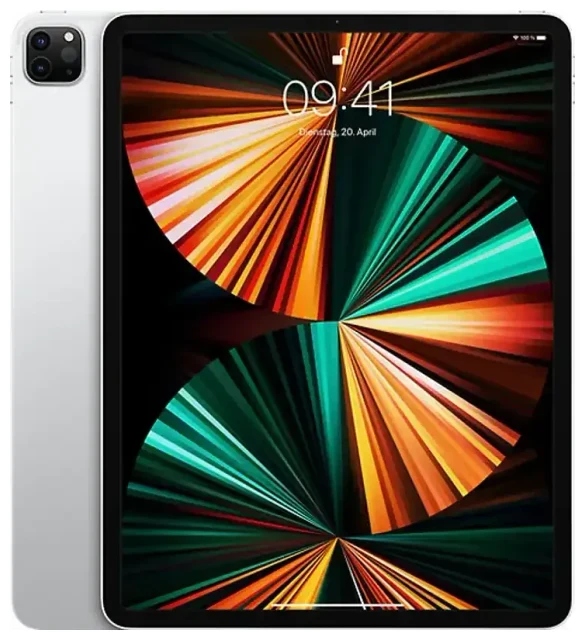
L'Apple iPad Pro 12.9-inch (5th Generation) est-il compatible eSIM ?
Compatibilité eSIM de l'Apple iPad Pro 12.9-inch (5th Generation)
Oui, l'Apple iPad Pro 12.9-inch (5th Generation) est compatible eSIM, mais uniquement sur les modèles Wi-Fi + Cellular. Si vous avez acheté la variante Wi-Fi uniquement, votre appareil ne dispose pas de connectivité cellulaire et ne peut utiliser ni eSIM ni carte SIM physique. Le modèle Wi-Fi + Cellular, commercialisé en mai 2021, intègre à la fois l'eSIM et un tiroir nano-SIM, vous offrant des options de connexion flexibles.
Double SIM sur l'iPad Pro 5ème génération
L'Apple iPad Pro 12.9-inch (5th Generation) Wi-Fi + Cellular prend en charge la double SIM : vous pouvez utiliser simultanément le logement nano-SIM physique et l'eSIM. Cette configuration vous permet de conserver votre opérateur principal sur une ligne et d'ajouter un forfait voyage ou secondaire sur l'autre. Toutes les régions et toutes les configurations de stockage (128 Go, 256 Go, 512 Go, 1 To, 2 To) du modèle Wi-Fi + Cellular prennent en charge l'eSIM, bien que la compatibilité des opérateurs varie selon les pays.
Comment activer une eSIM sur l'Apple iPad Pro 12.9-inch (5th Generation)
Configurer l'eSIM dans les réglages
La configuration d'une eSIM sur votre Apple iPad Pro 12.9-inch (5th Generation) prend environ 60 secondes une fois que vous disposez de votre code QR ou des détails d'activation fournis par votre opérateur. Assurez-vous que votre iPad est connecté au Wi-Fi avant de commencer.
- Ouvrez Réglages et touchez Données cellulaires.
- Touchez Ajouter un forfait ou Configurer les données cellulaires.
- Utilisez l'appareil photo de votre iPad pour scanner le code QR fourni par votre opérateur ou votre fournisseur d'eSIM voyage. Vous pouvez aussi toucher Saisir les données manuellement si vous avez reçu un code d'activation.
- Patientez pendant le téléchargement et l'installation du profil eSIM — cette étape dure généralement 30 à 60 secondes.
- Nommez votre nouveau forfait (par exemple « Données voyage » ou « Travail ») pour le distinguer d'une éventuelle carte SIM physique.
- Choisissez la ligne à utiliser pour les données cellulaires dans Réglages > Données cellulaires. Vous pouvez basculer entre votre carte SIM physique et l'eSIM à tout moment.
Activation du profil eSIM avec votre opérateur
Après l'installation, votre eSIM devrait s'activer automatiquement si vous avez un forfait actif. Si la ligne affiche « Aucun service », redémarrez votre iPad et confirmez avec votre opérateur que le forfait est bien actif. Vous pouvez gérer plusieurs profils eSIM — installez-en plusieurs et basculez entre eux selon vos besoins, sachant qu'une seule eSIM peut être active en même temps aux côtés de votre carte SIM physique.
Utiliser une eSIM voyage sur l'Apple iPad Pro 12.9-inch (5th Generation)
Des données à l'étranger sans frais d'itinérance
Une eSIM voyage est le moyen le plus simple de rester connecté lorsque vous voyagez avec votre Apple iPad Pro 12.9-inch (5th Generation). Plutôt que de payer des frais d'itinérance internationale ou de chercher une carte SIM locale à l'aéroport, vous installez un forfait data avant votre départ. Votre eSIM s'active dès votre atterrissage, vous donnant un accès immédiat aux cartes, aux e-mails et à la navigation web.
Installez votre eSIM voyage pendant que vous êtes encore chez vous et connecté au Wi-Fi — la plupart des forfaits vous permettent de l'activer à l'arrivée ou à une date de votre choix. Vous pouvez conserver votre carte SIM physique pour les appels et les SMS (si votre forfait le permet), tandis que l'eSIM voyage gère les données. Parcourez les forfaits data disponibles par région et par pays, comparez la couverture et installez directement sur votre iPad en visitant nos forfaits eSIM.
Pourquoi les voyageurs préfèrent l'eSIM pour l'iPad
Vous évitez la manipulation de minuscules cartes SIM, et vous pouvez charger des eSIM pour plusieurs destinations à l'avance. L'Apple iPad Pro 12.9-inch (5th Generation) stocke plusieurs profils eSIM, donc si vous visitez trois pays en un seul voyage, vous pouvez préinstaller les trois et basculer entre eux dans les Réglages au fil de vos déplacements.
Astuces et dépannage
Activer l'itinérance des données pour votre ligne eSIM
Même si votre eSIM voyage est un forfait « local » dans de nombreux cas, vous devrez peut-être activer l'itinérance des données pour qu'elle fonctionne. Allez dans Réglages > Données cellulaires, touchez votre ligne eSIM et activez Itinérance des données. Cela ne déclenchera pas de frais d'itinérance si votre forfait eSIM couvre le pays où vous vous trouvez — cela permet simplement à l'iPad de se connecter au réseau partenaire.
Conservez votre SIM principale pour les appels et l'authentification à deux facteurs
Si votre carte SIM physique prend en charge la voix et les SMS, laissez-la installée pour recevoir les codes de vérification et les appels téléphoniques. Définissez votre eSIM comme ligne par défaut pour les données cellulaires, et votre SIM principale continuera de gérer la voix et les messages. Cette configuration double SIM est particulièrement utile pour les voyageurs d'affaires qui doivent rester joignables sur leur numéro principal.
Résoudre un problème d'activation eSIM
Si votre code QR ne se scanne pas, vérifiez que l'objectif de votre appareil photo est propre et que l'éclairage est correct. Vous pouvez aussi toucher Saisir les données manuellement et taper le code d'activation fourni par votre opérateur. Si le profil eSIM s'installe mais affiche « Aucun service », redémarrez votre iPad, confirmez que le forfait est actif auprès de votre fournisseur et vérifiez que la bonne ligne est sélectionnée pour les données cellulaires dans les Réglages. Les mises à jour des réglages opérateur peuvent également aider — vérifiez-les dans Réglages > Général > Informations. Si le problème persiste, l'assistance pour la configuration eSIM est disponible.
Vérifier la compatibilité avant d'acheter un forfait
Tous les opérateurs ne prennent pas en charge l'eSIM sur les tablettes, et certains fournisseurs d'eSIM voyage ne proposent que des forfaits pour téléphones. Confirmez que le forfait que vous achetez fonctionne sur iPad avant de l'acheter. Vous pouvez vérifier la compatibilité eSIM d'un autre appareil si vous comparez des modèles ou aidez un ami à configurer sa tablette.









