 WhatsApp +44 7367 063273
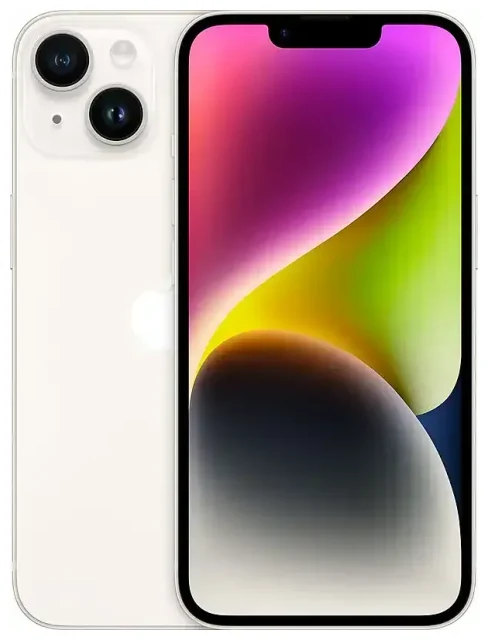
L'Apple iPhone 14 est-il compatible eSIM ?
Compatibilité eSIM de l'Apple iPhone 14
Oui, l'Apple iPhone 14 prend en charge l'eSIM. Tous les modèles d'Apple iPhone 14 — iPhone 14, iPhone 14 Plus, iPhone 14 Pro et iPhone 14 Pro Max — disposent de la fonctionnalité eSIM, mais la configuration dépend du lieu d'achat de votre appareil.
Les modèles commercialisés aux États-Unis par Apple et les opérateurs américains fonctionnent uniquement avec des eSIM. Ces appareils ne disposent d'aucun tiroir pour carte SIM physique et reposent entièrement sur la technologie eSIM. Vous pouvez stocker jusqu'à huit eSIM et utiliser deux eSIM actives simultanément pour bénéficier de la double SIM.
Les modèles internationaux (notamment ceux vendus au Royaume-Uni, en Europe, au Canada, en Australie et dans la plupart des autres régions) sont livrés avec la prise en charge de l'eSIM et un tiroir nano-SIM. Ces versions vous permettent d'utiliser la double SIM selon plusieurs configurations : une carte nano-SIM physique et une eSIM, ou deux eSIM actives en laissant le tiroir vide.
Combien d'eSIM l'iPhone 14 peut-il stocker ?
Votre Apple iPhone 14 peut stocker jusqu'à huit profils eSIM. Vous pouvez activer deux lignes à la fois, ce qui vous permet de conserver votre numéro principal tout en utilisant une eSIM de voyage en parallèle, ou de séparer vos lignes professionnelle et personnelle sur un seul appareil.
Comment activer une eSIM sur l'Apple iPhone 14
Activer l'eSIM de l'iPhone 14 dans les réglages
La configuration d'une eSIM sur votre Apple iPhone 14 ne prend qu'une minute environ dès que vous disposez de votre code QR ou des informations d'activation fournies par votre opérateur ou fournisseur d'eSIM. Assurez-vous que votre appareil est connecté en Wi-Fi avant de commencer.
- Ouvrez Réglages et touchez Données cellulaires.
- Touchez Ajouter un forfait cellulaire ou Ajouter une eSIM.
- Scannez le code QR fourni par votre opérateur ou fournisseur d'eSIM à l'aide de votre appareil photo. Si vous avez reçu un code d'activation par e-mail, vous pouvez également toucher Saisir les détails manuellement et entrer l'adresse SM-DP+ ainsi que le code d'activation.
- Patientez pendant que votre iPhone télécharge et installe le profil eSIM. Cette opération prend généralement moins d'une minute.
- Une fois installée, attribuez un nom à votre nouvelle ligne, comme « Voyage » ou « Travail », pour l'identifier facilement.
- Choisissez la ligne que vous souhaitez utiliser pour les données cellulaires et définissez votre ligne par défaut pour les appels vocaux et iMessage.
iPhone 14 eSIM comment faire la configuration complète
Après l'activation, votre eSIM apparaît dans Réglages > Données cellulaires. Vous pouvez activer ou désactiver chaque ligne, configurer celle qui gère les données et définir des préférences distinctes pour les appels et les messages. Si vous utilisez à la fois une carte SIM physique et une eSIM, vous gérez les deux depuis le même menu.
Utiliser une eSIM de voyage sur l'Apple iPhone 14
Une eSIM de voyage est le moyen le plus simple de rester connecté lors de vos déplacements à l'étranger sans payer les frais d'itinérance élevés de votre opérateur habituel. Au lieu de chercher une carte SIM locale à l'aéroport ou de dépendre d'un Wi-Fi peu fiable, vous installez une eSIM données avant votre départ et l'activez à votre arrivée.
Les eSIM de voyage vous offrent un accès immédiat aux données mobiles dans votre pays de destination. Vous conservez votre numéro principal actif pour les appels et les SMS — indispensable pour recevoir les codes d'authentification à deux facteurs et rester joignable — tout en faisant transiter toutes vos données par l'eSIM de voyage à des tarifs locaux. Cette configuration à deux lignes correspond exactement à ce pour quoi l'Apple iPhone 14 a été conçu.
Installez votre eSIM de voyage lorsque vous êtes encore chez vous et connecté en Wi-Fi. La plupart des fournisseurs d'eSIM envoient un code QR par e-mail immédiatement après l'achat. Suivez les étapes de configuration ci-dessus pour ajouter le forfait voyage comme ligne secondaire. Une fois installée, désactivez la nouvelle eSIM jusqu'à l'embarquement ; à votre arrivée, activez-la dans Réglages > Données cellulaires, sélectionnez-la comme ligne de données, et vous voilà en ligne. Vous pouvez consulter les forfaits eSIM disponibles pour votre destination et comparer la couverture et les volumes de données.
Conseils et dépannage
Activer l'itinérance des données pour la ligne eSIM
Votre Apple iPhone 14 nécessite l'activation de l'itinérance des données pour que votre eSIM fonctionne, même si techniquement vous n'êtes pas en « itinérance » au sens traditionnel. Rendez-vous dans Réglages > Données cellulaires, touchez votre ligne eSIM, puis touchez Itinérance des données et activez l'option. De nombreux voyageurs oublient cette étape et se demandent pourquoi leur eSIM ne se connecte pas.
Conservez votre carte SIM principale active pour les appels et les SMS, notamment pour l'authentification à deux facteurs. Définissez votre ligne habituelle par défaut pour la voix et les messages, et configurez l'eSIM de voyage comme ligne de données. Ainsi, vous recevez les appels et les SMS sur votre numéro habituel pendant que toute votre navigation, vos cartes et vos applications utilisent les données de voyage.
Résoudre les problèmes d'activation d'une eSIM
Si votre code QR ne se scanne pas, vérifiez que l'objectif de votre appareil photo est propre et que le code est affiché clairement sur un autre écran ou imprimé nettement. Vous pouvez également saisir les détails d'activation manuellement — recherchez l'adresse SM-DP+ et le code d'activation dans l'e-mail de votre fournisseur d'eSIM, puis touchez Saisir les détails manuellement lors de la configuration.
Si l'eSIM s'installe mais ne se connecte pas au réseau, redémarrez votre iPhone et assurez-vous d'avoir activé l'itinérance des données pour cette ligne. Confirmez que la ligne eSIM est sélectionnée comme source de données dans Réglages > Données cellulaires > Données cellulaires. Si le problème persiste, l'équipe d'assistance de votre fournisseur d'eSIM peut vérifier que le profil est actif de leur côté. Vous pouvez également vérifier la compatibilité eSIM d'un autre appareil si vous envisagez de changer de téléphone, ou consulter l'aide à la configuration eSIM pour une assistance détaillée.
N'oubliez pas que les modèles d'iPhone 14 commercialisés aux États-Unis ne disposent d'aucun emplacement pour carte SIM physique. Si vous achetez un iPhone américain et voyagez à l'étranger, vous dépendrez entièrement de l'eSIM. Les modèles internationaux vous offrent la flexibilité d'une carte nano-SIM physique de secours, ce qui peut être utile dans les régions où l'infrastructure eSIM est encore en développement.









