 WhatsApp +44 7367 063273
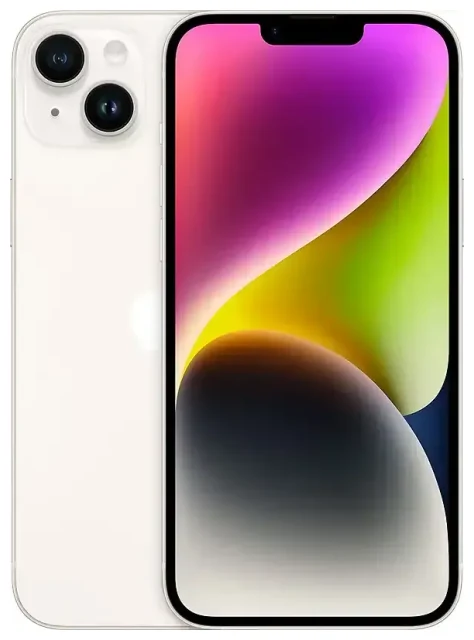
L'Apple iPhone 14 Plus est-il compatible eSIM ?
Oui, l'Apple iPhone 14 Plus est compatible eSIM. Tous les modèles vendus dans le monde intègrent la fonctionnalité eSIM, mais sa mise en œuvre varie selon les régions.
Compatibilité eSIM de l'Apple iPhone 14 Plus selon les régions
Les modèles américains de l'Apple iPhone 14 Plus (modèle A2632) sont des appareils eSIM uniquement sans tiroir pour carte SIM physique. Vous pouvez activer jusqu'à huit eSIM et utiliser deux lignes actives simultanément en mode double eSIM.
Les modèles internationaux de l'Apple iPhone 14 Plus (modèles A2885, A2886, A2887, A2888) incluent à la fois la prise en charge eSIM et un emplacement nano-SIM. Ces versions prennent en charge la double SIM : une nano-SIM physique plus une eSIM actives en même temps, ou deux eSIM si vous préférez ne pas utiliser l'emplacement physique.
Fonctionnalités double SIM
Quelle que soit votre région, l'Apple iPhone 14 Plus vous permet de maintenir deux lignes téléphoniques actives. Les utilisateurs américains utilisent exclusivement la double eSIM, tandis que les utilisateurs internationaux peuvent combiner une SIM physique avec une eSIM ou utiliser deux eSIM ensemble. Vous pouvez stocker plusieurs profils eSIM et basculer entre eux dans Réglages.
Comment activer une eSIM sur l'Apple iPhone 14 Plus
Configurer une eSIM sur votre Apple iPhone 14 Plus prend environ soixante secondes une fois que vous disposez de votre code QR ou des détails d'activation de votre opérateur ou fournisseur d'eSIM voyage.
Comment activer eSIM sur iPhone 14 Plus étape par étape
- Ouvrez Réglages sur votre Apple iPhone 14 Plus.
- Touchez Données cellulaires.
- Touchez Ajouter un forfait cellulaire (ou Ajouter une eSIM si vous avez déjà une ligne configurée).
- Pointez votre appareil photo vers le code QR fourni par votre opérateur ou fournisseur d'eSIM. Le code se scannera automatiquement.
- Touchez Ajouter un forfait cellulaire lorsqu'on vous invite à confirmer l'installation.
- Donnez un nom descriptif à votre nouvelle ligne, comme « Voyage » ou « Travail », afin de l'identifier facilement.
- Choisissez la ligne à utiliser par défaut pour les données cellulaires et laquelle pour les appels, ou laissez votre iPhone basculer automatiquement en fonction de la couverture et de la force du signal.
Méthodes d'activation alternatives
Si votre opérateur le prend en charge, vous verrez peut-être une option d'activation opérateur ou de transfert rapide d'eSIM, qui transfère une ligne depuis un autre iPhone sans code QR. Certains fournisseurs vous permettent également de saisir manuellement les détails d'activation en touchant « Entrer les détails manuellement » si le code QR ne se scanne pas.
Utiliser une eSIM voyage sur l'Apple iPhone 14 Plus
Une eSIM voyage est le moyen le plus simple d'obtenir des données mobiles à l'étranger sans payer de frais d'itinérance internationale sur votre forfait principal. Vous conservez votre numéro principal actif pour les appels et les SMS tout en acheminant les données via une eSIM locale ou régionale abordable.
Installez votre eSIM voyage avant le départ
Achetez et installez votre eSIM voyage pendant que vous disposez encore d'un Wi-Fi ou de données à domicile. Le profil s'installe immédiatement, mais le forfait ne commencera à facturer que lorsque vous atterrissez, activez la ligne voyage et vous connectez à un réseau pris en charge. Vous pouvez consulter les forfaits eSIM pour votre destination et terminer la configuration en quelques minutes.
Une fois arrivé, allez dans Réglages > Données cellulaires, touchez votre ligne eSIM voyage, activez-la et définissez-la comme ligne de données par défaut. Votre Apple iPhone 14 Plus utilisera l'eSIM voyage pour Internet tandis que votre SIM principale reste disponible pour les appels et les codes d'authentification à deux facteurs.
Pourquoi l'eSIM voyage surpasse le remplacement de SIM physique
Comme l'Apple iPhone 14 Plus prend en charge plusieurs profils eSIM, vous évitez le tracas de retirer et de ranger une minuscule carte SIM physique (particulièrement pertinent si vous possédez un modèle américain sans tiroir SIM). Vous pouvez basculer entre les forfaits eSIM dans Réglages chaque fois que vous franchissez des frontières, sans perdre votre numéro principal ni manquer de messages entrants.
Conseils et dépannage
Activer l'itinérance des données pour votre ligne eSIM
Même si vous avez installé une eSIM voyage locale ou régionale, vous devez toujours activer l'Itinérance des données pour cette ligne spécifique. Allez dans Réglages > Données cellulaires, touchez l'eSIM voyage et activez l'Itinérance des données. Ce n'est pas la même chose que l'itinérance coûteuse sur votre opérateur principal : votre forfait eSIM voyage inclut l'itinérance dans tous les pays pris en charge.
Conserver votre SIM principale active pour les appels et SMS
Si vous utilisez une eSIM voyage pour les données, laissez votre ligne principale activée mais configurez-la pour autoriser uniquement les appels et SMS. Dans Réglages > Données cellulaires, choisissez votre eSIM voyage par défaut pour les Données cellulaires et laissez votre ligne principale sélectionnée sous Ligne vocale par défaut. Cette configuration vous garde joignable à votre numéro habituel tout en évitant les frais d'itinérance de données.
Que faire si le code QR ne se scanne pas
Si votre appareil photo ne fait pas la mise au point ou ne reconnaît pas le code QR, augmentez la luminosité de l'écran, assurez-vous que le code n'est pas flou ou partiellement masqué, et maintenez votre iPhone stable à environ quinze centimètres de l'écran ou de l'impression. Si le scan échoue toujours, touchez Entrer les détails manuellement et saisissez l'adresse SM-DP+ et le code d'activation fournis par votre opérateur. Vous pouvez également prendre une capture d'écran du code QR sur un autre appareil et le scanner depuis votre app Photos en touchant « Utiliser une image » dans l'écran Ajouter un forfait cellulaire.
Vérifier la compatibilité pour d'autres appareils
Si vous gérez plusieurs téléphones ou tablettes chez vous, vous pouvez vérifier la compatibilité eSIM d'un autre appareil pour confirmer quels modèles prennent en charge l'eSIM avant d'acheter un forfait. Pour une aide supplémentaire concernant les problèmes d'installation ou d'activation, consultez nos ressources d'aide à la configuration eSIM.









