 WhatsApp +44 7367 063273
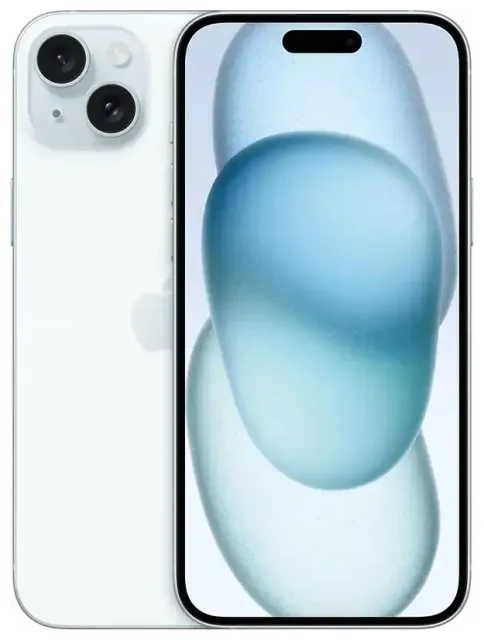
L'Apple iPhone 15 Plus est-il compatible eSIM ?
Oui, l'Apple iPhone 15 Plus est compatible eSIM. Tous les modèles d'Apple iPhone 15 Plus vendus dans le monde intègrent la fonctionnalité eSIM, vous permettant d'activer des forfaits mobiles de manière numérique sans carte SIM physique.
Compatibilité eSIM de l'iPhone 15 Plus selon les régions
La prise en charge de l'eSIM varie selon les régions. Les modèles vendus aux États-Unis fonctionnent uniquement en eSIM : ils n'ont aucun tiroir pour carte SIM physique. Vous devez utiliser une eSIM pour toute connectivité mobile. Les modèles vendus en dehors des États-Unis incluent à la fois la compatibilité eSIM et un tiroir nano-SIM, vous offrant la flexibilité d'utiliser l'un ou l'autre, ou les deux.
Combien de eSIM sur iPhone 15 et double SIM
L'Apple iPhone 15 Plus prend en charge la double SIM dans plusieurs configurations. Sur les modèles américains, vous pouvez activer deux eSIM simultanément. Sur les modèles internationaux, vous pouvez utiliser une nano-SIM physique plus une eSIM active, ou deux eSIM si vous préférez ne pas utiliser l'emplacement physique. Votre appareil peut stocker plusieurs profils eSIM et basculer entre eux dans les Réglages, bien que seulement deux lignes puissent être actives à la fois.
Comment activer une eSIM sur l'Apple iPhone 15 Plus
Configurer une eSIM sur votre Apple iPhone 15 Plus prend environ une minute une fois que vous disposez de votre code QR ou des détails d'activation de votre opérateur ou fournisseur d'eSIM. Le processus est identique que vous ajoutiez votre première eSIM ou une seconde ligne pour voyager.
Étapes pour activer l'eSIM sur iPhone 15 Plus
- Ouvrez Réglages et touchez Données cellulaires.
- Touchez Ajouter une eSIM ou Ajouter un forfait cellulaire.
- Choisissez Utiliser un code QR et pointez votre appareil photo vers le code QR fourni par votre opérateur ou fournisseur d'eSIM de voyage. Vous pouvez aussi sélectionner Saisir les détails manuellement si vous disposez d'un code d'activation.
- Patientez pendant que votre Apple iPhone 15 Plus télécharge et installe le profil eSIM — cela prend généralement entre 30 et 60 secondes avec une connexion internet stable.
- Attribuez un nom à votre nouvelle ligne, comme « Voyage » ou « Travail », pour distinguer vos forfaits.
- Choisissez quelle ligne utiliser pour les données cellulaires, et laquelle pour les appels vocaux et iMessage par défaut.
Configuration eSIM dans les Réglages
Si votre opérateur prend en charge le transfert rapide d'eSIM ou l'activation opérateur, vous verrez peut-être des options supplémentaires lorsque vous touchez Ajouter une eSIM. Certains opérateurs, comme Orange ou Free, vous permettent de transférer un forfait existant depuis un autre iPhone ou d'activer un forfait lié à votre compte sans scanner de code. Suivez les instructions à l'écran si ces options apparaissent.
Utiliser une eSIM de voyage sur l'Apple iPhone 15 Plus
Une eSIM de voyage est le moyen le plus simple d'obtenir des tarifs de données locaux à l'étranger sans payer de frais d'itinérance ni chercher une carte SIM physique à l'aéroport. Comme l'Apple iPhone 15 Plus prend en charge plusieurs profils eSIM, vous pouvez installer un forfait de voyage avant de partir et l'activer dès votre arrivée.
Comment utiliser l'eSIM sur iPhone à l'étranger
Installez votre eSIM de voyage pendant que vous êtes encore connecté au Wi-Fi chez vous ou à l'aéroport. Une fois arrivé à destination, allez dans Réglages > Données cellulaires, sélectionnez votre ligne eSIM de voyage et activez-la pour les données cellulaires. Votre Apple iPhone 15 Plus se connectera à un réseau local, vous offrant des données pour les cartes, la messagerie et la navigation aux tarifs locaux. Gardez votre ligne principale active si vous souhaitez recevoir des appels et SMS, ou si vous en avez besoin pour les codes d'authentification à deux facteurs.
Vous pouvez consulter les forfaits eSIM pour plus de 200 pays et régions, comparer les volumes de données et installer votre forfait en quelques minutes — le tout sans changer de carte physique.
Conseils et dépannage
La plupart des installations d'eSIM sur l'Apple iPhone 15 Plus se déroulent sans problème, mais quelques ajustements de réglages peuvent vous éviter des désagréments, surtout en voyage.
Activer l'itinérance des données pour votre ligne eSIM
Même si votre eSIM de voyage est « locale » dans le pays que vous visitez, le réglage s'appelle toujours Itinérance des données sur votre iPhone. Allez dans Réglages > Données cellulaires, touchez votre eSIM de voyage, puis activez Itinérance des données. Sans cela, votre eSIM ne se connectera pas au réseau. Votre ligne principale peut rester désactivée pour éviter les frais d'itinérance accidentels.
Résoudre les problèmes d'activation eSIM iPhone
Si le code QR ne se scanne pas, vérifiez que l'objectif de votre appareil photo est propre et que l'éclairage est suffisant. Vous pouvez aussi toucher Saisir les détails manuellement et taper le code d'activation fourni par votre fournisseur d'eSIM. Si l'installation bloque, confirmez que vous avez une connexion internet active — Wi-Fi ou données cellulaires depuis une autre ligne active. Redémarrez votre Apple iPhone 15 Plus et réessayez. Si le profil s'installe mais ne se connecte pas, vérifiez que le forfait est activé dans l'application ou le tableau de bord de votre fournisseur, et confirmez que l'itinérance des données est activée pour cette ligne.
Si vous êtes toujours bloqué, vous pouvez toujours obtenir de l'aide pour configurer votre eSIM ou contacter l'équipe d'assistance de votre fournisseur d'eSIM. Vous pouvez aussi vérifier la compatibilité eSIM d'un autre appareil si vous envisagez un second téléphone ou une tablette pour voyager.
Conserver votre SIM principale active pour les appels et l'authentification
Lorsque vous utilisez la double SIM, attribuez votre ligne principale aux appels vocaux et votre eSIM de voyage aux données. Ainsi, vous recevrez les appels entrants et les SMS — y compris les codes de vérification bancaires et d'applications — sur votre numéro habituel, tandis que la navigation et les applications utilisent les données locales moins chères. Vous configurez ces réglages lors de l'ajout de l'eSIM, et vous pouvez les modifier à tout moment dans Réglages > Données cellulaires.









