 WhatsApp +44 7367 063273
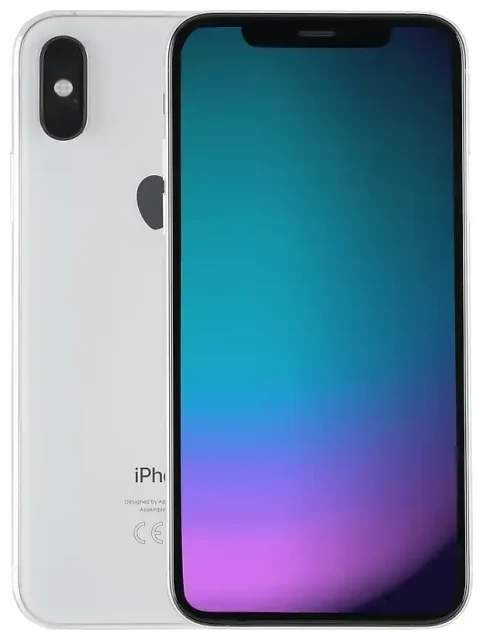
Est-ce que l'Apple iPhone Xs est compatible avec l'eSIM ?
Oui, l'Apple iPhone Xs est compatible avec l'eSIM. Apple a introduit la technologie eSIM avec les iPhone Xs, iPhone Xs Max et iPhone XR en 2018, marquant ainsi la première génération d'iPhone compatible eSIM à proposer cette fonctionnalité.
Compatibilité eSIM de l'Apple iPhone Xs
Tous les modèles d'Apple iPhone Xs prennent en charge l'eSIM, quel que soit le pays d'achat de l'appareil. Cela inclut les appareils vendus aux États-Unis, en Europe, en Asie et dans toutes les autres régions du monde. La fonctionnalité eSIM fonctionne aussi bien sur l'iPhone Xs standard que sur l'iPhone Xs Max de plus grande taille.
Double SIM : eSIM et carte SIM physique
L'Apple iPhone Xs utilise une configuration double SIM qui associe une eSIM et une carte nano-SIM physique. Vous pouvez avoir deux numéros de téléphone actifs simultanément : un sur l'eSIM et un sur le slot de la SIM physique. Cette configuration est pratique si vous souhaitez séparer votre ligne professionnelle et personnelle, ou conserver votre numéro principal actif tout en utilisant un forfait data local lorsque vous voyagez.
L'iPhone Xs ne prend pas en charge le fonctionnement en double eSIM. Vous devez utiliser une eSIM avec la nano-SIM physique. Les modèles d'iPhone ultérieurs (iPhone 13 et plus récents dans la plupart des régions) ont ajouté la capacité double eSIM, mais l'iPhone Xs est limité à un seul profil eSIM actif à la fois, plus la carte physique.
Comment activer l'eSIM sur l'Apple iPhone Xs
Activer une eSIM sur votre Apple iPhone Xs prend environ une minute une fois que vous disposez de votre code QR fourni par votre opérateur ou fournisseur d'eSIM. Assurez-vous d'être connecté au Wi-Fi avant de commencer.
Configuration de l'eSIM dans les Réglages
- Ouvrez Réglages et appuyez sur Données cellulaires (ou Réseau mobile selon votre région).
- Appuyez sur Ajouter un forfait cellulaire.
- Utilisez votre appareil photo pour scanner le code QR fourni par votre opérateur ou fournisseur d'eSIM. Le code QR contient les informations d'activation.
- Patientez pendant que votre iPhone active l'eSIM — cela prend généralement 30 à 60 secondes.
- Une fois activée, nommez vos lignes pour pouvoir les différencier. Appuyez à nouveau sur Données cellulaires, puis appuyez sur chaque ligne et choisissez un libellé comme « Principal », « Voyage », « Travail », ou créez un libellé personnalisé.
- Choisissez la ligne que vous souhaitez utiliser par défaut pour les données cellulaires dans Réglages > Données cellulaires > Données cellulaires.
- Définissez votre ligne par défaut pour les appels vocaux dans Réglages > Données cellulaires > Ligne vocale par défaut.
Si votre opérateur propose une installation d'eSIM via application ou une saisie manuelle au lieu d'un code QR, suivez leurs instructions spécifiques. Certains opérateurs vous permettent de saisir les détails d'activation manuellement sous Saisir les informations manuellement à l'étape 3.
Activer l'eSIM sur iPhone avec un code QR
La méthode du code QR est la façon la plus courante d'activer une eSIM sur l'iPhone Xs. Votre fournisseur d'eSIM (qu'il s'agisse d'Orange, Free, Bouygues Telecom ou d'un service d'eSIM voyage) vous enverra le code QR par e-mail ou l'affichera dans son application ou sur le tableau de bord de son site web. Il vous suffit de le scanner avec l'appareil photo de votre iPhone via le menu Réglages, et l'appareil gère le reste automatiquement.
Utiliser une eSIM voyage sur l'Apple iPhone Xs
Une eSIM voyage vous permet d'accéder aux données mobiles dans un autre pays sans payer les frais d'itinérance internationale de votre opérateur habituel. Au lieu de chercher une carte SIM physique à l'aéroport ou de subir des frais d'itinérance élevés, vous installez une eSIM data avant votre départ.
Installer votre eSIM voyage avant de partir
Achetez et installez votre eSIM voyage pendant que vous êtes encore chez vous et connecté au Wi-Fi. L'eSIM reste en veille sur votre iPhone Xs jusqu'à ce que vous atterrissiez et que vous l'activiez. Une fois arrivé, basculez vos données cellulaires sur la ligne eSIM voyage dans les Réglages, et vous bénéficierez de tarifs data locaux sans retirer votre carte SIM physique.
Votre numéro de téléphone principal reste actif sur la nano-SIM physique pour les appels et SMS, tandis que l'eSIM gère les données. Vous pouvez parcourir les forfaits eSIM pour votre destination et les installer en quelques minutes — pas besoin de retirer votre SIM existante ni de visiter une boutique à l'étranger.
Comment fonctionne l'eSIM pour les voyageurs iPhone
Lorsque vous voyagez avec une eSIM sur votre Apple iPhone Xs, vous conservez l'accès à votre numéro principal et à des données locales abordables. La configuration double SIM signifie que vous ne manquerez aucun appel ni SMS d'authentification à deux facteurs sur votre numéro principal, et vous n'aurez pas de mauvaises surprises avec des factures d'itinérance pour consulter vos cartes ou applications de messagerie. De nombreux voyageurs soulignent que les eSIM ont simplifié leur connectivité par rapport au fait de transporter plusieurs cartes SIM physiques ou de payer les frais d'itinérance des opérateurs.
Conseils et dépannage
Activer l'itinérance des données pour votre ligne eSIM
Même si vous utilisez une eSIM locale, vous devez tout de même activer l'itinérance des données pour cette ligne sur votre iPhone Xs. Allez dans Réglages > Données cellulaires, appuyez sur votre ligne eSIM, et activez Itinérance des données. Cela ne déclenchera pas de frais d'itinérance sur votre SIM principale car vous sélectionnez l'itinérance des données uniquement pour l'eSIM voyage, qui est conçue pour cette région.
Conserver votre SIM principale active pour les appels et SMS
Laissez votre SIM physique principale dans le téléphone et définissez-la comme ligne vocale par défaut. Ainsi, les gens pourront toujours vous joindre à votre numéro habituel, et vous recevrez les codes de vérification pour vos applications bancaires ou l'authentification à deux facteurs. Assurez-vous simplement que les données cellulaires sont attribuées à votre ligne eSIM pour éviter d'utiliser les données de votre opérateur principal.
Réparer une eSIM qui ne s'active pas
Si votre eSIM ne se scanne pas ou ne s'active pas, vérifiez que vous êtes connecté au Wi-Fi — l'activation d'une eSIM nécessite une connexion internet. Assurez-vous que le code QR est net et bien éclairé ; s'il ne se scanne pas, recherchez une option de saisie manuelle ou contactez votre fournisseur pour obtenir un nouveau code QR. Redémarrez votre iPhone Xs si l'activation bloque. Si le problème persiste, vous pouvez obtenir de l'aide pour la configuration eSIM ou vérifier la compatibilité eSIM d'un autre appareil si vous envisagez de changer de téléphone.
Convertir une SIM physique en eSIM sur iPhone Xs
De nombreux opérateurs, dont Orange, Free, Bouygues Telecom et SFR, vous permettent de convertir votre carte SIM physique existante en eSIM. Contactez votre opérateur via son application, son site web ou son service client et demandez un transfert vers eSIM. Il vous fournira un code QR ou enverra le profil eSIM directement sur votre iPhone Xs. Une fois la version eSIM de votre forfait activée, votre ancienne carte SIM physique cessera de fonctionner, libérant ainsi le slot SIM pour une seconde ligne si vous le souhaitez.









