 WhatsApp +44 7367 063273
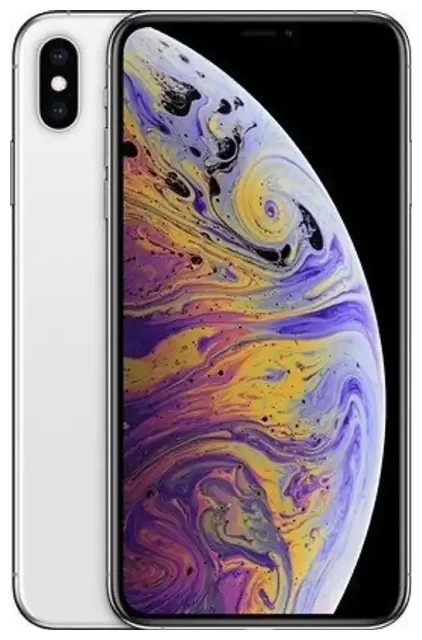
L'Apple iPhone Xs Max est-il compatible avec l'eSIM ?
Compatibilité eSIM de l'Apple iPhone Xs Max
Oui, l'Apple iPhone Xs Max est compatible avec l'eSIM. Apple a introduit la fonctionnalité eSIM avec l'iPhone Xs Max lors de son lancement en septembre 2018, et tous les modèles dans le monde — quelle que soit la région ou l'opérateur — intègrent cette technologie eSIM. Cela signifie que vous pouvez utiliser une eSIM sur votre Apple iPhone Xs Max, que vous l'ayez acheté aux États-Unis, en Europe, en Asie ou ailleurs.
Double SIM : eSIM et carte SIM physique
L'Apple iPhone Xs Max propose la double SIM grâce à la combinaison d'un emplacement nano-SIM physique et d'une eSIM. Vous pouvez utiliser deux numéros de téléphone simultanément : un sur la carte SIM physique et un sur un profil eSIM stocké numériquement dans l'appareil. Notez que les modèles vendus en Chine continentale (A2104) disposent de deux emplacements nano-SIM physiques au lieu de l'option eSIM, mais toutes les autres variantes prennent en charge l'eSIM.
Vous pouvez stocker plusieurs profils eSIM sur votre Apple iPhone Xs Max, bien qu'une seule eSIM puisse être active à la fois en complément de la SIM physique. C'est pratique pour conserver une eSIM de votre opérateur habituel et ajouter une eSIM voyage quand vous en avez besoin, en basculant entre les profils dans Réglages.
Comment activer l'eSIM sur l'Apple iPhone Xs Max
Activation de l'eSIM dans les Réglages
L'installation d'une eSIM sur votre Apple iPhone Xs Max prend environ 60 secondes. Votre opérateur ou fournisseur d'eSIM vous envoie un code QR — par e-mail ou visible dans son application — que vous scannez pour télécharger le profil sur votre appareil.
- Assurez-vous que votre Apple iPhone Xs Max est connecté au Wi-Fi et qu'il utilise la dernière version d'iOS.
- Ouvrez Réglages et appuyez sur Données cellulaires (ou Réseau cellulaire selon les régions).
- Appuyez sur Ajouter un forfait cellulaire.
- Utilisez l'appareil photo pour scanner le code QR fourni par votre opérateur ou fournisseur d'eSIM. Si vous ne parvenez pas à scanner le code, appuyez sur Saisir les détails manuellement et entrez le code d'activation.
- Appuyez sur Ajouter un forfait cellulaire lorsque vous y êtes invité pour confirmer l'installation.
- Attribuez un libellé à vos lignes — par exemple « Perso » pour votre numéro principal et « Voyage » pour l'eSIM. Cela vous aide à choisir quelle ligne utiliser pour les appels, les messages et les données.
- Sélectionnez la ligne que vous souhaitez utiliser par défaut pour les données cellulaires. Vous pouvez modifier ce choix à tout moment dans Réglages.
Gestion des lignes double SIM
Après la configuration, votre SIM physique et votre eSIM sont toutes deux visibles dans Réglages, sous Données cellulaires. Chaque ligne apparaît avec son libellé, et vous pouvez activer ou désactiver chacune, choisir laquelle gère les données et attribuer une ligne pour iMessage et FaceTime. Si vous utilisez l'Apple iPhone Xs Max à l'étranger, vous pouvez garder votre SIM habituelle active pour les appels et les SMS tout en faisant passer les données par une eSIM locale de voyage pour éviter les frais de roaming.
Utiliser une eSIM voyage sur l'Apple iPhone Xs Max
Rester connecté à l'étranger sans frais de roaming
Une eSIM voyage est le moyen le plus simple de rester connecté lorsque vous êtes hors de votre pays. Au lieu de payer des frais de roaming international ou de chercher une carte SIM locale à l'aéroport, vous installez un forfait eSIM sur votre Apple iPhone Xs Max avant de partir. L'eSIM s'active dès votre atterrissage, vous donnant un accès immédiat aux données mobiles pour les plans, la messagerie et la navigation.
Les eSIM voyage fonctionnent dans des dizaines de pays et couvrent souvent des régions entières — Europe, Asie ou Amérique latine — avec un seul forfait. Vous pouvez parcourir les forfaits eSIM par destination, comparer les volumes de données et installer le code QR en quelques minutes. Comme l'Apple iPhone Xs Max prend en charge la double SIM, votre numéro habituel reste joignable pour les appels et les SMS d'authentification à deux facteurs tandis que l'eSIM gère toutes vos données.
Installer avant le départ
Téléchargez votre eSIM voyage pendant que vous avez encore le Wi-Fi chez vous ou à l'aéroport. Une fois installé, le profil reste inactif sur votre Apple iPhone Xs Max jusqu'à ce que vous l'activiez et que vous autorisiez l'itinérance des données pour cette ligne. À votre arrivée, allez dans Réglages > Données cellulaires, sélectionnez la ligne eSIM voyage, activez Activer cette ligne et activez Itinérance des données. Votre appareil se connecte à un réseau local et vous êtes en ligne.
Astuces et dépannage
Activer l'itinérance des données pour la ligne eSIM
Beaucoup de personnes oublient cette étape : votre eSIM ne fonctionnera pas à l'étranger tant que vous n'aurez pas activé l'Itinérance des données pour cette ligne spécifique. Allez dans Réglages > Données cellulaires, appuyez sur la ligne eSIM et activez Itinérance des données. Ne vous inquiétez pas — les frais de roaming ne s'appliquent qu'à la SIM physique de votre opérateur habituel. Le forfait eSIM que vous avez acheté couvre les données, vous pouvez donc activer l'itinérance en toute sécurité pour cette ligne.
Conserver votre SIM habituelle active pour les appels et SMS
Vous pouvez laisser la SIM physique de votre opérateur habituel activée tout en utilisant une eSIM voyage pour les données. Définissez l'eSIM comme ligne par défaut pour les Données cellulaires dans Réglages, mais gardez la SIM physique activée pour recevoir les appels, les SMS et les codes d'authentification à deux facteurs. Cette configuration fonctionne parfaitement avec la double SIM de l'Apple iPhone Xs Max et vous garde joignable sans surcoût.
Résoudre un problème d'activation d'eSIM
Si votre code QR ne se scanne pas, vérifiez que l'image est nette et que l'objectif de votre appareil photo est propre. Si le scan échoue toujours, appuyez sur Saisir les détails manuellement et tapez le code d'activation envoyé par votre fournisseur. Si l'eSIM s'installe mais ne se connecte pas, redémarrez votre Apple iPhone Xs Max, vérifiez que la ligne est activée dans Réglages et confirmez que l'itinérance des données est bien activée pour l'eSIM. Vous pouvez aussi supprimer et réinstaller le profil : allez dans Réglages > Données cellulaires, appuyez sur l'eSIM, puis Supprimer le forfait cellulaire, et scannez à nouveau le code QR.
Si vous êtes toujours bloqué, l'aide à la configuration eSIM peut vous guider sur les problèmes spécifiques à l'opérateur ou aux réglages de l'appareil. Assurez-vous que votre Apple iPhone Xs Max n'est pas verrouillé opérateur — les appareils verrouillés peuvent rejeter les profils eSIM d'autres fournisseurs. Vous pouvez vérifier le statut de verrouillage en contactant votre opérateur d'origine ou en consultant Réglages > Général > Informations sous Verrouillage opérateur.
Vérifier la compatibilité d'autres appareils
Si vous envisagez un changement d'appareil ou si vous êtes curieux de savoir si un autre téléphone ou tablette est compatible, vous pouvez vérifier la compatibilité eSIM d'un autre appareil pour confirmer sa prise en charge avant d'acheter un forfait. La fonction eSIM de l'Apple iPhone Xs Max a établi la norme pour la double SIM sur les iPhone, et la plupart des modèles ultérieurs — y compris les séries iPhone 11, iPhone 16 et iPhone 17 — suivent les mêmes étapes d'activation, donc le processus reste familier au fil de vos changements d'appareil.









