 WhatsApp +44 7367 063273
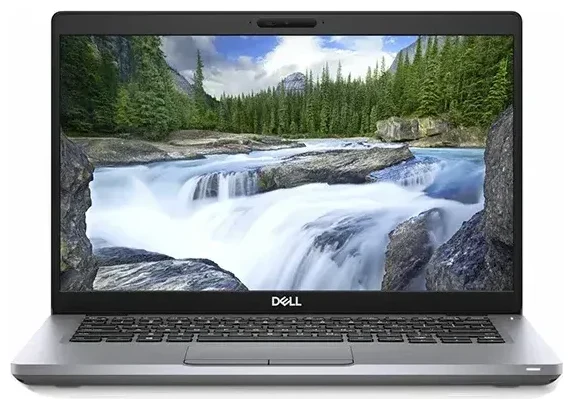
Le Dell Latitude 5411 est-il compatible eSIM ?
Compatibilité eSIM du Dell Latitude 5411
Le Dell Latitude 5411 peut prendre en charge l'eSIM, mais uniquement si vous possédez un modèle configuré avec un module WWAN (Wireless Wide Area Network) pour la connectivité mobile. Les configurations de base équipées uniquement du Wi-Fi n'intègrent aucune connectivité cellulaire. Dell proposait le Latitude 5411 avec des cartes WWAN en option — notamment des modèles équipés de modems Intel XMM 7360 LTE-Advanced ou Qualcomm Snapdragon X20 LTE — et certains de ces modules prennent en charge le provisionnement eSIM en complément d'un emplacement nano-SIM physique.
Le WWAN étant une option lors de l'achat, tous les Dell Latitude 5411 ne disposent pas de cette capacité. Si vous n'êtes pas certain que votre ordinateur portable intègre un module WWAN, vérifiez dans le Gestionnaire de périphériques de Windows, sous « Cartes réseau », la présence d'une entrée LTE ou haut débit mobile, ou consultez les spécifications de votre commande d'origine. Vous pouvez également localiser le tiroir nano-SIM sur le côté ou à l'arrière du châssis ; sa présence confirme la présence du matériel WWAN.
Fonctionnalité double SIM
Les Dell Latitude 5411 équipés WWAN offrent généralement une double connectivité SIM : un emplacement nano-SIM physique et un emplacement pour profil eSIM. Cela signifie que vous pouvez conserver un opérateur principal sur la SIM physique et ajouter un forfait de données secondaire via eSIM, ou basculer entièrement vers l'eSIM si votre opérateur le permet. Vous ne pouvez pas utiliser deux profils eSIM simultanément sur cette génération de matériel ; c'est SIM physique plus eSIM, ou eSIM seule.
Important : Si votre Dell Latitude 5411 a été acheté en configuration Wi-Fi uniquement, vous ne pouvez pas ajouter la fonctionnalité eSIM après coup sans installer un module WWAN compatible — une tâche qui nécessite une expertise matérielle et qui peut s'avérer peu rentable. Si vous avez des doutes sur les capacités de votre modèle spécifique, consultez la fiche technique officielle de Dell ou la documentation d'assistance pour confirmer avant de tenter la configuration d'une eSIM.
Comment configurer une eSIM sur le Dell Latitude 5411
Activer l'eSIM dans les Paramètres
Si votre Dell Latitude 5411 intègre un module WWAN avec prise en charge de l'eSIM, l'activation est simple via les paramètres Windows. Vous aurez besoin d'un QR code eSIM ou des détails d'activation fournis par votre opérateur ou fournisseur d'eSIM. L'ensemble du processus prend environ 60 secondes une fois le QR code prêt.
- Ouvrez les Paramètres dans Windows (appuyez sur Win + I).
- Accédez à Réseau et Internet, puis sélectionnez Réseau cellulaire dans la barre latérale gauche.
- Cliquez sur Gérer les profils eSIM ou Utiliser une carte SIM d'un opérateur de téléphonie mobile.
- Sélectionnez Ajouter un nouveau profil eSIM et choisissez Utiliser un QR code.
- Présentez votre QR code eSIM devant la webcam de votre ordinateur portable, ou saisissez manuellement le code d'activation (adresse SM-DP+ et code d'activation) si le scan n'est pas pratique.
- Windows téléchargera et installera le profil eSIM. Cette opération se termine généralement en moins d'une minute si vous disposez d'une connexion Internet active via Wi-Fi ou Ethernet.
- Une fois installé, attribuez au profil eSIM un nom reconnaissable (par exemple « Données voyage » ou « SIM travail ») pour le distinguer si vous utilisez également une SIM physique.
- Basculez le profil eSIM sur Activé pour activer la connectivité cellulaire.
Basculer entre les profils SIM
Vous pouvez basculer entre votre SIM physique et l'eSIM — ou désactiver complètement l'une d'elles — en retournant dans Paramètres > Réseau et Internet > Réseau cellulaire et en sélectionnant le profil actif. Cette flexibilité est utile si vous souhaitez préserver l'autonomie de la batterie en désactivant le réseau cellulaire lorsque le Wi-Fi est disponible, ou si vous gérez des forfaits de données personnels et professionnels distincts.
Utiliser une eSIM voyage sur le Dell Latitude 5411
Une eSIM voyage est un moyen efficace de rester connecté à l'étranger sur votre Dell Latitude 5411 sans payer de frais d'itinérance ni chercher une carte SIM locale. Vous achetez un forfait eSIM data pour votre destination, vous installez le profil avant de partir et vous l'activez à l'atterrissage. Cette approche élimine le besoin de changer de carte SIM physique et vous offre un accès Internet instantané pour vos e-mails, visioconférences et outils de productivité en déplacement.
Installez votre eSIM voyage pendant que vous disposez encore d'une connexion Wi-Fi fiable chez vous ou au bureau. Une fois le profil chargé, il reste inactif jusqu'à ce que vous l'activiez dans votre pays de destination. La plupart des forfaits eSIM voyage s'activent automatiquement lorsque votre ordinateur portable détecte le réseau local, vous permettant de travailler dès votre arrivée. Vous trouverez une large gamme de forfaits de données régionaux et internationaux en consultant les forfaits eSIM adaptés aux voyageurs d'affaires et de loisirs.
Conserver votre connexion principale active
Si vous avez une SIM physique de votre opérateur national dans le Dell Latitude 5411, vous pouvez la laisser en place tout en utilisant l'eSIM voyage pour les données. Cette configuration vous permet de recevoir des appels ou SMS importants (si votre opérateur et votre forfait prennent en charge la voix sur un module WWAN d'ordinateur portable) tout en acheminant tout le trafic Internet via l'eSIM locale économique. N'oubliez pas de désactiver l'itinérance des données pour votre SIM nationale afin d'éviter les frais accidentels.
Conseils et dépannage
Activer l'itinérance des données pour la ligne eSIM
Lorsque vous activez votre eSIM voyage à l'étranger, assurez-vous que l'itinérance des données est activée pour ce profil spécifique. Accédez à Paramètres > Réseau et Internet > Réseau cellulaire, sélectionnez votre eSIM et confirmez que l'Itinérance est activée. Sans ce paramètre, l'eSIM ne se connectera pas aux réseaux locaux même si le profil est actif.
Que faire si le QR code ne se scanne pas
Si Windows ne parvient pas à lire votre QR code eSIM avec la webcam — fréquent en conditions de faible luminosité ou avec des caméras de résolution inférieure — choisissez plutôt l'option de saisie manuelle. Votre fournisseur d'eSIM vous fournira une adresse SM-DP+ et un code d'activation ; copiez et collez-les soigneusement dans l'écran de configuration eSIM de Windows. Vérifiez bien les fautes de frappe, car un seul caractère incorrect empêchera l'activation.
Si votre profil eSIM se télécharge mais ne se connecte pas, redémarrez votre ordinateur portable et vérifiez que le module radio WWAN est activé (certains ordinateurs portables disposent d'un interrupteur sans fil physique ou d'une touche de fonction dédiée). Vous pouvez également vérifier la compatibilité eSIM d'un autre appareil si vous dépannez plusieurs appareils, ou consulter l'aide à la configuration eSIM pour un accompagnement étape par étape.
Conserver la SIM principale pour les appels et l'authentification à deux facteurs
Si votre opérateur national fournit un service vocal et SMS via la nano-SIM physique, laissez-la active même lorsque vous utilisez une eSIM voyage pour les données. Cela garantit que vous pouvez toujours recevoir les codes de vérification et les alertes de sécurité liés à votre numéro de téléphone principal. Désactivez simplement l'itinérance des données sur la SIM nationale pour éviter les frais surprises pendant que l'eSIM gère tout le trafic Internet.








