 WhatsApp +44 7367 063273
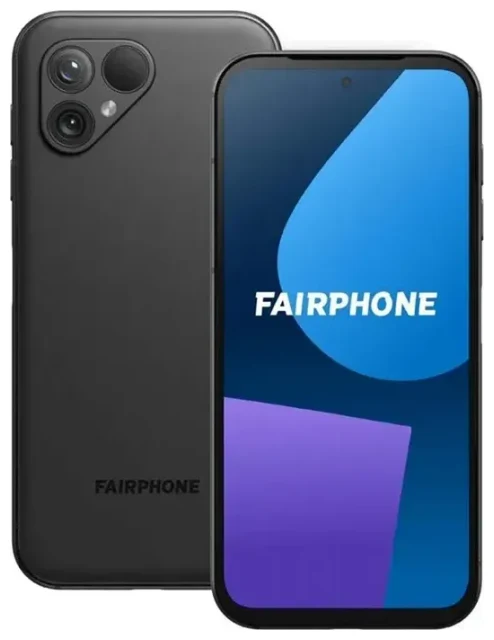
Le Fairphone 5 est-il compatible eSIM ?
Compatibilité eSIM du Fairphone 5
Oui, le Fairphone 5 est compatible eSIM. Tous les modèles de Fairphone 5 vendus dans le monde intègrent la fonctionnalité eSIM, ce qui en fait l'un des smartphones durables dotés de cette technologie embarquée. Vous pouvez utiliser la double SIM sur votre Fairphone 5 en combinant un profil eSIM avec une carte nano-SIM physique dans le tiroir dédié.
Le Fairphone 5 ne prend pas en charge le fonctionnement en double eSIM : vous êtes limité à une seule eSIM active à la fois, en complément de votre SIM physique. Cette configuration convient parfaitement aux voyageurs qui souhaitent conserver leur numéro principal sur la SIM physique tout en ajoutant un forfait eSIM data à l'étranger, ou à tous ceux qui préfèrent la flexibilité de changer d'opérateur sans manipuler de carte physique.
eSIM ou SIM physique sur le Fairphone 5
Votre Fairphone 5 est livré avec un tiroir SIM hybride qui accepte une nano-SIM et prend en charge une eSIM de manière numérique. L'eSIM est intégrée dans le matériel de l'appareil, vous n'avez donc pas à manipuler de minuscules cartes ni à craindre de les perdre. Vous pouvez installer, changer ou supprimer des profils eSIM entièrement par logiciel, ce qui est particulièrement pratique lorsque vous voyagez fréquemment ou que vous souhaitez tester un nouvel opérateur sans attendre la réception d'une SIM physique.
Comment activer une eSIM sur le Fairphone 5
Configurer une eSIM dans les paramètres
L'activation d'une eSIM sur votre Fairphone 5 prend environ soixante secondes une fois que vous disposez d'un QR code eSIM fourni par votre opérateur ou fournisseur eSIM. Assurez-vous d'être connecté au Wi-Fi avant de commencer, car l'appareil a besoin d'un accès Internet pour télécharger le profil eSIM depuis le réseau.
- Ouvrez les Paramètres sur votre Fairphone 5.
- Appuyez sur Réseau et Internet, puis sélectionnez Cartes SIM ou Réseau mobile.
- Choisissez Ajouter un forfait mobile ou l'icône « + » pour ajouter une nouvelle SIM.
- Appuyez sur Télécharger une carte SIM à la place ? ou Utiliser un code QR.
- Pointez votre appareil photo vers le QR code fourni par votre opérateur eSIM. Le Fairphone 5 scanne et valide le code automatiquement.
- Confirmez le téléchargement lorsque vous y êtes invité. Le profil s'installe en quelques secondes.
- Donnez un nom à votre nouvelle ligne eSIM — « Voyage », « Travail » ou le nom de l'opérateur — pour distinguer facilement vos lignes.
- Choisissez quelle SIM utiliser pour les données mobiles, les appels et les SMS dans les paramètres de double SIM.
Nommer et gérer vos lignes
Après l'installation, vous verrez à la fois votre SIM physique et votre eSIM répertoriées sous Cartes SIM dans les Paramètres. Vous pouvez activer ou désactiver chaque ligne, définir une ligne par défaut pour les données et attribuer des contacts spécifiques pour appeler ou envoyer des SMS depuis un numéro particulier. Cela simplifie la séparation de vos lignes professionnelle et personnelle, ou l'utilisation de votre SIM principale pour les appels tout en acheminant toutes les données via un forfait eSIM de voyage plus économique à l'étranger.
Utiliser une eSIM de voyage sur le Fairphone 5
Une eSIM de voyage est le moyen le plus simple d'obtenir des données mobiles à l'étranger sans payer de frais d'itinérance auprès de votre opérateur habituel. Vous installez le profil eSIM avant de partir, puis vous l'activez à l'arrivée en activant la ligne eSIM et en autorisant l'itinérance des données pour ce profil. Votre Fairphone 5 se connecte à un réseau local et vous ne payez que le forfait data que vous avez choisi, sans surprise sur votre prochaine facture.
Comme le Fairphone 5 prend en charge la double SIM, vous pouvez laisser votre SIM physique principale active pour recevoir les appels et les SMS (y compris les codes d'authentification à deux facteurs) pendant que l'eSIM gère toutes les données. Cette configuration signifie que vos proches, votre famille et votre banque peuvent toujours vous joindre sur votre numéro habituel, mais vous naviguez et utilisez les applications via la connexion de données eSIM locale.
Installez votre eSIM de voyage pendant que vous êtes encore chez vous et connecté au Wi-Fi. La plupart des fournisseurs d'eSIM vous envoient un QR code instantanément par e-mail, vous pouvez donc scanner et télécharger le profil des jours ou des semaines avant le départ. La ligne reste inactive jusqu'à ce que vous l'activiez, et de nombreux forfaits régionaux ou spécifiques à un pays commencent leur période de validité uniquement lorsque vous vous connectez pour la première fois au réseau de destination. Lorsque vous êtes prêt à explorer les options de données, consultez les forfaits eSIM qui couvrent votre destination.
Conseils et dépannage
Activer l'itinérance des données pour la ligne eSIM
Android désactive l'itinérance des données par défaut pour vous protéger des frais inattendus. Lorsque vous utilisez une eSIM de voyage sur le Fairphone 5, vous devez activer l'itinérance spécifiquement pour cette ligne eSIM, et non pour votre SIM principale. Accédez à Paramètres > Réseau et Internet > Cartes SIM, sélectionnez votre eSIM et activez l'Itinérance. Votre SIM principale peut rester en mode itinérance désactivée pour ne jamais l'utiliser accidentellement pour les données à l'étranger.
Définissez votre eSIM comme ligne de données active dans le même menu. Le Fairphone 5 acheminera tout le trafic Internet via l'eSIM, tandis que votre SIM physique reste disponible pour les appels et les SMS. Si les données ne fonctionnent pas, redémarrez le téléphone après avoir activé l'itinérance : cela force l'appareil à se réenregistrer sur le réseau local.
Résoudre les problèmes d'activation eSIM
Si le QR code ne se scanne pas, vérifiez que l'objectif de votre appareil photo est propre et que vous tenez le téléphone à environ quinze centimètres de l'écran ou du code imprimé. Atténuez les lumières vives qui créent des reflets sur l'image du QR code. Si la numérisation échoue toujours, recherchez une option Saisir le code d'activation manuellement dans le flux d'ajout de SIM ; l'e-mail ou l'application de votre fournisseur eSIM contiendra la longue chaîne alphanumérique que vous pouvez saisir à la main.
Parfois, un profil eSIM se télécharge mais affiche « Aucun service » ou ne se connecte pas. Confirmez que vous avez activé la ligne eSIM et autorisé l'itinérance pour celle-ci. Activez et désactivez le mode Avion pour inciter le Fairphone 5 à rechercher à nouveau des réseaux. Si vous voyagez, assurez-vous d'être arrivé dans un pays couvert par votre forfait : certaines eSIM régionales ne sont valables que dans des zones spécifiques. Pour les problèmes persistants, une aide à la configuration eSIM est disponible, ou contactez l'équipe d'assistance de votre fournisseur eSIM avec votre code d'activation.
N'oubliez pas que chaque QR code est généralement à usage unique. Si vous scannez un code, supprimez le profil eSIM, puis essayez de scanner à nouveau le même code, cela peut échouer. La plupart des fournisseurs vous permettent de demander un nouveau QR via leur application ou leur site Web. Avant de supprimer une eSIM, notez la politique de réactivation de l'opérateur : certains profils peuvent être réinstallés, tandis que d'autres nécessitent un nouvel achat.
Si vous souhaitez vérifier la compatibilité eSIM d'un autre appareil ou comparer les options eSIM Android, vous pouvez vérifier la compatibilité eSIM d'un autre appareil pour confirmer avant d'acheter ou de recommander un téléphone.








