 WhatsApp +44 7367 063273
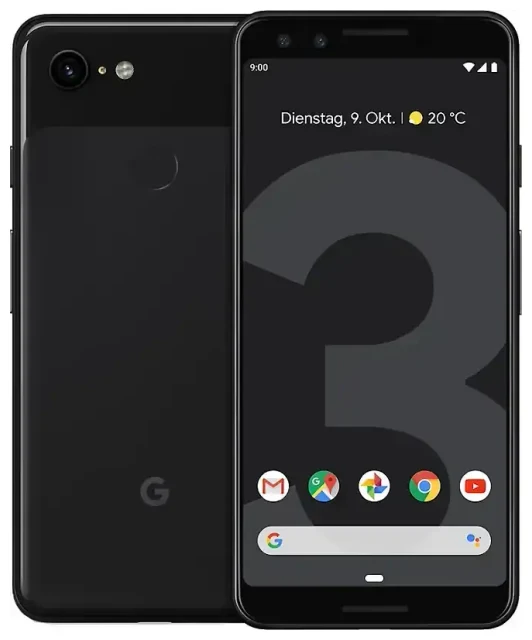
Le Google Pixel 3 est-il compatible avec l'eSIM ?
Oui, le Google Pixel 3 est compatible avec l'eSIM. Google a intégré la fonctionnalité eSIM sur tous les modèles Pixel 3 vendus aux États-Unis, au Royaume-Uni, au Canada, en Australie, en France et dans la plupart des grands marchés. Cet appareil fut l'un des premiers smartphones Android à proposer la prise en charge native de l'eSIM lors de son lancement en 2018.
Compatibilité eSIM du Google Pixel 3
Le Pixel 3 fonctionne avec une carte nano-SIM physique et un profil eSIM simultanément, ce qui vous offre une double SIM. Vous pouvez conserver votre opérateur habituel sur l'emplacement physique et ajouter une seconde ligne via eSIM — pratique pour séparer vos numéros professionnel et personnel ou pour ajouter un forfait data local en voyage. L'appareil ne prend pas en charge la double eSIM ; vous êtes limité à une carte SIM physique et une eSIM actives en même temps.
Un petit nombre de variantes verrouillées opérateur ou spécifiques à certaines régions peuvent avoir l'eSIM désactivée par logiciel. Si vous avez acheté votre Pixel 3 directement auprès de Google ou déverrouillé chez un revendeur officiel, l'eSIM sera disponible. Les modèles brandés par certains opérateurs peuvent présenter des restrictions, vérifiez donc dans Paramètres > Réseau et Internet > Réseau mobile que l'option « Ajouter un opérateur » ou « Télécharger une carte SIM ? » apparaît bien.
Comment activer une eSIM sur le Google Pixel 3
Installer une eSIM sur le Google Pixel 3 prend environ 60 secondes une fois que vous disposez du QR code fourni par votre opérateur ou fournisseur eSIM. Assurez-vous d'être connecté au Wi-Fi avant de commencer — le téléphone a besoin d'Internet pour télécharger le profil eSIM.
Pixel 3 eSIM setup : étapes d'installation
- Ouvrez Paramètres et appuyez sur Réseau et Internet.
- Appuyez sur Réseau mobile, puis sur l'icône + ou Ajouter un opérateur.
- Choisissez Télécharger une carte SIM ? ou Ajouter un réseau (le libellé varie selon la version Android).
- Appuyez sur Suivant lorsqu'on vous invite à scanner un QR code.
- Pointez l'appareil photo vers le QR code fourni par votre opérateur eSIM. Le Pixel 3 le scanne automatiquement.
- Appuyez sur Télécharger pour installer le profil eSIM. Cela prend généralement 10 à 30 secondes.
- Une fois téléchargé, donnez un libellé à votre ligne eSIM — comme « Voyage » ou « Travail » — pour différencier vos cartes SIM.
- Choisissez quelle SIM utiliser pour les données mobiles, les appels et les SMS dans le menu Réseau mobile.
Si votre fournisseur eSIM vous envoie un code d'activation en texte brut ou par e-mail au lieu d'un QR code, appuyez sur Entrer manuellement à l'étape 4 et saisissez l'adresse SM-DP+ ainsi que le code d'activation. Le Pixel 3 récupérera le profil de la même manière.
Configuration de l'eSIM dans les paramètres
Après l'installation, les deux cartes SIM apparaissent dans Paramètres > Réseau et Internet > Réseau mobile. Vous pouvez activer ou désactiver chaque SIM, définir celle par défaut pour les données et contrôler quelle ligne gère les appels et les messages. Le Pixel 3 vous demandera à chaque fois que vous passez un appel ou envoyez un SMS si vous n'avez pas défini de préférence, il est donc recommandé de configurer vos choix dès le départ.
Utiliser une eSIM de voyage sur le Google Pixel 3
Une eSIM de voyage est le moyen le plus simple de rester connecté à l'étranger sans payer de frais d'itinérance. Au lieu de chercher une carte SIM locale à l'aéroport ou de dépendre du roaming coûteux de votre opérateur national, vous installez un forfait eSIM avant de partir. Dès votre arrivée, les données mobiles fonctionnent immédiatement — pas de changement de carte SIM, pas de visite en boutique, pas de barrière linguistique.
Installer avant le départ
Téléchargez et installez votre eSIM de voyage pendant que vous êtes encore chez vous et connecté au Wi-Fi. Le profil eSIM reste inactif sur votre Pixel 3 jusqu'à ce que vous arriviez à destination et que vous l'activiez. Une fois sur place, allez dans Paramètres > Réseau et Internet > Réseau mobile, sélectionnez votre eSIM de voyage et activez les données mobiles. Votre SIM principale reste dans l'emplacement physique, vous pouvez donc continuer à recevoir des appels et des SMS sur votre numéro habituel.
Vous pouvez parcourir les forfaits eSIM par pays ou région, comparer les volumes de données et installer le QR code en quelques minutes. La plupart des eSIM de voyage s'activent automatiquement lorsque votre Pixel 3 se connecte à un réseau local, bien que certaines nécessitent d'activer puis désactiver le mode avion une fois pour lancer la connexion.
Conseils et dépannage
La plupart des installations eSIM sur le Pixel 3 se déroulent sans problème, mais quelques réglages et erreurs courantes peuvent bloquer l'activation. Voici ce qu'il faut vérifier si votre eSIM ne s'active pas ou si vous ne recevez pas de données mobiles.
Activer l'itinérance des données pour la ligne eSIM
Les eSIM de voyage nécessitent presque toujours que l'itinérance des données soit activée, même si vous n'êtes pas techniquement en roaming chez votre opérateur d'origine. Allez dans Paramètres > Réseau et Internet > Réseau mobile, sélectionnez votre eSIM, appuyez sur Itinérance et activez Itinérance. Si l'itinérance est désactivée, le Pixel 3 ne se connectera pas au réseau local et vous ne verrez aucune barre de signal pour les données.
Conserver la SIM principale pour les appels et la 2FA
Laissez votre carte SIM physique installée et active pour les appels vocaux et les codes d'authentification à deux facteurs. Définissez votre eSIM comme carte par défaut uniquement pour les données mobiles — ainsi, les appels et SMS passent toujours par votre numéro habituel, et vous évitez de manquer des messages importants. Vous pouvez ajuster ces paramètres dans Paramètres > Réseau et Internet > Réseau mobile > Appels et SMS et Données mobiles.
Pixel 3 eSIM not working : résoudre une eSIM qui ne s'active pas
Si votre QR code ne se scanne pas, augmentez la luminosité de l'écran affichant le code et maintenez votre Pixel 3 stable à environ 15-20 cm de distance. Si l'appareil photo ne fait toujours pas la mise au point, appuyez sur Entrer manuellement et saisissez le code d'activation. Si l'eSIM se télécharge mais n'affiche aucun service, redémarrez votre téléphone, vérifiez que l'itinérance des données est activée et que la ligne eSIM est définie comme source de données mobiles. Un basculement rapide en mode avion force souvent le Pixel 3 à se réenregistrer sur le réseau. Pour les problèmes persistants, vous pouvez obtenir de l'aide pour configurer l'eSIM ou contacter votre fournisseur eSIM pour confirmer que le profil est actif de leur côté.
Pixel 3 no eSIM option : pas d'option eSIM ou eSIM ne fonctionne pas
Si vous ne voyez pas d'option « Ajouter un opérateur » ou « Télécharger une SIM » dans les paramètres, votre Pixel 3 peut être verrouillé opérateur avec l'eSIM désactivée, ou vous utilisez peut-être une version obsolète d'Android. Mettez à jour vers le dernier correctif de sécurité disponible (Paramètres > Système > Mise à jour du système) et redémarrez. Si l'option n'apparaît toujours pas, contactez votre opérateur pour confirmer que l'eSIM est activée sur votre compte et que votre appareil n'est pas restreint. Vous pouvez également vérifier la compatibilité eSIM d'un autre appareil si vous envisagez un changement.








