 WhatsApp +44 7367 063273
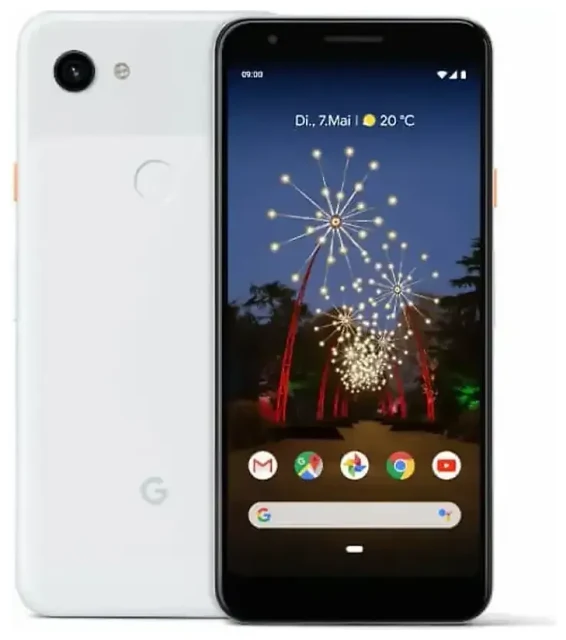
Le Google Pixel 3a Xl est-il compatible eSIM ?
Oui, le Google Pixel 3a Xl est compatible eSIM. Google a intégré la fonctionnalité eSIM sur tous les modèles Pixel 3a Xl vendus dans le monde, ce qui en fait l'un des premiers smartphones de milieu de gamme à proposer cette technologie.
Compatibilité eSIM du Google Pixel 3a Xl
Tous les Google Pixel 3a Xl — quel que soit le pays d'achat — prennent en charge l'eSIM d'origine. Il n'existe aucune variante régionale ni édition spéciale à vérifier. Si vous possédez un Pixel 3a Xl, vous disposez de la capacité eSIM.
Double SIM : eSIM et carte SIM physique
Le Pixel 3a Xl fonctionne en double SIM en combinant une eSIM avec une carte nano-SIM physique dans le tiroir SIM. Vous ne pouvez pas utiliser deux eSIM simultanément sur cet appareil — Google a réservé cette fonctionnalité aux modèles ultérieurs comme le Pixel 4a et suivants. Lorsque les deux SIM sont actives, vous pouvez choisir quelle ligne gère les données mobiles, les appels et les SMS de manière indépendante.
Comment configurer une eSIM sur le Google Pixel 3a Xl
La configuration d'une eSIM sur votre Pixel 3a Xl prend environ 60 secondes une fois que vous avez reçu votre QR code de votre opérateur ou fournisseur eSIM. Assurez-vous d'avoir une connexion Wi-Fi stable avant de commencer.
Activation eSIM étape par étape
- Ouvrez les Paramètres de votre Pixel 3a Xl.
- Appuyez sur Réseau et Internet.
- Sélectionnez Réseau mobile, puis appuyez sur l'icône + ou Ajouter un opérateur.
- Choisissez Télécharger une carte SIM ? en bas de l'écran.
- Appuyez sur Suivant, puis scannez le QR code fourni par votre opérateur ou fournisseur eSIM.
- Patientez pendant que votre Pixel 3a Xl télécharge et installe le profil eSIM — cela prend généralement 30 à 60 secondes.
- Une fois installée, donnez un nom à votre eSIM (comme « Voyage » ou « Travail ») pour la distinguer de votre SIM physique.
- Choisissez quelle SIM vous souhaitez utiliser pour les données mobiles, les appels et les SMS dans les paramètres qui s'affichent.
Codes d'activation manuels
Si votre QR code ne se scanne pas ou si vous avez reçu un code d'activation à la place, appuyez sur Besoin d'aide ? lors de l'étape 5 ci-dessus, puis sélectionnez Saisir manuellement. Vous devrez saisir l'adresse SM-DP+ et le code d'activation que votre fournisseur vous a envoyés.
Utiliser une eSIM de voyage sur le Google Pixel 3a Xl
Une eSIM de voyage vous permet de rester connecté à l'étranger sans payer les frais d'itinérance internationale de votre opérateur habituel. Au lieu de chercher une carte SIM locale à votre arrivée, vous installez une eSIM données avant votre départ et l'activez une fois sur place.
Installer votre eSIM voyage avant le départ
Téléchargez et installez votre profil eSIM de voyage pendant que vous êtes encore chez vous en Wi-Fi. L'eSIM reste inactive sur votre Pixel 3a Xl jusqu'à ce que vous l'activiez à destination. Vous pouvez garder votre SIM physique active pour les appels et les SMS — il suffit de définir l'eSIM de voyage comme ligne de données dans Paramètres > Réseau et Internet > Réseau mobile. Vous pouvez consulter les forfaits eSIM par pays ou région, acheter des données pour votre voyage et recevoir un QR code par e-mail en quelques minutes.
Pourquoi l'eSIM est idéale pour les voyages
La double SIM du Pixel 3a Xl signifie que vous restez joignable sur votre numéro habituel pour les appels et les codes d'authentification à deux facteurs tout en routant les données via l'eSIM locale. Pas de changement de SIM, pas de risque de perdre une minuscule carte, pas de recherche de boutique mobile à l'aéroport. Vous contrôlez tout depuis le menu des paramètres.
Conseils et dépannage
La plupart des configurations eSIM sur Pixel 3a Xl se déroulent sans problème, mais quelques difficultés courantes perturbent les utilisateurs — en particulier ceux qui découvrent l'eSIM.
Activer l'itinérance des données pour votre ligne eSIM
Voici ce qui piège de nombreux utilisateurs : vous devez activer l'itinérance des données pour votre ligne eSIM même si vous utilisez un forfait données local et non l'itinérance de votre opérateur habituel. Allez dans Paramètres > Réseau et Internet > Réseau mobile, appuyez sur le nom de votre eSIM et activez Itinérance. Sans cela, votre eSIM ne se connectera pas aux données mobiles.
Garder votre SIM habituelle active pour les appels et SMS
Si vous voyagez, laissez votre SIM physique habituelle dans le tiroir et définissez-la comme ligne privilégiée pour les appels et les SMS. Définissez l'eSIM de voyage comme ligne de données. Ainsi, vous recevez les codes de vérification et les appels sur votre numéro habituel tout en naviguant, consultant des cartes et envoyant des messages via la connexion données de l'eSIM locale.
Réparer une eSIM qui ne s'active pas
Si votre QR code ne se scanne pas, essayez ces solutions : augmentez la luminosité de l'écran qui affiche le QR code, nettoyez l'objectif de l'appareil photo de votre Pixel 3a Xl ou saisissez manuellement le code d'activation. Si l'eSIM se télécharge mais ne se connecte pas, redémarrez votre téléphone, vérifiez que l'itinérance des données est activée et confirmez que vous avez sélectionné la bonne SIM pour les données mobiles. Toujours bloqué ? Vous pouvez obtenir de l'aide pour configurer votre eSIM ou contacter votre fournisseur eSIM — la plupart des problèmes proviennent de paramètres incorrects plutôt que de défauts de l'appareil.
Vérifier la compatibilité eSIM d'autres appareils Google Pixel
Si vous recherchez la prise en charge eSIM sur plusieurs téléphones ou tablettes dans votre foyer, vous pouvez vérifier la compatibilité eSIM d'un autre appareil avant d'acheter un forfait. Le Pixel 3a (non-XL) prend également en charge l'eSIM avec une fonctionnalité identique. Les anciens appareils comme le Pixel et Pixel 2 d'origine ne prennent pas en charge l'eSIM, tandis que les modèles plus récents à partir du Pixel 4 prennent en charge la double eSIM.








