 WhatsApp +44 7367 063273
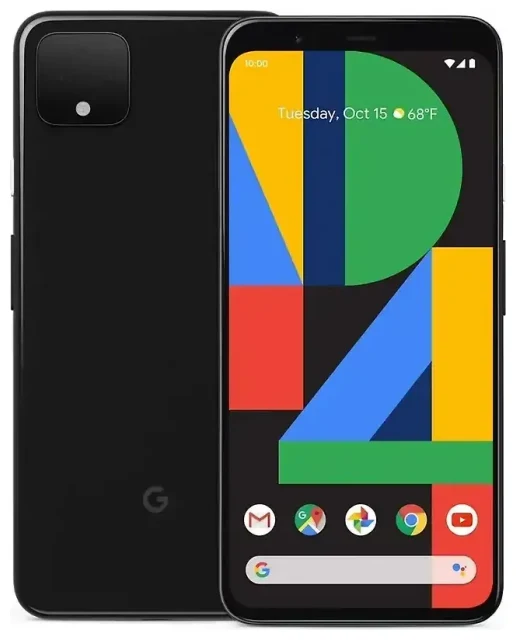
Le Google Pixel 4 Xl est-il compatible avec l'eSIM ?
Oui, le Google Pixel 4 Xl est compatible avec l'eSIM. Tous les modèles de Google Pixel 4 Xl vendus dans le monde intègrent la fonctionnalité eSIM d'origine, quel que soit le lieu d'achat ou l'opérateur utilisé.
Compatibilité eSIM du Google Pixel 4 Xl
Toutes les variantes du Google Pixel 4 Xl prennent en charge la technologie eSIM sans aucune restriction géographique. Que vous ayez acheté votre appareil débloqué, auprès d'un opérateur en Amérique du Nord, en Europe, en Asie ou ailleurs, la capacité eSIM est présente et prête à être activée.
Fonctionnalité double SIM sur le Pixel 4 Xl
Le Google Pixel 4 Xl offre la double SIM en combinant un emplacement pour carte nano-SIM physique et l'eSIM intégrée. Vous pouvez utiliser les deux simultanément, ce qui vous permet d'avoir deux numéros de téléphone actifs sur un seul appareil — pratique pour séparer les lignes professionnelles et personnelles, ou conserver votre numéro habituel tout en utilisant un forfait local ou de voyage à l'étranger. Le Pixel 4 Xl ne prend pas en charge la double eSIM ; vous devez utiliser une SIM physique et une eSIM si vous souhaitez deux lignes actives.
Comment configurer une eSIM sur le Google Pixel 4 Xl
La configuration d'une eSIM sur votre Google Pixel 4 Xl prend environ une minute une fois que vous disposez de votre QR code eSIM. Votre opérateur ou fournisseur eSIM vous enverra ce QR code par e-mail ou l'affichera dans son application après l'achat.
Installer votre profil eSIM dans les paramètres
- Connectez votre Google Pixel 4 Xl au Wi-Fi ou assurez-vous d'avoir une connexion de données mobiles active.
- Ouvrez Paramètres et appuyez sur Réseau et Internet.
- Appuyez sur Réseau mobile, puis sélectionnez l'icône + ou l'option Ajouter un opérateur.
- Lorsque vous y êtes invité, appuyez sur Télécharger une SIM à la place ? ou recherchez l'option pour utiliser une eSIM.
- Scannez le QR code fourni par votre opérateur ou fournisseur eSIM à l'aide de l'appareil photo de votre téléphone. Tenez votre téléphone stable jusqu'à ce que le code soit reconnu.
- Appuyez sur Télécharger ou Activer pour installer le profil eSIM. Le processus se termine généralement en 30 à 60 secondes.
- Une fois installée, nommez votre ligne eSIM avec un nom reconnaissable comme « Données voyage » ou « Travail » pour la distinguer de votre SIM physique.
- Choisissez quelle SIM vous souhaitez utiliser pour les données mobiles, les appels et les SMS dans le menu des paramètres SIM.
Si votre fournisseur eSIM propose une activation manuelle au lieu d'un QR code, vous pouvez saisir les détails d'activation manuellement en sélectionnant Saisir manuellement à l'étape 5 et en entrant l'adresse SM-DP+ et le code d'activation fournis.
Utiliser une eSIM de voyage sur le Google Pixel 4 Xl
Une eSIM de voyage est le moyen le plus simple d'obtenir des données mobiles à l'étranger sans payer les frais d'itinérance internationale de votre opérateur habituel. Au lieu de chercher une boutique de carte SIM locale à votre arrivée, vous pouvez parcourir les forfaits eSIM avant votre départ, installer le profil eSIM chez vous et disposer de données dès votre arrivée à destination.
Installer votre eSIM de voyage avant le départ
Achetez et installez votre eSIM de voyage pendant que vous êtes encore chez vous et connecté au Wi-Fi. L'eSIM restera inactive jusqu'à ce que vous arriviez dans votre pays de destination et activiez l'itinérance des données pour cette ligne spécifique. Vous pouvez stocker plusieurs profils eSIM sur votre Google Pixel 4 Xl et basculer entre eux selon vos besoins, bien qu'une seule eSIM puisse être active à la fois aux côtés de votre SIM physique.
Conservez votre SIM physique habituelle installée afin de pouvoir toujours recevoir des appels et des SMS pour l'authentification à deux facteurs. Définissez votre eSIM de voyage comme ligne de données dans vos paramètres réseau mobile, et votre SIM habituelle pour les appels et les SMS. Cette configuration vous offre des tarifs de données locaux abordables à l'étranger tout en gardant votre numéro principal joignable.
Conseils et dépannage
Activer l'itinérance des données pour votre ligne eSIM
Après avoir installé une eSIM de voyage sur votre Google Pixel 4 Xl, vous devez activer l'itinérance des données spécifiquement pour cette ligne eSIM afin de vous connecter aux réseaux locaux à l'étranger. Accédez à Paramètres > Réseau et Internet > Réseau mobile, sélectionnez votre eSIM et activez Itinérance. Cela ne déclenchera pas de frais d'itinérance de votre fournisseur eSIM de voyage — cela permet simplement à l'eSIM de se connecter aux réseaux partenaires dans le pays que vous visitez. Laissez l'itinérance désactivée pour votre SIM habituelle si vous souhaitez éviter des frais inattendus.
Que faire si le QR code ne se scanne pas
Si l'appareil photo de votre Google Pixel 4 Xl ne reconnaît pas le QR code eSIM, augmentez la luminosité de votre écran si vous scannez depuis un autre appareil, ou imprimez le QR code sur papier. Assurez-vous que le code n'est pas flou ou déformé. Si la numérisation échoue toujours, utilisez l'option de saisie manuelle : sélectionnez Saisir manuellement lors de la configuration eSIM et entrez l'adresse SM-DP+ et le code d'activation envoyés par votre fournisseur. Vous pouvez également obtenir de l'aide pour la configuration eSIM si vous rencontrez des problèmes d'activation persistants.
Conserver votre SIM habituelle active pour les appels et l'authentification
Lorsque vous voyagez avec une configuration double SIM, désignez votre SIM physique habituelle pour les appels et les SMS afin de ne pas manquer les codes de vérification ou les appels importants. Définissez votre eSIM de voyage comme ligne de données uniquement. Cela maintient votre numéro principal fonctionnel sans encourir de frais d'itinérance des données. Vous pouvez ajuster ces préférences à tout moment dans Paramètres > Réseau et Internet > Réseau mobile en appuyant sur chaque SIM et en choisissant son rôle.
Si vous souhaitez vérifier la prise en charge eSIM pour un autre appareil, vous pouvez vérifier la compatibilité eSIM d'un autre appareil à l'aide de notre base de données de compatibilité.








