 WhatsApp +44 7367 063273
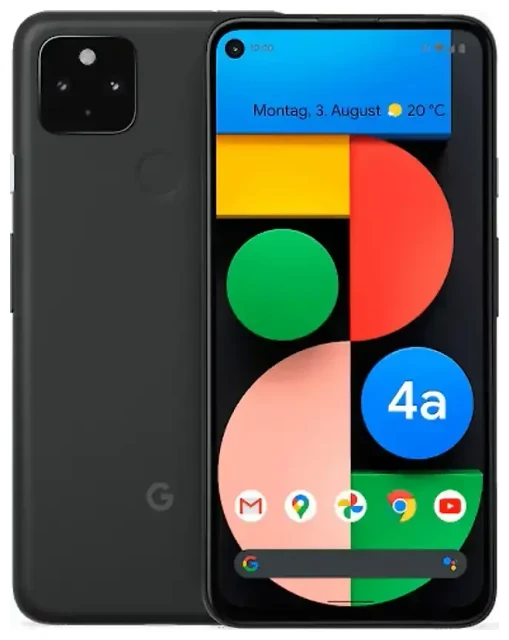
Le Google Pixel 4a prend-il en charge l'eSIM ?
Oui, le Google Pixel 4a est compatible eSIM. Tous les modèles de Google Pixel 4a vendus dans le monde intègrent la fonctionnalité eSIM d'origine, ce qui vous offre des options de connectivité flexibles sans avoir besoin d'un second emplacement pour carte SIM physique.
Compatibilité eSIM du Google Pixel 4a
Chaque variante du Google Pixel 4a — quelle que soit la région ou l'opérateur — dispose de la capacité eSIM. Cela concerne aussi bien les modèles débloqués que les modèles verrouillés opérateur. Le Pixel 4a a été commercialisé avec la prise en charge eSIM activée dès le lancement, vous n'avez donc pas besoin de mise à jour logicielle pour activer cette fonction.
Double SIM sur le Pixel 4a
Le Google Pixel 4a prend en charge la double SIM via un emplacement nano-SIM physique et une eSIM. Vous pouvez avoir les deux actifs simultanément, ce qui vous permet de conserver deux numéros de téléphone ou de séparer vos lignes professionnelle et personnelle. Cependant, le Pixel 4a ne prend pas en charge plusieurs eSIM actives en même temps — vous pouvez stocker plusieurs profils eSIM sur l'appareil, mais une seule eSIM peut être active aux côtés de votre SIM physique à un instant donné.
Comment activer l'eSIM sur le Google Pixel 4a
L'activation d'une eSIM sur votre Google Pixel 4a prend environ 60 secondes une fois que vous disposez de votre QR code fourni par votre opérateur ou fournisseur eSIM. Assurez-vous d'être connecté au Wi-Fi avant de démarrer le processus d'installation.
Étapes d'activation eSIM Pixel 4a
- Ouvrez les Paramètres sur votre Pixel 4a
- Appuyez sur Réseau et Internet
- Appuyez sur l'icône + à côté de « Réseau mobile » ou sélectionnez Ajouter d'autres
- Choisissez Télécharger une carte SIM à la place ? en bas de l'écran
- Appuyez sur Suivant lorsque vous y êtes invité
- Dirigez votre appareil photo vers le QR code fourni par votre fournisseur eSIM
- Attendez que le profil eSIM se télécharge (généralement 30 à 60 secondes)
- Appuyez sur OK lorsque l'installation est terminée
- Nommez votre ligne eSIM (par ex. « Voyage » ou « Travail ») pour la distinguer de votre SIM physique
- Choisissez quelle SIM utiliser pour les données mobiles, les appels et les SMS dans les paramètres SIM
Activation de votre profil eSIM Pixel 4a
Après l'installation, votre eSIM peut s'activer immédiatement ou nécessiter un redémarrage de votre téléphone. Vous pouvez gérer quelle SIM gère les données en allant dans Paramètres > Réseau et Internet > Réseau mobile, puis en appuyant sur chaque SIM pour définir les préférences. Le Pixel 4a vous permet de choisir une ligne par défaut pour les données tout en gardant l'autre active pour les appels et les SMS.
Utiliser une eSIM voyage sur le Google Pixel 4a
Le Google Pixel 4a simplifie la connectivité lors de vos voyages internationaux. Au lieu de payer des frais d'itinérance élevés ou de chercher des cartes SIM locales à l'aéroport, vous pouvez installer une eSIM voyage avant votre départ et avoir vos données prêtes dès l'atterrissage.
Installer avant de partir
Achetez et installez votre eSIM voyage pendant que vous êtes encore chez vous avec un Wi-Fi fiable. La plupart des forfaits eSIM voyage s'activent lorsqu'ils détectent le réseau du pays de destination, vous ne gaspillerez donc pas de données tant que vous êtes dans votre pays d'origine. Vous pouvez parcourir les forfaits eSIM couvrant plus de 200 pays et régions, avec des options allant des forfaits mono-pays aux forfaits mondiaux.
Gardez votre SIM physique active pour les appels entrants et les SMS, y compris les codes d'authentification à deux facteurs. Définissez votre eSIM voyage comme option par défaut pour les données mobiles dans les paramètres de votre Pixel 4a. De cette façon, vous utiliserez des tarifs de données locaux abordables tout en restant joignable sur votre numéro habituel.
Gérer la double SIM en voyage
Le Pixel 4a affiche les deux libellés SIM dans votre barre d'état, vous savez donc toujours quelle ligne est active. Vous pouvez basculer rapidement entre les SIM dans Paramètres > Réseau et Internet sans supprimer aucun profil. À votre retour, basculez simplement votre préférence de données vers votre SIM physique — votre profil eSIM voyage reste stocké sur l'appareil pour votre prochain voyage.
Conseils et dépannage
La plupart des installations eSIM sur le Google Pixel 4a se déroulent sans problème, mais quelques paramètres peuvent empêcher la connectivité s'ils sont négligés.
Activer l'itinérance des données pour votre ligne eSIM
Même avec une eSIM voyage locale, vous devez activer l'itinérance des données pour cette ligne spécifique. Allez dans Paramètres > Réseau et Internet > Réseau mobile, appuyez sur votre profil eSIM et activez Itinérance. Ce paramètre est distinct de celui de votre SIM physique. Sans l'itinérance activée, votre eSIM ne se connectera pas aux réseaux de données à l'étranger.
Résoudre les problèmes d'activation eSIM
Si votre QR code ne se scanne pas, vérifiez que l'objectif de votre appareil photo est propre et que vous êtes dans un bon éclairage. Sinon, appuyez sur Saisir le code d'activation manuellement pendant la configuration et tapez l'adresse SM-DP+ et le code d'activation fournis par votre opérateur. Si l'eSIM se télécharge mais n'affiche aucun service, redémarrez votre Pixel 4a et attendez jusqu'à cinq minutes pour l'enregistrement réseau. Vous pouvez vérifier la compatibilité eSIM d'un autre appareil si vous configurez des profils sur plusieurs téléphones.
Conservez votre SIM principale active pour les appels et les codes d'authentification à deux facteurs pendant vos voyages. Le Pixel 4a gère les deux lignes simultanément, vous ne manquerez donc pas de messages importants tout en utilisant votre eSIM voyage pour les données. Si vous rencontrez des problèmes de connexion, activez et désactivez le mode avion pour forcer l'appareil à se réenregistrer sur le réseau.
Passer d'un appareil Pixel à un autre
Les profils eSIM sont liés au matériel de votre appareil et ne peuvent pas être transférés simplement en déplaçant une carte SIM. Lorsque vous passez du Pixel 4a à un modèle plus récent comme le Pixel 6a, le Pixel 7a ou le Pixel 8, vous devrez supprimer l'eSIM de votre ancien téléphone et obtenir un nouveau QR code auprès de votre opérateur pour l'installer sur le nouvel appareil. Certains opérateurs proposent des outils de transfert dans leurs applications, mais tous les profils ne sont pas transférables — vérifiez auprès de votre fournisseur avant de changer d'appareil.








