 WhatsApp +44 7367 063273
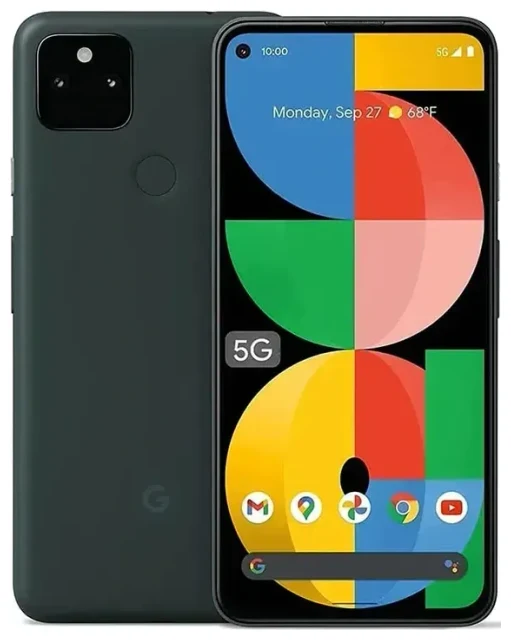
Le Google Pixel 5a est-il compatible eSIM ?
Oui, le Google Pixel 5a prend en charge l'eSIM. Tous les modèles du Pixel 5a — commercialisés aux États-Unis et au Japon — intègrent la fonctionnalité eSIM en standard. Vous n'avez besoin ni d'une variante spécifique ni d'une mise à jour du micrologiciel pour l'utiliser.
Compatibilité eSIM du Google Pixel 5a
Le Pixel 5a offre une fonctionnalité double SIM : un emplacement nano-SIM physique plus un profil eSIM actif simultanément. Cela vous permet d'utiliser deux numéros de téléphone ou forfaits de données distincts en même temps — idéal pour conserver votre ligne habituelle active tout en utilisant un forfait de données local ou de voyage à l'étranger. L'appareil ne prend pas en charge plusieurs profils eSIM actifs à la fois ; vous pouvez stocker plusieurs profils eSIM en mémoire, mais un seul peut être actif aux côtés de la carte SIM physique.
L'implémentation eSIM de Google sur le Pixel 5a est indépendante de l'opérateur, vous pouvez donc installer des profils eSIM de n'importe quel opérateur compatible ou fournisseur de données eSIM dans le monde. Vérifiez auprès de votre opérateur qu'il propose l'eSIM pour le Pixel 5a avant de passer d'une carte SIM physique.
Comment activer une eSIM sur le Google Pixel 5a
Installer un profil eSIM sur votre Pixel 5a prend généralement environ 60 secondes une fois que vous disposez du code QR ou des détails d'activation de votre opérateur ou fournisseur eSIM. Vous aurez besoin d'une connexion Wi-Fi active pendant la configuration.
Activer eSIM Android dans les paramètres
- Ouvrez les Paramètres sur votre Pixel 5a.
- Appuyez sur Réseau et Internet.
- Appuyez sur l'icône + à côté de Cartes SIM ou sélectionnez Réseau mobile, puis Ajouter un opérateur.
- Choisissez Télécharger une carte SIM ? (ou une invite similaire selon votre version d'Android).
- Appuyez sur Suivant, puis utilisez votre appareil photo pour scanner le code QR fourni par votre opérateur ou fournisseur eSIM.
- Suivez les instructions à l'écran pour confirmer le téléchargement. Votre Pixel 5a se connectera brièvement pour vérifier le profil.
- Une fois installée, il vous sera demandé d'attribuer un nom à la nouvelle ligne — choisissez un nom comme « Voyage » ou « Travail » pour la distinguer de votre carte SIM physique.
- Définissez vos préférences pour les appels, les SMS et les données mobiles (quelle carte SIM utiliser par défaut).
Si votre fournisseur propose un code d'activation ou une saisie manuelle au lieu d'un code QR, sélectionnez Besoin d'aide ? ou Saisir manuellement à l'étape 5 et entrez l'adresse SM-DP+ et le code d'activation. Le processus de configuration reste identique.
Installer eSIM Ubigi et gérer vos lignes
Après l'installation, retournez dans Paramètres > Réseau et Internet > Cartes SIM pour renommer vos lignes, activer ou désactiver les données mobiles pour chaque carte SIM et ajuster quelle ligne gère les appels et les SMS. Vous pouvez changer votre carte SIM de données par défaut à tout moment sans réinstaller les profils.
Utiliser une eSIM de voyage sur le Google Pixel 5a
Une eSIM de voyage est le moyen le plus simple d'obtenir des données mobiles à l'étranger sans payer de frais d'itinérance sur votre forfait habituel. Au lieu de chercher une boutique de cartes SIM locales à l'aéroport, vous installez un forfait de données régional ou spécifique à un pays sous forme de profil eSIM avant de partir, puis vous l'activez à votre arrivée.
Installer avant votre départ
Achetez et installez votre eSIM de voyage pendant que vous avez encore le Wi-Fi chez vous. Le profil restera inactif sur votre Pixel 5a jusqu'à ce que vous activiez les données mobiles pour cette ligne dans votre pays de destination. Votre carte SIM principale reste dans le téléphone et active pour les appels et les SMS (ou vous pouvez la laisser activée pour les codes d'authentification à deux facteurs), tandis que l'eSIM gère les données. Cette configuration vous permet de garder votre numéro habituel joignable sans accumuler de frais d'itinérance de données.
Vous pouvez consulter les forfaits eSIM couvrant plus de 200 pays et régions, comparer les volumes de données et installer le code QR en quelques minutes. La plupart des forfaits eSIM de voyage s'activent automatiquement lorsque votre Pixel 5a se connecte à un réseau pris en charge à l'étranger, bien que certains nécessitent d'activer manuellement la ligne eSIM dans les Paramètres.
Conseils et dépannage
Activer l'itinérance des données pour la ligne eSIM
Même si votre eSIM est un forfait de données local ou régional, votre Pixel 5a la classe toujours comme « itinérance » car ce n'est pas votre opérateur principal. Allez dans Paramètres > Réseau et Internet > Cartes SIM, sélectionnez votre ligne eSIM et activez Itinérance. Sans ce paramètre activé, votre eSIM ne se connectera pas aux données mobiles. L'itinérance de votre carte SIM physique peut rester désactivée pour éviter les frais surprises de votre opérateur habituel.
Conserver la carte SIM principale pour les appels et l'authentification à deux facteurs
Laissez votre carte SIM physique d'origine dans l'emplacement et définissez-la comme ligne par défaut pour les appels et les SMS dans Paramètres > Réseau et Internet > Cartes SIM > Préférence d'appel et Préférence SMS. Définissez l'eSIM comme ligne par défaut pour les données mobiles. Ainsi, vous recevez appels et SMS sur votre numéro habituel tout en utilisant le forfait de données de l'eSIM pour Internet, les cartes et les applications.
Résoudre un problème d'activation d'eSIM
Si le code QR ne se scanne pas, assurez-vous que l'objectif de votre appareil photo est propre et que le code est bien éclairé. Essayez d'augmenter la luminosité de l'écran de l'appareil affichant le code QR, ou imprimez-le sur papier. Si le scan échoue toujours, sélectionnez Saisir manuellement et entrez les informations d'activation fournies par votre fournisseur eSIM.
Si le profil eSIM s'installe mais ne se connecte pas à un réseau, redémarrez votre Pixel 5a, vérifiez que l'itinérance des données est activée pour la ligne eSIM et assurez-vous que l'eSIM est définie comme ligne par défaut pour les données mobiles. Certains forfaits eSIM nécessitent que vous soyez physiquement dans la zone de couverture avant que le profil ne s'active. Si les problèmes persistent, vous pouvez obtenir de l'aide pour la configuration eSIM ou contacter l'équipe d'assistance de votre fournisseur eSIM.
Vous pouvez stocker plusieurs profils eSIM sur le Pixel 5a — utile si vous voyagez fréquemment dans différentes régions — mais rappelez-vous qu'une seule eSIM peut être active à la fois. Basculez entre les profils stockés dans Paramètres > Réseau et Internet > Cartes SIM en activant la ligne que vous souhaitez utiliser et en désactivant les autres.
Si vous n'êtes pas certain qu'un autre appareil de votre foyer prend en charge l'eSIM, vous pouvez vérifier la compatibilité eSIM d'un autre appareil pour confirmer avant d'acheter un forfait.








