 WhatsApp +44 7367 063273
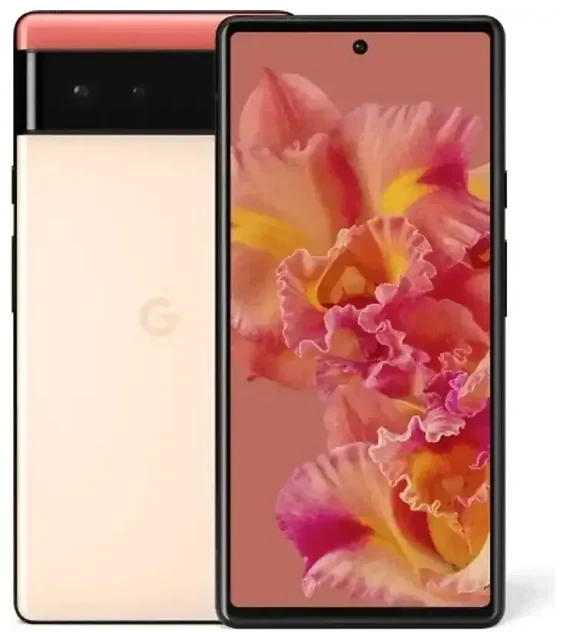
Le Google Pixel 6 est-il compatible eSIM ?
Oui, le Google Pixel 6 est compatible eSIM. Tous les modèles de Google Pixel 6, quel que soit le lieu d'achat, intègrent la fonctionnalité eSIM directement dans l'appareil. Cela s'applique à toutes les variantes régionales vendues dans le monde, y compris celles achetées débloquées ou auprès d'opérateurs.
Compatibilité eSIM du Google Pixel 6
Le Google Pixel 6 prend en charge la double SIM, ce qui signifie que vous pouvez utiliser simultanément une carte nano-SIM physique et une eSIM. Vous gardez ainsi deux numéros de téléphone ou forfaits data distincts sur un seul appareil — pratique si vous souhaitez conserver votre numéro habituel tout en ajoutant un forfait local ou voyage.
L'appareil ne prend pas en charge la configuration double eSIM : vous êtes limité à un seul profil eSIM actif à la fois, en plus de la SIM physique. Si vous devez basculer entre plusieurs profils eSIM, vous pouvez stocker plusieurs profils eSIM sur l'appareil et alterner entre eux dans les Paramètres, mais un seul peut être actif en même temps que votre SIM physique.
Comment activer l'eSIM sur le Google Pixel 6
L'activation d'une eSIM sur votre Google Pixel 6 prend généralement environ 60 secondes une fois que vous disposez de votre QR code fourni par votre opérateur ou fournisseur eSIM. Vous aurez besoin d'une connexion Wi-Fi ou mobile stable pour finaliser l'activation.
Étapes d'activation eSIM sur Google Pixel 6
- Ouvrez les Paramètres sur votre Google Pixel 6.
- Appuyez sur Réseau et Internet.
- Appuyez sur l'icône + à côté de « Cartes SIM » ou sélectionnez Ajouter.
- Choisissez Télécharger une carte SIM à la place ? en bas de l'écran.
- Appuyez sur Suivant, puis scannez le QR code fourni par votre fournisseur eSIM avec l'appareil photo.
- Patientez pendant le téléchargement et l'activation du profil eSIM — cela prend généralement 30 à 60 secondes.
- Une fois installé, appuyez sur le profil eSIM pour le renommer (par ex. « Data voyage » ou « Travail ») afin de l'identifier facilement.
- Choisissez quelle SIM utiliser pour les données mobiles, les appels et les SMS en appuyant sur chaque option et en sélectionnant la ligne souhaitée.
Installer une eSIM sur Google Pixel manuellement
Si votre fournisseur propose une saisie manuelle plutôt qu'un QR code, sélectionnez Besoin d'aide ? lors de l'étape 5 ci-dessus, puis choisissez Saisir manuellement. Vous aurez besoin de l'adresse SM-DP+ et du code d'activation de votre fournisseur. Cette méthode fonctionne de manière identique au scan du QR code mais nécessite de saisir les détails d'activation vous-même.
Après l'activation, votre Google Pixel 6 affichera les deux lignes SIM dans la barre d'état. Vous pouvez gérer quelle ligne gère les données, les appels et les messages à tout moment via Paramètres > Réseau et Internet > Cartes SIM.
Utiliser une eSIM voyage sur le Google Pixel 6
Une eSIM voyage est le moyen le plus simple d'obtenir des données mobiles à l'étranger sur votre Google Pixel 6 sans payer les frais d'itinérance internationale de votre opérateur habituel. Vous pouvez installer une eSIM voyage avant votre vol et l'activer dès votre arrivée, vous donnant un accès instantané aux tarifs locaux sans chercher une boutique de carte SIM ni échanger de SIM physique.
Installez votre eSIM voyage avant le départ
Téléchargez et installez votre eSIM voyage alors que vous êtes encore chez vous — vous pouvez stocker le profil sur votre appareil et l'activer en arrivant à destination. Vous aurez ainsi accès aux données immédiatement après l'atterrissage pour appeler un taxi, consulter des cartes ou envoyer des messages. Votre SIM habituelle reste dans l'emplacement physique, vous recevrez donc toujours les appels et SMS sur votre numéro habituel.
Pour trouver des forfaits data pour votre destination, consultez les forfaits eSIM qui couvrent les pays que vous visitez. Les eSIM régionales couvrent plusieurs pays en Europe, Asie ou ailleurs, tandis que les forfaits par pays offrent généralement de meilleurs tarifs si vous restez au même endroit.
La plupart des voyageurs définissent leur eSIM comme source par défaut pour les données mobiles et gardent leur SIM habituelle active pour les appels et SMS. Vous évitez ainsi les frais d'itinérance data tout en restant joignable sur votre numéro habituel.
Conseils et dépannage
Activez l'itinérance data pour votre ligne eSIM
Après avoir installé une eSIM voyage, vous devez activer l'itinérance data pour cette ligne spécifique. Allez dans Paramètres > Réseau et Internet, appuyez sur votre profil eSIM et activez Itinérance. Ce n'est pas de l'« itinérance » au sens coûteux du terme — cela permet simplement à votre eSIM de se connecter aux réseaux à l'étranger. Votre SIM habituelle peut garder l'itinérance désactivée pour éviter les frais accidentels.
Assurez-vous que votre eSIM est définie comme ligne data par défaut : dans Paramètres > Réseau et Internet > Cartes SIM, appuyez sur Données mobiles et sélectionnez votre eSIM voyage. Vous pouvez revenir à votre SIM habituelle à tout moment.
Conservez votre SIM habituelle pour les appels et l'authentification
Laissez votre SIM physique habituelle installée pendant que vous utilisez une eSIM voyage pour les données. Vous continuerez à recevoir les appels, SMS et codes d'authentification à deux facteurs sur votre numéro habituel sans frais supplémentaires (la plupart des opérateurs ne facturent pas la réception d'appels ou de SMS en itinérance). Définissez votre SIM habituelle pour les appels et SMS, et votre eSIM voyage uniquement pour les données.
Résoudre les problèmes d'activation eSIM
Si le QR code ne se scanne pas, vérifiez que l'objectif de votre appareil photo est propre et que vous avez un éclairage suffisant. Si le scan échoue toujours, appuyez sur Besoin d'aide ? et choisissez Saisir manuellement pour entrer le code d'activation à la place.
Si l'eSIM se télécharge mais ne se connecte pas au réseau, redémarrez votre Google Pixel 6. Vérifiez que le profil eSIM est activé (Paramètres > Réseau et Internet > Cartes SIM — basculez l'interrupteur à côté de votre eSIM). Assurez-vous que l'itinérance data est activée pour cette ligne et confirmez que vous êtes dans une zone couverte par les opérateurs pris en charge par votre eSIM.
Si vous rencontrez toujours des difficultés, vous pouvez vérifier la compatibilité eSIM d'un autre appareil ou contacter votre fournisseur eSIM pour obtenir de l'aide à l'activation — la plupart des QR codes sont à usage unique, ne supprimez donc pas le profil avant d'avoir confirmé qu'il ne fonctionne pas.








