 WhatsApp +44 7367 063273
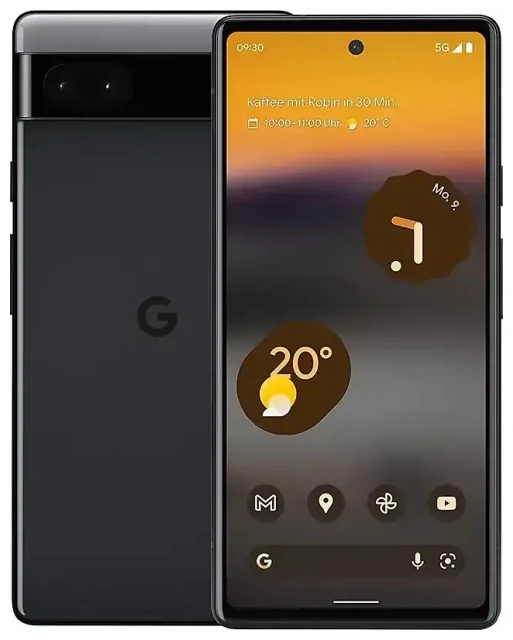
Le Google Pixel 6a est-il compatible avec l'eSIM ?
Oui, le Google Pixel 6a est compatible eSIM. Tous les Google Pixel 6a vendus dans le monde — quelle que soit la région ou l'opérateur — intègrent la fonctionnalité eSIM en standard. Cela s'applique aussi bien aux modèles débloqués qu'aux versions vendues par les opérateurs.
Compatibilité eSIM du Google Pixel 6a
Le Pixel 6a prend en charge une seule eSIM active à la fois, en complément de son emplacement nano-SIM physique. Vous pouvez stocker plusieurs profils eSIM sur l'appareil (généralement jusqu'à huit), mais une seule eSIM peut être active simultanément. Vous disposez ainsi d'une double SIM : une carte physique et une eSIM fonctionnant en même temps. Vous pouvez utiliser les deux lignes pour les appels, les SMS et les données, et modifier la ligne par défaut pour les données mobiles dans les Paramètres quand vous le souhaitez.
Est-ce que le Google Pixel 6a est double SIM ?
Le Pixel 6a ne prend pas en charge deux eSIM simultanément — vous ne pouvez pas activer deux eSIM en même temps. La configuration est toujours une eSIM plus une carte SIM physique (ou seulement l'une des deux). Cette solution est idéale pour conserver votre numéro principal sur la carte physique tout en ajoutant un forfait de données local ou de voyage via eSIM lorsque vous êtes à l'étranger.
Comment installer une eSIM sur Google Pixel 6a
L'installation d'une eSIM sur votre Google Pixel 6a prend généralement environ 60 secondes. Il vous faut un QR code ou des informations d'activation fournis par votre opérateur ou fournisseur d'eSIM, ainsi qu'une connexion internet active (Wi-Fi ou données mobiles) pour télécharger le profil.
Étapes d'activation de l'eSIM sur le Pixel 6a
- Ouvrez l'application Paramètres sur votre Pixel 6a.
- Appuyez sur Réseau et Internet.
- Appuyez sur l'icône + à côté de « Cartes SIM » ou sélectionnez Ajouter.
- Choisissez Télécharger une carte SIM à la place ? (ou une invite similaire pour l'activation eSIM).
- Appuyez sur Suivant, puis scannez le QR code fourni par votre fournisseur d'eSIM avec votre appareil photo.
- Confirmez le téléchargement. Le profil eSIM s'installe en quelques secondes.
- Nommez votre nouvelle ligne (par exemple « Données voyage » ou « Travail ») pour la distinguer de votre carte SIM physique.
- Sélectionnez la carte SIM à utiliser pour les données mobiles, les appels et les SMS. Vous pouvez modifier ces paramètres à tout moment dans les Paramètres.
Si vous n'avez pas de QR code, vous pouvez saisir les informations d'activation manuellement : appuyez sur Besoin d'aide ? ou Saisir manuellement et entrez l'adresse SM-DP+ et le code d'activation fournis par votre opérateur.
Gérer et renommer vos lignes sur le Pixel 6a
Après l'installation, retournez dans Paramètres > Réseau et Internet > Cartes SIM pour renommer chaque ligne, les activer ou désactiver, et choisir quelle carte SIM gère les données par défaut. C'est particulièrement utile dans les configurations double SIM du Pixel 6a lorsque vous voulez recevoir les appels sur une ligne et utiliser les données sur l'autre.
Utiliser une eSIM de voyage sur le Google Pixel 6a
Une eSIM de voyage est le moyen le plus simple d'obtenir des données mobiles à l'étranger sans payer de frais d'itinérance ni chercher une boutique de cartes SIM locales. Vous achetez un forfait de données en ligne, installez l'eSIM avant de partir et l'activez à l'arrivée. Votre Pixel 6a se connecte instantanément, et vous évitez de changer de carte SIM physique ou de gérer des démarches auprès d'opérateurs étrangers.
Installer votre eSIM avant le départ
Téléchargez et installez votre profil eSIM de voyage pendant que vous êtes encore chez vous, connecté en Wi-Fi. L'eSIM reste inactive sur votre Pixel 6a jusqu'à ce que vous l'activiez à destination. Une fois arrivé, activez la ligne eSIM dans les Paramètres, activez l'itinérance des données pour cette ligne, et vous êtes en ligne. Gardez votre carte SIM physique principale active pour les appels et les SMS d'authentification à deux facteurs — désactivez simplement l'itinérance des données sur la ligne principale pour éviter les frais inattendus.
Vous pouvez consulter les forfaits eSIM pour plus de 200 pays et régions, comparer les volumes de données et installer un profil en quelques minutes. De nombreux voyageurs installent leur eSIM de voyage pendant le vol ou dans le salon de l'aéroport, pour que les données soient prêtes dès la sortie de la douane.
Conseils et dépannage
La plupart des installations d'eSIM sur Google Pixel 6a se déroulent sans problème, mais quelques paramètres et problèmes courants méritent d'être connus.
Activer l'itinérance des données pour la ligne eSIM
Après avoir activé une eSIM de voyage, vous devez activer l'itinérance des données pour cette ligne spécifique. Allez dans Paramètres > Réseau et Internet > Cartes SIM, appuyez sur votre ligne eSIM et activez Itinérance. Sans cela, votre Pixel 6a ne se connectera pas aux réseaux étrangers même si l'eSIM est active. Votre carte SIM physique principale peut avoir l'itinérance désactivée pour éviter les frais accidentels.
Résoudre les problèmes d'activation de l'eSIM
Si le QR code ne se scanne pas, vérifiez que l'objectif de votre appareil photo est propre et que l'éclairage est suffisant. Vous pouvez également saisir le code d'activation manuellement si le scan échoue à plusieurs reprises. Si l'eSIM se télécharge mais ne se connecte pas, redémarrez votre Pixel 6a et vérifiez que les paramètres APN sont corrects (la plupart des fournisseurs d'eSIM configurent cela automatiquement, mais vous pouvez vérifier dans Paramètres > Réseau et Internet > Cartes SIM > [ligne eSIM] > Noms des points d'accès).
Assurez-vous que votre Pixel 6a dispose de la dernière mise à jour Android, car les anciens firmware peuvent parfois causer des erreurs de téléchargement de profil. Si le problème persiste, vous pouvez obtenir de l'aide pour configurer votre eSIM ou contacter votre fournisseur pour obtenir un nouveau QR code.
Conserver votre SIM principale pour les appels et l'authentification
Laissez votre carte SIM physique principale installée et active pour les appels vocaux et les SMS. De nombreuses applications bancaires et services envoient des codes à usage unique par SMS, et vous voudrez les recevoir même lorsque vous utilisez l'eSIM pour les données. Dans vos paramètres de carte SIM, définissez l'eSIM comme ligne par défaut pour les données mobiles et la carte SIM physique par défaut pour les appels et les SMS. Ainsi, votre Pixel 6a achemine le trafic intelligemment sans intervention manuelle.
Si vous souhaitez vérifier la compatibilité eSIM d'un autre appareil pour un membre de votre famille ou un téléphone de secours, vous pouvez confirmer la prise en charge avant d'acheter un forfait.








