 WhatsApp +44 7367 063273
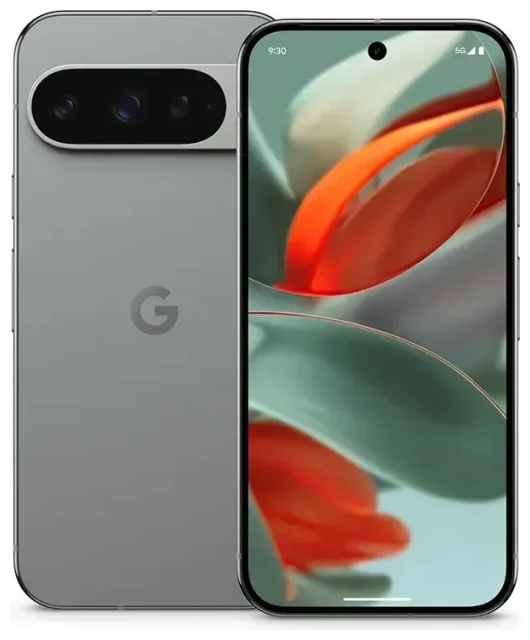
Le Google Pixel 9 est-il compatible eSIM ?
Oui. Le Google Pixel 9 est compatible eSIM sur tous les modèles et dans toutes les zones de commercialisation. Chaque Pixel 9 est livré avec un tiroir nano-SIM et une puce eSIM intégrée, ce qui vous permet d'activer un profil opérateur numérique sans carte physique.
Compatibilité eSIM des modèles Google Pixel 9
Tous les Google Pixel 9 — que vous l'achetiez débloqué, chez un opérateur ou dans n'importe quel pays — prennent en charge l'eSIM. Il n'existe aucune variante Wi-Fi uniquement ou régionale dépourvue de cette fonction. Le Google Pixel 9, le Pixel 9 Pro et le Pixel 9 Pro XL disposent tous d'un emplacement nano-SIM unique sur la tranche gauche et peuvent stocker plusieurs profils eSIM dans leur puce intégrée. Le futur Pixel 9a sera également compatible eSIM selon la gamme habituelle de Google.
Double SIM sur le Google Pixel 9
Le Pixel 9 gère la double SIM selon deux configurations. Vous pouvez utiliser une nano-SIM physique et une eSIM active simultanément, ou retirer la carte physique et faire fonctionner deux eSIM en même temps. Seules deux lignes — physiques ou eSIM — peuvent être actives à la fois, mais vous pouvez stocker des profils eSIM supplémentaires et basculer entre eux dans les paramètres sans réinstaller. Cela fait du Pixel 9 le compagnon idéal des voyageurs qui veulent une eSIM data locale à l'étranger tout en conservant leur numéro principal pour les appels et les SMS.
Comment activer une eSIM sur le Google Pixel 9
Activer une eSIM sur votre Pixel 9 prend environ une minute. Votre fournisseur d'eSIM vous enverra un QR code par e-mail après l'achat. Assurez-vous de disposer d'une connexion Wi-Fi ou données mobiles stable avant de commencer — le téléphone a besoin d'un accès Internet pour télécharger le profil opérateur.
Étapes d'activation de l'eSIM sur Google Pixel 9
- Ouvrez les Paramètres et appuyez sur Réseau et Internet.
- Appuyez sur l'icône + à côté de Cartes SIM (ou Ajouter si cette option s'affiche).
- Sélectionnez Télécharger une carte SIM à la place ? pour ajouter un profil eSIM.
- Appuyez sur Suivant, puis dirigez l'appareil photo vers le QR code envoyé par votre fournisseur.
- Le Pixel 9 scanne le code et commence à télécharger le profil eSIM — cela prend généralement dix à trente secondes.
- Une fois le téléchargement terminé, appuyez sur OK. Vous verrez la nouvelle ligne apparaître sous Cartes SIM.
- Donnez un nom à la ligne — comme « Voyage » ou « Travail » — et choisissez si vous souhaitez l'utiliser pour les données mobiles, les appels ou les deux.
- Activez Utiliser la carte SIM si ce n'est pas déjà fait, puis quittez les paramètres. Votre eSIM est maintenant active.
Scanner le QR code ou saisir les détails manuellement
Si le QR code ne se scanne pas — à cause de reflets, d'une protection d'écran fissurée ou d'une impression de mauvaise qualité — appuyez sur Besoin d'aide ? pendant la configuration et sélectionnez Saisir manuellement. L'e-mail de votre fournisseur contiendra une adresse SM-DP+ et un code d'activation que vous pourrez saisir à la main. Le résultat est identique au scan du QR code.
Utiliser une eSIM voyage sur le Google Pixel 9
Une eSIM voyage vous permet d'obtenir des données mobiles dans un autre pays sans payer les frais d'itinérance de votre opérateur habituel. Vous installez l'eSIM avant de partir, vous atterrissez, vous l'activez et vous êtes connecté — sans chercher un kiosque à cartes SIM à l'aéroport, sans photocopie de passeport, sans barrière de la langue.
Installez votre eSIM voyage avant le départ
Téléchargez et activez l'eSIM voyage pendant que vous êtes encore chez vous en Wi-Fi. Le profil reste inactif jusqu'à ce que vous arriviez à destination et que vous l'activiez. Une fois sur place, ouvrez les Paramètres, appuyez sur votre eSIM voyage, activez Données mobiles et activez l'Itinérance pour cette ligne. Votre Pixel 9 se connectera à un réseau local en quelques secondes. Gardez votre SIM principale active pour les appels et les SMS d'authentification à deux facteurs — la configuration double SIM du Pixel 9 permet aux deux lignes de fonctionner simultanément, vous ne manquerez donc rien d'important à l'étranger. Quand vous êtes prêt à acheter de la data pour votre prochain voyage, parcourez les forfaits eSIM par destination et installez-les en quelques minutes.
Conseils et dépannage
La plupart des activations d'eSIM sur Google Pixel 9 se déroulent sans accroc, mais quelques problèmes courants font trébucher. Voici comment les résoudre et tirer le meilleur parti de la double SIM.
Activez l'itinérance des données pour votre ligne eSIM
Si votre eSIM voyage ne se connecte pas après l'atterrissage, le coupable est généralement l'itinérance des données. Allez dans Paramètres > Réseau et Internet, appuyez sur votre ligne eSIM et activez l'Itinérance. Contrairement à l'itinérance traditionnelle chez votre opérateur — qui déclenche des frais élevés — une eSIM voyage prépayée nécessite que l'itinérance soit activée car vous vous connectez à un réseau partenaire. Vous ne serez pas facturé en plus ; les données que vous avez payées sont déjà chargées sur l'eSIM.
Gardez votre SIM principale active pour les appels et SMS
Définissez votre SIM principale par défaut pour les appels et les SMS, et votre eSIM voyage pour les données mobiles. Ouvrez Paramètres > Réseau et Internet > Cartes SIM, faites défiler jusqu'à Données mobiles et sélectionnez votre eSIM voyage. Appuyez ensuite sur Appels et SMS et choisissez votre ligne principale. Vous utiliserez ainsi de la data locale économique pour les cartes et applications de messagerie, tout en recevant les codes de vérification et appels téléphoniques sur votre numéro habituel.
Réparer une eSIM qui ne s'active pas
Si le Pixel 9 affiche « Impossible de télécharger la carte SIM » ou que l'activation bloque, redémarrez le téléphone et réessayez — un démarrage propre élimine souvent les problèmes temporaires. Assurez-vous que votre appareil est connecté au Wi-Fi ou dispose d'une connexion de données active via une autre SIM. Si le QR code refuse de se scanner, saisissez l'adresse SM-DP+ et le code d'activation manuellement comme décrit plus haut. Toujours bloqué ? Vérifiez si le portail de votre fournisseur d'eSIM affiche le profil comme « attribué » ou « activé » — certains opérateurs exigent que vous confirmiez l'achat ou complétiez une étape supplémentaire en ligne avant que le QR code fonctionne. Vous pouvez également obtenir de l'aide pour l'installation d'une eSIM si vous voyagez bientôt et avez besoin d'une assistance immédiate. Pour des questions générales sur les appareils compatibles avec la technologie eSIM, vérifiez la compatibilité eSIM d'un autre appareil avant d'acheter un nouveau téléphone ou une tablette.
Gérer plusieurs profils eSIM
Le Pixel 9 peut stocker plus de deux profils eSIM — Google ne publie pas de limite exacte, mais des utilisateurs sur Reddit signalent en stocker huit ou plus sans problème. Seules deux SIM (eSIM ou physiques) peuvent être actives simultanément, mais vous pouvez basculer entre les profils stockés en quelques secondes. Allez dans Paramètres > Réseau et Internet > Cartes SIM, désactivez l'eSIM que vous n'utilisez pas, puis activez celle que vous souhaitez. C'est pratique si vous voyagez fréquemment dans les mêmes pays et voulez garder des eSIM régionales prêtes à l'emploi plutôt que de réinstaller à chaque fois.








