 WhatsApp +44 7367 063273
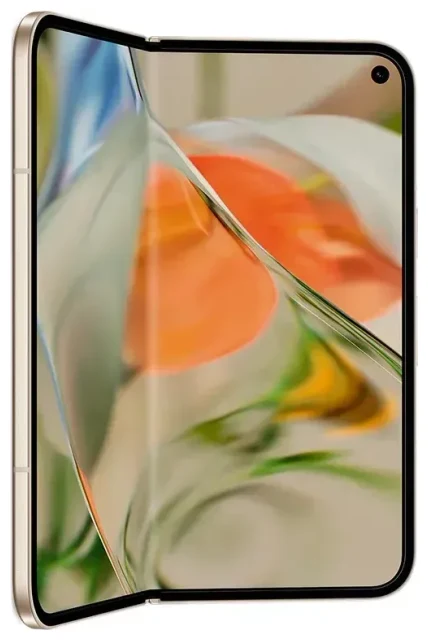
Le Google Pixel 9 Pro Fold est-il compatible eSIM ?
Compatibilité eSIM du Google Pixel 9 Pro Fold
Oui, le Google Pixel 9 Pro Fold prend en charge l'eSIM. Toutes les variantes commercialisées dans le monde — quelle que soit la région ou l'opérateur — intègrent la fonctionnalité eSIM directement dans l'appareil. Vous n'avez besoin d'aucun modèle ou firmware spécifique pour utiliser l'eSIM sur ce téléphone pliable.
Le Google Pixel 9 Pro Fold dispose également d'un tiroir nano-SIM physique, vous offrant ainsi des options flexibles en mode double SIM. Vous pouvez utiliser une eSIM et une carte SIM physique simultanément, ou activer deux eSIM en même temps sans utiliser le tiroir physique. Cela rend l'appareil particulièrement polyvalent pour les voyageurs qui souhaitent conserver leur numéro habituel tout en ajoutant un forfait data local à l'étranger.
Options double eSIM et SIM physique
Le téléphone prend en charge plusieurs profils eSIM enregistrés en mémoire — généralement jusqu'à huit profils sauvegardés — bien que seulement deux connexions SIM (eSIM, physique ou combinaison) puissent être actives simultanément. Vous pouvez basculer entre les profils eSIM enregistrés dans les Paramètres sans avoir à scanner un nouveau code QR à chaque fois, ce qui est pratique si vous voyagez fréquemment vers les mêmes destinations.
Comment configurer une eSIM sur le Google Pixel 9 Pro Fold
Activer l'eSIM dans les Paramètres
La configuration d'une eSIM sur votre Google Pixel 9 Pro Fold prend environ une minute une fois que vous disposez de votre code QR ou des informations d'activation de votre opérateur ou fournisseur eSIM. Assurez-vous d'être connecté au Wi-Fi avant de commencer, car le téléphone doit télécharger votre profil eSIM pendant l'activation.
- Ouvrez l'application Paramètres sur votre Pixel 9 Pro Fold.
- Appuyez sur Réseau et Internet.
- Appuyez sur l'icône + à côté de Cartes SIM, ou appuyez sur Ajouter d'autres si vous voyez cette option.
- Sélectionnez Télécharger une carte SIM à la place ? (ou Ajouter un réseau selon votre version d'Android).
- Appuyez sur Suivant, puis utilisez votre appareil photo pour scanner le code QR fourni par votre fournisseur eSIM.
- Confirmez le nom de l'opérateur et les détails du forfait, puis appuyez sur Télécharger.
- Patientez 30 à 90 secondes pendant l'installation du profil eSIM.
- Une fois installée, vous serez invité à nommer la ligne (par exemple « Voyage », « Travail », « Perso »). Choisissez un nom qui vous permet de l'identifier facilement.
- Sélectionnez la SIM à utiliser pour les données mobiles, les appels et les SMS dans les paramètres double SIM qui s'affichent.
Nommer et gérer plusieurs cartes SIM
Après l'activation, votre eSIM et toute carte SIM physique apparaîtront sous Réseau et Internet > Cartes SIM. Vous pouvez activer ou désactiver chaque ligne, définir une ligne par défaut pour les données et attribuer des contacts spécifiques à un numéro particulier — utile si vous souhaitez les appels professionnels sur une ligne et les appels personnels sur une autre.
Utiliser une eSIM voyage sur le Google Pixel 9 Pro Fold
Une eSIM voyage est l'un des moyens les plus simples d'obtenir des données mobiles à l'étranger sans payer de frais d'itinérance auprès de votre opérateur habituel. Au lieu de chercher une carte SIM physique à l'aéroport ou de faire face à des frais d'itinérance imprévisibles, vous installez une eSIM data avant votre vol et vous arrivez avec la connectivité déjà active.
Pour utiliser une eSIM voyage sur le Google Pixel 9 Pro Fold, achetez un forfait couvrant votre destination, installez le profil eSIM en suivant les étapes ci-dessus et assurez-vous que l'eSIM voyage est définie par défaut pour les données mobiles. Votre SIM d'origine — qu'il s'agisse d'une eSIM ou d'une carte physique — reste active pour les appels et les SMS, vous pouvez donc toujours recevoir des codes d'authentification à deux facteurs et des appels importants sur votre numéro habituel. Vous pouvez parcourir les forfaits eSIM pour plus de 200 pays et régions, en filtrant par volume de données et durée de couverture.
Installer votre eSIM voyage avant le départ
Installez votre eSIM voyage pendant que vous êtes encore chez vous en Wi-Fi. La plupart des eSIM voyage s'activent automatiquement lorsque vous atterrissez et vous connectez à un réseau local, mais installer à l'avance signifie que vous pouvez résoudre tout problème avant d'être à la porte d'embarquement. Une fois installé, le profil reste dormant jusqu'à ce que vous atteigniez votre destination, il n'y a donc aucun risque de consommer des données prématurément.
Conseils et dépannage
Activer l'itinérance des données pour votre ligne eSIM
Même si vous utilisez une eSIM locale ou régionale, Android la traite toujours comme une ligne distincte et l'itinérance des données doit être activée pour cette SIM spécifique. Allez dans Paramètres > Réseau et Internet > Cartes SIM, appuyez sur votre eSIM voyage et activez Itinérance. Cela ne déclenche pas de frais d'itinérance auprès de votre opérateur habituel — cela permet simplement à l'eSIM de se connecter à son réseau désigné.
Gardez votre SIM habituelle active mais configurez-la pour les appels et SMS uniquement (désactivez les données mobiles pour cette ligne). De cette façon, vous recevez les SMS de vérification et les appels sans faire transiter accidentellement les données par une connexion d'itinérance coûteuse.
Résoudre les problèmes d'activation d'une eSIM
Si votre profil eSIM ne se télécharge pas, vérifiez que vous êtes connecté à un réseau Wi-Fi stable — les données cellulaires ne fonctionneront pas pour l'installation initiale. Redémarrez votre Pixel 9 Pro Fold et essayez de scanner à nouveau le code QR. Si le code QR ne se scanne pas en raison d'un reflet ou d'une protection d'écran fissurée sur l'appareil photo, la plupart des fournisseurs vous permettent de saisir le code d'activation manuellement : appuyez sur Besoin d'aide ? ou Saisir manuellement pendant la configuration et entrez l'adresse SM-DP+ et le code d'activation.
Certains utilisateurs sur Reddit et les forums d'appareils signalent qu'un déverrouillage opérateur en attente ou une version Android obsolète peuvent bloquer l'activation de l'eSIM. Assurez-vous que votre téléphone est entièrement à jour sous Paramètres > Système > Mise à jour système. Si l'eSIM ne fonctionne toujours pas, vous pouvez obtenir de l'aide pour la configuration eSIM ou contacter l'équipe d'assistance de votre fournisseur eSIM avec votre modèle d'appareil et le message d'erreur.
Vérifier la compatibilité d'autres appareils
Si vous comparez des téléphones pliables ou souhaitez confirmer la prise en charge eSIM sur un appareil secondaire, vous pouvez vérifier la compatibilité eSIM d'un autre appareil pour consulter les instructions de configuration spécifiques au modèle et les configurations double SIM.








