 WhatsApp +44 7367 063273
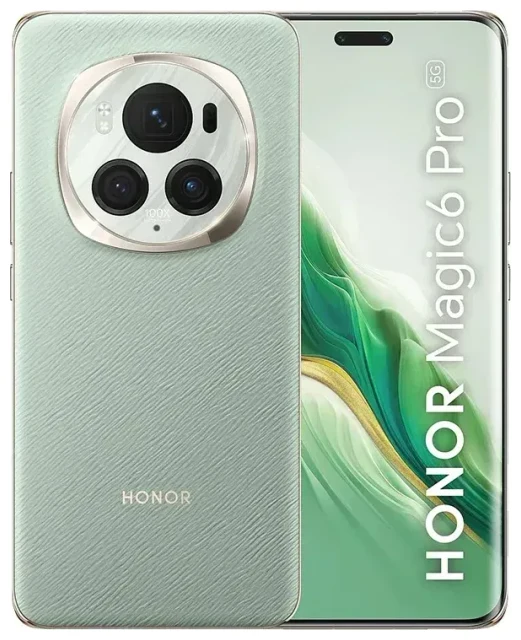
Le Honor Magic6 Pro est-il compatible avec l'eSIM ?
Oui, le Honor Magic6 Pro prend en charge l'eSIM sur la plupart des variantes internationales. L'appareil offre une fonctionnalité double SIM qui vous permet d'utiliser simultanément une carte nano-SIM physique et une eSIM. Cela vous donne la souplesse de conserver votre numéro principal actif tout en ajoutant une seconde ligne pour vos voyages ou votre activité professionnelle.
Compatibilité eSIM du Honor Magic6 Pro selon la région
La prise en charge de l'eSIM sur le Honor Magic6 Pro varie selon les marchés. La plupart des modèles internationaux vendus en Europe, au Moyen-Orient et dans la zone Asie-Pacifique disposent de la capacité eSIM. Cependant, certaines variantes régionales peuvent être limitées à deux emplacements pour cartes SIM physiques uniquement. Si vous avez acheté votre Honor Magic6 Pro auprès d'un opérateur ou sur un marché spécifique, vérifiez la prise en charge de l'eSIM dans les paramètres de votre appareil avant de souscrire un forfait eSIM. Recherchez « Gestionnaire de carte SIM » ou « Réseau mobile » dans les réglages — si vous voyez une option pour ajouter une eSIM ou télécharger un forfait mobile, votre variante la prend en charge.
Le Honor Magic 6 Lite ne prend pas en charge l'eSIM et fonctionne uniquement avec des cartes SIM physiques. De même, d'autres modèles Honor comme le Honor X9b, le Honor X9c et le Honor X9d n'offrent pas actuellement de prise en charge eSIM, tout comme le Honor 400 Pro ou le Honor 400 Lite. Si la capacité eSIM est essentielle pour vos besoins, confirmez la spécification sur la page produit officielle de Honor pour votre région ou vérifiez la compatibilité eSIM d'un autre appareil avant d'acheter.
Comment installer une eSIM sur le Honor Magic6 Pro
L'installation d'une eSIM sur votre Honor Magic6 Pro prend environ soixante secondes une fois que vous disposez de votre code QR fourni par votre opérateur eSIM. Le processus se déroule entièrement dans les paramètres de votre appareil, sans carte SIM physique à insérer ou à remplacer.
Activation eSIM sur le Honor Magic6 Pro étape par étape
- Ouvrez les Paramètres sur votre Honor Magic6 Pro.
- Appuyez sur Réseau mobile ou Gestionnaire de carte SIM (l'intitulé exact dépend de votre version de MagicOS).
- Sélectionnez Ajouter une eSIM ou Télécharger un forfait mobile.
- Appuyez sur Scanner le code QR et pointez votre appareil photo vers le code QR fourni par votre opérateur eSIM.
- Confirmez les détails du forfait et appuyez sur Ajouter ou Télécharger.
- Patientez pendant l'installation du profil eSIM — cela prend généralement 30 à 60 secondes et nécessite une connexion Internet via Wi-Fi ou les données mobiles de votre SIM physique.
- Nommez votre ligne eSIM (par exemple « Voyage » ou « Travail ») pour l'identifier facilement.
- Choisissez quelle SIM utiliser pour les données mobiles, les appels et les messages dans les paramètres SIM.
Activation manuelle de l'eSIM si le code QR ne fonctionne pas
Si votre appareil photo a du mal à lire le code QR, votre fournisseur d'eSIM vous enverra également les détails d'activation manuelle. Dans l'écran Ajouter une eSIM, recherchez Saisir les détails manuellement ou Utiliser le code d'activation. Vous devrez saisir l'adresse SM-DP+ et le code d'activation exactement comme indiqués. Cette méthode fonctionne de manière identique au scan QR mais nécessite une saisie soigneuse.
Utiliser une eSIM de voyage sur le Honor Magic6 Pro
Une eSIM de voyage est le moyen le plus simple d'obtenir des données mobiles à l'étranger sur votre Honor Magic6 Pro sans payer de frais d'itinérance ni chercher une boutique de cartes SIM locales. Vous achetez un forfait de données pour votre destination, installez l'eSIM avant de partir et l'activez à votre arrivée. Votre SIM physique reste en place pour les appels et SMS sur votre numéro habituel.
Installez votre eSIM de voyage avant le départ
Téléchargez et installez votre eSIM de voyage pendant que vous êtes encore chez vous et connecté au Wi-Fi. L'eSIM reste inactive sur votre appareil jusqu'à ce que vous l'activiez. Une fois arrivé à destination, accédez aux paramètres SIM, sélectionnez la ligne eSIM de voyage et activez les données mobiles. Vous vous connecterez immédiatement à un réseau local, souvent plus rapidement que le temps nécessaire pour passer la douane. Gardez votre SIM principale active pour recevoir les appels entrants et les codes d'authentification à deux facteurs — le Honor Magic6 Pro permet aux deux lignes de fonctionner simultanément.
Vous pouvez parcourir les forfaits eSIM par pays ou région, comparer les quantités de données et installer le profil en quelques minutes. Cette approche vous évite les changements de cartes SIM physiques, les barrières linguistiques aux kiosques d'aéroport et les factures d'itinérance surprise à votre retour.
Conseils et dépannage
La plupart des activations d'eSIM sur le Honor Magic6 Pro se déroulent sans problème, mais quelques ajustements de paramètres garantissent la meilleure expérience. Si votre eSIM ne s'active pas ou si vous ne voyez aucune connexion de données, ces étapes résolvent généralement le problème.
Activez l'itinérance des données pour votre ligne eSIM
Votre Honor Magic6 Pro traite l'eSIM comme une ligne distincte, vous devez donc activer l'itinérance des données pour le profil eSIM même si vous utilisez un forfait de données local. Accédez à Paramètres > Réseau mobile, sélectionnez votre ligne eSIM et activez Itinérance des données. Sans cela, l'eSIM ne se connectera à aucun réseau. Ce paramètre ne déclenche pas de frais d'itinérance sur une eSIM de voyage prépayée — il permet simplement à l'eSIM d'accéder au réseau pour lequel elle a été conçue.
Conservez votre SIM principale active pour les appels et codes de vérification
Laissez votre SIM physique principale activée pour pouvoir recevoir des appels, SMS et codes d'authentification à deux facteurs sur votre numéro habituel. Dans vos paramètres SIM, attribuez Données mobiles à l'eSIM de voyage et Appels à votre SIM principale. Cette configuration double SIM vous permet de rester joignable sans payer de frais d'itinérance de données.
Que faire si le code QR ne se scanne pas
Un mauvais éclairage, un reflet d'écran ou une impression basse résolution peuvent empêcher l'appareil photo de lire le code QR. Essayez d'augmenter la luminosité de l'écran si vous scannez depuis un autre appareil, ou demandez le code d'activation manuel à votre fournisseur d'eSIM. Vous pouvez également prendre une photo claire du code QR et l'afficher en plein écran sur un second appareil, puis scanner celui-ci. Si les problèmes persistent, contactez l'assistance pour la configuration eSIM pour des méthodes d'activation alternatives.
Vérifiez la capacité eSIM de votre variante
Si vous ne voyez pas d'option « Ajouter une eSIM » dans vos paramètres de réseau mobile, votre variante spécifique de Honor Magic6 Pro peut ne pas prendre en charge l'eSIM. Les différences régionales signifient que certains modèles sont livrés uniquement avec deux emplacements pour cartes SIM physiques. Vérifiez l'emballage de votre appareil, la fiche technique du fabricant ou le site Web régional de Honor pour confirmer. Si l'eSIM est absente, vous devrez utiliser des cartes SIM traditionnelles ou envisager un autre appareil pour la fonctionnalité eSIM.








