 WhatsApp +44 7367 063273
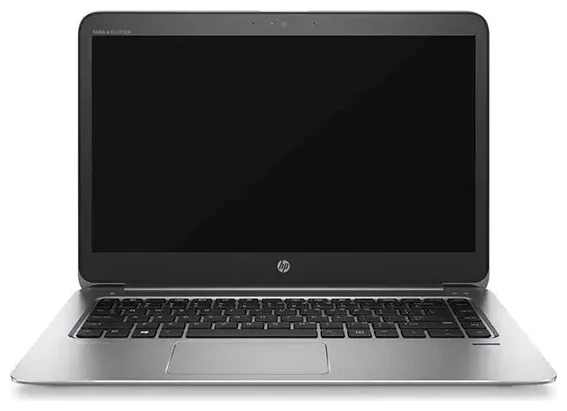
Le HP Spectre Folio 13 prend-il en charge l'eSIM ?
Compatibilité eSIM du HP Spectre Folio 13
Oui, le HP Spectre Folio 13 prend en charge l'eSIM, mais uniquement sur les modèles équipés du haut débit mobile LTE. Le Spectre Folio 13 a été commercialisé avec des variantes LTE toujours connectées en option, intégrant le modem Intel XMM 7360 LTE-Advanced. Si votre modèle dispose de la connectivité cellulaire intégrée, il est compatible eSIM. Les configurations Wi-Fi uniquement ne prennent pas en charge l'eSIM car elles ne possèdent pas le matériel cellulaire nécessaire.
Pour vérifier que votre modèle spécifique dispose de l'eSIM, consultez la configuration d'achat d'origine ou regardez dans les Paramètres Windows sous Réseau et Internet > Cellulaire. Si vous voyez des options cellulaires, votre HP Spectre Folio 13 possède le modem LTE et prend en charge l'eSIM. L'appareil ne dispose pas d'emplacement nano-SIM physique, donc l'eSIM est le seul moyen d'activer les données cellulaires sur les modèles équipés LTE.
Prise en charge d'une seule eSIM
Le HP Spectre Folio 13 prend en charge un profil eSIM actif à la fois. Vous pouvez stocker plusieurs profils eSIM sur l'appareil et basculer entre eux dans les Paramètres, mais un seul peut être actif pour la connectivité des données à un moment donné. Cette configuration est pratique pour les voyages si vous souhaitez installer une eSIM de données locale tout en conservant le profil de votre opérateur habituel pour une réactivation ultérieure.
Comment configurer une eSIM sur le HP Spectre Folio 13
Configurer une eSIM dans les Paramètres
La configuration d'une eSIM sur votre HP Spectre Folio 13 prend environ une minute une fois que vous avez votre QR code de votre opérateur ou fournisseur eSIM. Le processus se déroule entièrement dans les Paramètres Windows et nécessite une connexion Internet pendant l'installation : connectez-vous au Wi-Fi avant de commencer.
- Connectez votre HP Spectre Folio 13 à un réseau Wi-Fi.
- Ouvrez les Paramètres en appuyant sur la touche Windows + I, puis sélectionnez Réseau et Internet.
- Cliquez sur Cellulaire dans la barre latérale gauche.
- Sélectionnez « Utiliser un QR code de mon opérateur mobile » ou « Ajouter un forfait cellulaire » selon votre version de Windows.
- Lorsque vous y êtes invité, scannez le QR code fourni par votre fournisseur eSIM à l'aide de l'appareil photo de votre téléphone, ou saisissez le code d'activation manuellement si vous disposez de l'adresse SM-DP+ et de la chaîne du code d'activation.
- Windows téléchargera et installera automatiquement le profil eSIM, ce qui prend généralement 30 à 60 secondes.
- Une fois installé, attribuez à votre forfait eSIM un nom reconnaissable comme « Données Voyage » ou le nom de votre opérateur pour l'identifier facilement.
- Activez la connexion cellulaire, et votre HP Spectre Folio 13 se connectera au réseau mobile.
Installation de votre profil eSIM
Une fois l'installation terminée, vous pouvez gérer votre eSIM dans la page des paramètres Cellulaire. Si vous installez plusieurs profils eSIM pour différents voyages ou opérateurs, vous basculerez entre eux en sélectionnant le profil que vous souhaitez activer et en l'activant tout en désactivant les autres. Le HP Spectre Folio 13 mémorise vos profils stockés, vous n'aurez donc pas besoin de les réinstaller à chaque changement.
Utiliser une eSIM de voyage sur le HP Spectre Folio 13
Restez connecté à l'étranger sans frais d'itinérance
Une eSIM de voyage transforme votre HP Spectre Folio 13 en véritable station de travail mobile lorsque vous êtes à l'étranger. Au lieu de payer des frais d'itinérance élevés ou de chercher des points d'accès Wi-Fi, vous pouvez parcourir les forfaits eSIM pour votre destination et installer un forfait de données local directement sur votre ordinateur portable. Vous bénéficierez de tarifs de données locaux sans avoir besoin de visiter un magasin ou d'échanger des cartes SIM physiques.
Installez votre eSIM de voyage avant votre départ. La plupart des forfaits eSIM s'activent lorsque vous arrivez dans le pays de destination et vous connectez à un réseau local, mais vous avez besoin d'une connexion Internet pour terminer l'installation initiale. Téléchargez le profil eSIM pendant que vous êtes encore sur votre Wi-Fi domestique ou le réseau de l'hôtel, il sera alors prêt à se connecter dès votre arrivée.
Travaillez partout avec la connectivité de votre ordinateur portable
Le HP Spectre Folio 13 a été conçu pour les professionnels mobiles qui ont besoin de connectivité au-delà des cafés et des salons d'aéroport. Avec une eSIM de voyage active, vous pouvez travailler depuis les trains, les VTC, les parcs ou les lieux isolés sans partager la connexion de votre téléphone. Votre ordinateur portable se connecte directement au réseau cellulaire, préservant la batterie et le forfait de données de votre téléphone pour les appels et la messagerie.
De nombreux voyageurs installent une eSIM de voyage spécifiquement pour leur ordinateur portable et conservent leur téléphone sur un forfait séparé. Cette séparation vous permet d'utiliser votre HP Spectre Folio 13 pour des tâches gourmandes en données comme les appels vidéo, les téléchargements cloud et les transferts de fichiers tout en gardant votre téléphone disponible pour la navigation et la communication sur un réseau différent si nécessaire.
Conseils et dépannage
Activer l'itinérance des données pour votre ligne eSIM
Après avoir installé votre eSIM, vérifiez que l'itinérance des données est activée dans les Paramètres Windows sous Cellulaire. Même avec une eSIM de voyage locale, Windows nécessite parfois que le bouton d'itinérance soit activé pour que la connexion fonctionne. Accédez à Réseau et Internet > Cellulaire, sélectionnez votre profil eSIM, cliquez sur Propriétés et confirmez que les « Options d'itinérance » autorisent l'itinérance des données. Cela ne déclenchera pas de frais d'itinérance sur un forfait eSIM local, cela permet simplement au module cellulaire de fonctionner.
Si votre HP Spectre Folio 13 ne se connecte pas après l'installation de l'eSIM, redémarrez l'appareil. Windows a parfois besoin d'un redémarrage pour reconnaître pleinement un nouveau profil cellulaire. Vous pouvez également activer et désactiver le mode Avion pour réinitialiser la connexion radio cellulaire.
Réparer une eSIM qui ne s'active pas
Si le QR code ne se scanne pas correctement lors de la configuration, assurez-vous que l'appareil photo de votre téléphone est stable et bien éclairé lors de la numérisation du code depuis votre écran ou une feuille imprimée. Alternativement, la plupart des fournisseurs eSIM incluent un code d'activation manuel (l'adresse SM-DP+ et la chaîne du code d'activation) dans votre e-mail de confirmation. Vous pouvez le saisir manuellement dans les paramètres Cellulaire de Windows en sélectionnant « Entrer le code d'activation » au lieu de scanner.
Si vous comparez des appareils ou souhaitez vérifier la compatibilité avant l'achat, vous pouvez vérifier la compatibilité eSIM d'un autre appareil sur notre base de données. Pour une assistance pas à pas à l'activation avec votre forfait eSIM spécifique, l'aide à la configuration eSIM est disponible pour vous guider à travers tout problème d'installation.
Windows versus autres plateformes d'ordinateurs portables
Le HP Spectre Folio 13 fonctionne sous Windows 10 ou Windows 11, qui gère l'eSIM différemment des Chromebooks équipés de cellulaire ou des iPad. Windows stocke les profils eSIM directement dans la puce eUICC de l'appareil et vous permet de les gérer via l'application Paramètres. Si vous avez utilisé l'eSIM sur un HP EliteBook ou un ordinateur portable Windows similaire avec cellulaire, le processus sur le Spectre Folio 13 est identique.
Parmi les autres modèles HP prenant en charge l'eSIM figurent certaines configurations du HP EliteBook 865 G11, certaines variantes du HP EliteBook 830 et le HP OmniBook X. Tous les ordinateurs portables HP n'offrent pas de connectivité cellulaire : la plupart des modèles HP Envy, par exemple, sont uniquement Wi-Fi. Le HP EliteBook Folio 1040 G3, un ancien convertible professionnel, est antérieur à l'adoption généralisée de l'eSIM et utilise généralement une nano-SIM physique sur les variantes équipées LTE si le cellulaire est disponible.








