 WhatsApp +44 7367 063273
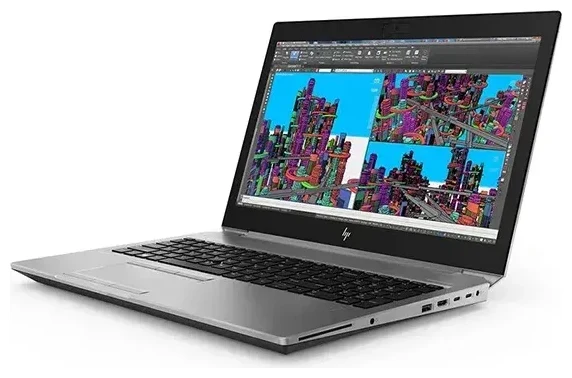
Le HP Zbook G5 est-il compatible eSIM ?
Compatibilité eSIM du HP Zbook G5
Le HP Zbook G5 prend en charge l'eSIM, mais uniquement sur certaines configurations. Si votre Zbook G5 intègre un module WWAN (réseau étendu sans fil) en option — généralement l'Intel XMM 7360 LTE-Advanced ou le modem Qualcomm Snapdragon X7 LTE — il peut utiliser l'eSIM pour les données cellulaires. Les modèles de base Wi-Fi uniquement ne prennent pas en charge l'eSIM.
HP proposait la gamme Zbook G5 (notamment les Zbook 15 G5 et Zbook 17 G5) avec le WWAN en option à la commande, si bien que tous les modèles vendus n'incluent pas la connectivité cellulaire. Vérifiez les spécifications de votre appareil : ouvrez le Gestionnaire de périphériques dans Windows, développez Cartes réseau, et cherchez un modem LTE ou WWAN dans la liste. Si vous en voyez un, votre ordinateur portable prend probablement en charge l'eSIM.
Double SIM et emplacement nano-SIM physique
Les modèles Zbook G5 équipés du WWAN disposent d'un tiroir nano-SIM (généralement accessible sur le côté ou sous la batterie) et d'une eSIM intégrée. Vous pouvez utiliser une carte SIM physique ou une eSIM, mais généralement pas les deux simultanément — la plupart des modules WWAN HP prennent en charge un seul profil actif à la fois. Vous pouvez basculer entre les profils SIM dans les paramètres Windows, ce qui facilite le passage entre votre opérateur habituel et une eSIM de voyage selon vos besoins.
Comment configurer une eSIM sur le HP Zbook G5
Activer votre eSIM dans les paramètres Windows
Si votre Zbook G5 intègre le WWAN, la configuration d'une eSIM prend environ 60 secondes. Vous recevrez un QR code de la part de votre fournisseur d'eSIM — ayez-le sous la main sur votre téléphone ou imprimé sur papier.
- Ouvrez les Paramètres et accédez à Réseau et Internet.
- Sélectionnez Cellulaire dans le menu de gauche. (Si vous ne voyez pas Cellulaire, votre ordinateur portable ne dispose pas d'un module WWAN installé.)
- Cliquez sur Gérer les profils eSIM ou Utiliser une carte SIM d'un opérateur mobile.
- Choisissez Ajouter un profil, puis Utiliser un QR code.
- Scannez le QR code à l'aide de la webcam de votre ordinateur portable, ou saisissez le code d'activation manuellement s'il vous a été fourni.
- Windows téléchargera et installera le profil eSIM. Patientez jusqu'à ce que la connexion soit terminée.
- Nommez le profil (par exemple « eSIM voyage » ou le nom de l'opérateur) pour pouvoir l'identifier plus tard.
- Basculez le profil eSIM sur Activé pour activer les données mobiles.
Gérer votre eSIM dans les paramètres
Une fois installée, votre eSIM apparaît dans le volet des paramètres Cellulaire. Vous pouvez basculer entre votre carte SIM physique et l'eSIM, supprimer d'anciens profils ou en ajouter de nouveaux au fil de vos déplacements. L'antenne WWAN du Zbook G5 est conçue pour une utilisation dans plusieurs régions, donc une eSIM achetée pour l'Europe, l'Asie ou l'Amérique du Nord devrait fonctionner tant que les bandes de fréquences correspondent à votre destination.
Utiliser une eSIM de voyage sur le HP Zbook G5
Restez connecté à l'étranger sans frais d'itinérance
Une eSIM de voyage vous permet de vous connecter aux réseaux mobiles locaux dans plus de 200 pays sans payer les tarifs d'itinérance de votre opérateur habituel. Au lieu de chercher des kiosques à SIM dans les aéroports ou de dépendre du Wi-Fi de l'hôtel, vous installez l'eSIM avant de partir et l'activez à l'atterrissage. Les données apparaissent instantanément, et vous pouvez travailler, consulter vos e-mails ou participer à des visioconférences depuis n'importe quel endroit couvert par la 4G.
Parce que le Zbook G5 est une station de travail mobile, une eSIM de voyage est particulièrement utile si vous vous déplacez entre plusieurs sites, assistez à des conférences ou travaillez à distance en voyage. Installez le profil chez vous pendant que vous avez accès au Wi-Fi, puis activez-le à destination. Vous pouvez consulter les forfaits eSIM par région et volume de données pour trouver celui qui correspond à la durée et à l'usage de votre déplacement.
Installez votre eSIM avant de prendre l'avion
La plupart des fournisseurs d'eSIM de voyage envoient le QR code par e-mail immédiatement après l'achat. Ajoutez le profil à votre Zbook G5 pendant que vous êtes encore chez vous — Windows le téléchargera, mais l'eSIM ne commencera pas à consommer de données tant que vous ne l'aurez pas activée dans les paramètres Cellulaire. Quand vous arrivez à l'étranger, activez le profil eSIM, vérifiez que l'itinérance des données est activée, et vous êtes en ligne.
Conseils et dépannage
Activer l'itinérance des données pour la ligne eSIM
Même si vous utilisez une eSIM locale, Windows la considère comme une connexion en itinérance. Ouvrez Paramètres → Réseau et Internet → Cellulaire, sélectionnez votre profil eSIM, et basculez Options d'itinérance sur Activé. Sans cela, votre ordinateur portable ne se connectera pas aux réseaux mobiles. Ce paramètre est sûr — votre fournisseur d'eSIM contrôle le plafond de données et la facturation, pas votre opérateur habituel.
Conserver votre SIM principale pour les appels et codes d'authentification
Si vous utilisez aussi un téléphone, laissez votre carte SIM principale dans votre téléphone pour recevoir les codes de vérification SMS et les appels vocaux. Le Zbook G5 est un appareil données uniquement — les modules WWAN des ordinateurs portables ne prennent pas en charge la voix ni les SMS, seulement l'internet mobile. Utilisez l'eSIM de l'ordinateur portable uniquement pour l'accès internet et la carte SIM de votre téléphone pour tout le reste.
Résoudre les problèmes d'activation d'une eSIM
Si le QR code ne se scanne pas, vérifiez que votre webcam dispose des autorisations nécessaires dans les paramètres de confidentialité Windows. Sinon, choisissez Entrer le code d'activation manuellement et saisissez la chaîne envoyée par votre fournisseur (généralement intitulée adresse SM-DP+ et code d'activation). Si l'eSIM s'installe mais ne se connecte pas, redémarrez votre ordinateur portable, vérifiez que le mode avion est désactivé, et assurez-vous que le profil eSIM est bien activé dans les paramètres Cellulaire. Vous pouvez vérifier la compatibilité eSIM d'un autre appareil si vous avez besoin d'une solution de secours, ou demander de l'aide pour la configuration eSIM si Windows ne reconnaît pas du tout le module WWAN.
Vérifier que le module WWAN est activé dans le BIOS
Certains services informatiques d'entreprise désactivent le WWAN dans le BIOS HP pour empêcher l'utilisation cellulaire non autorisée. Redémarrez le Zbook G5, appuyez sur F10 (ou Échap puis F10) pour accéder à la configuration du BIOS, naviguez vers Avancé → Configurations de périphériques, et assurez-vous que WWAN est défini sur Activé. Enregistrez et quittez. Windows devrait alors détecter le modem et afficher le menu des paramètres Cellulaire.








