 WhatsApp +44 7367 063273
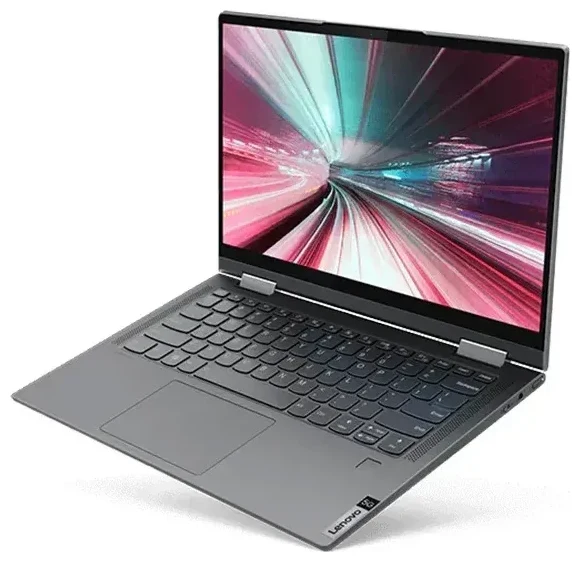
Le Lenovo Flex 5g est-il compatible eSIM ?
Oui, le Lenovo Flex 5g est compatible eSIM. Ce PC portable Windows 2-en-1 — officiellement baptisé Lenovo Flex 5g — intègre une eSIM embarquée en plus d'un emplacement nano-SIM physique, vous offrant ainsi une réelle souplesse pour la connectivité mobile. Propulsé par la plateforme Qualcomm Snapdragon 8cx Gen 2 5G, tous les modèles du Flex 5g embarquent à la fois un tiroir nano-SIM et une puce eSIM intégrée d'origine.
Compatibilité eSIM du Lenovo Flex 5g
Le Flex 5g a été conçu comme un PC toujours connecté : l'eSIM et l'emplacement SIM physique fonctionnent sur toutes les unités commercialisées dans le monde. Vous pouvez utiliser l'eSIM pour un forfait data tout en gardant le slot nano-SIM libre, ou activer les deux simultanément pour profiter du double SIM — idéal si vous voulez conserver votre forfait principal sur la carte physique et ajouter une eSIM de voyage lorsque vous partez à l'étranger. L'appareil prend en charge la 5G (sub-6 GHz) et la 4G LTE sur les deux emplacements, vous garantissant un débit rapide quelle que soit l'option choisie.
Options double SIM sur le Lenovo Flex 5g
Vous pouvez activer simultanément un profil eSIM et une carte nano-SIM physique. Le Flex 5g ne supporte pas plusieurs profils eSIM actifs en même temps — vous installez et stockez plusieurs profils eSIM, mais un seul peut être actif aux côtés de la SIM physique. Basculez entre les profils enregistrés dans les paramètres Windows dès que vous avez besoin d'un autre forfait data.
Comment configurer une eSIM sur le Lenovo Flex 5g
La configuration d'une eSIM sur le Lenovo Flex 5g prend environ une minute une fois que vous disposez du QR code fourni par votre opérateur ou fournisseur d'eSIM de voyage. Windows 11 gère l'installation via le panneau des paramètres Réseau cellulaire. Veillez à disposer d'une connexion Wi-Fi stable avant de commencer, car le PC doit accéder à Internet pour télécharger le profil eSIM.
Installation eSIM étape par étape
- Ouvrez Paramètres puis accédez à Réseau et Internet, puis sélectionnez Réseau cellulaire.
- Cliquez sur Utiliser ce profil eSIM ou Ajouter un forfait cellulaire (le libellé exact varie selon la version de Windows).
- Choisissez Utiliser un QR code lorsque l'option s'affiche.
- Présentez le QR code de votre eSIM devant la webcam du PC, ou saisissez manuellement le code d'activation si la lecture échoue.
- Patientez 30 à 60 secondes pendant que Windows télécharge et installe le profil.
- Nommez le nouveau forfait data avec un libellé reconnaissable — par exemple « Data Voyage » — pour le retrouver facilement ensuite.
- Activez la ligne eSIM et définissez-la comme connexion data préférée si vous souhaitez l'utiliser immédiatement.
Gérer plusieurs profils eSIM
Après l'installation, votre profil eSIM apparaît dans les paramètres Réseau cellulaire. Vous pouvez le désactiver, le supprimer ou basculer vers un autre profil enregistré à tout moment. Si vous installez une deuxième eSIM pour un prochain voyage, vous devrez désactiver le premier profil avant d'activer le nouveau — un seul profil eSIM peut être actif à la fois sur le Flex 5g.
Utiliser une eSIM de voyage sur le Lenovo Flex 5g
Les eSIM de voyage vous permettent d'obtenir de la data mobile à l'étranger sans payer les frais d'itinérance de votre forfait principal. Parce que le Flex 5g est un PC toujours connecté, une eSIM de voyage le transforme en poste de travail mobile autonome — vous pouvez travailler depuis un café, un train ou un parc avec votre propre connexion 5G. Installez votre eSIM de voyage avant de partir afin que le profil soit prêt dès votre arrivée.
Quel est le meilleur forfait eSIM de voyage pour le Flex 5g
L'itinérance classique sur un forfait data PC portable peut coûter très cher, et chercher un Wi-Fi public fait perdre du temps tout en présentant des risques de sécurité. Une eSIM de voyage vous offre de la data prépayée aux tarifs locaux dans plus de 200 destinations. Vous maîtrisez la quantité de data achetée, sans mauvaise surprise sur la facture au retour. Parcourez et comparez les forfaits eSIM disponibles par pays ou région, choisissez le volume de data adapté à votre séjour et recevez le QR code par e-mail — généralement en quelques minutes.
Configurer l'eSIM avant le départ
Installez le profil eSIM de voyage pendant que vous êtes encore chez vous, connecté en Wi-Fi. Le profil restera dormant jusqu'à votre arrivée dans le pays de destination, où il vous suffira de l'activer. Conservez votre SIM physique active si vous devez recevoir des appels ou des SMS sur votre numéro habituel, ou désactivez-la entièrement si le Flex 5g est votre seul appareil connecté et que vous n'utilisez pas les services vocaux.
Conseils et dépannage
La plupart des configurations eSIM sur le Lenovo Flex 5g se déroulent sans accroc, mais quelques réglages et problèmes courants méritent d'être connus avant de voyager ou de changer d'opérateur.
Activer l'itinérance des données pour la ligne eSIM
Même si une eSIM constitue un forfait data local ou régional, Windows la classe parfois comme « itinérance » si le profil n'est pas votre ligne par défaut. Allez dans Paramètres > Réseau et Internet > Réseau cellulaire, sélectionnez votre ligne eSIM et basculez Options d'itinérance sur Activé. Sans cela, le Flex 5g ne se connectera pas aux réseaux mobiles lorsque vous serez à l'étranger.
Conserver votre SIM principale active pour les appels et la double authentification
Si vous utilisez l'emplacement nano-SIM physique pour votre numéro de téléphone principal, laissez-le activé afin de recevoir les codes SMS et les appels. Définissez l'eSIM comme ligne data et la SIM physique pour la voix et les messages. Ainsi, vous profitez d'une data de voyage économique tout en restant joignable sur votre numéro habituel.
Que faire si le QR code ne se scanne pas
La webcam du Flex 5g peut peiner à lire les QR codes de petite taille ou à faible contraste. Si la lecture échoue, cherchez un code d'activation manuel — également appelé adresse SM-DP+ — dans l'e-mail ou le portail de votre fournisseur d'eSIM. Dans les paramètres Réseau cellulaire, choisissez Entrer le code d'activation manuellement et collez la chaîne de caractères. Le profil s'installera de la même manière. Si vous rencontrez encore des difficultés, l'aide à la configuration eSIM peut vous guider pas à pas selon votre appareil.
Quel opérateur propose l'eSIM pour PC portable
Tous les opérateurs mobiles ne proposent pas l'eSIM sur PC portable — certains réservent les profils eSIM aux smartphones et tablettes uniquement. Avant de commander un forfait data, vérifiez que votre opérateur ou fournisseur d'eSIM de voyage mentionne bien les PC Windows ou « ordinateurs portables » dans sa liste d'appareils compatibles. Si vous cherchez un nouveau forfait, vous pouvez vérifier la compatibilité eSIM d'un autre appareil pour comparer les options entre smartphones, tablettes et PC portables.








