 WhatsApp +44 7367 063273
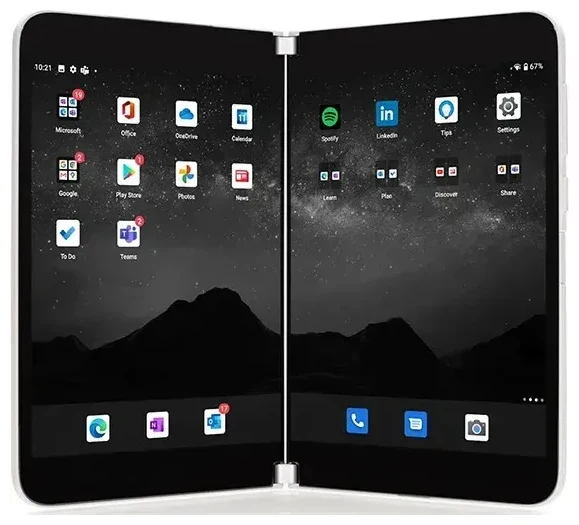
Le Microsoft Surface Duo 2 est-il compatible eSIM ?
Oui, le Microsoft Surface Duo 2 prend en charge l'eSIM. Tous les modèles commercialisés aux États-Unis — qu'il s'agisse de la version débloquée ou de la variante AT&T — intègrent la fonctionnalité eSIM en plus d'un emplacement nano-SIM physique.
Compatibilité eSIM du Microsoft Surface Duo 2
Votre Surface Duo 2 fonctionne sous Android 11 (évolutif vers Android 12L) et propose une double SIM : un tiroir nano-SIM physique et un profil eSIM. Vous pouvez utiliser les deux simultanément, ce qui vous permet de conserver votre numéro principal sur la carte SIM physique tout en ajoutant une ligne secondaire via eSIM — idéal pour séparer vos appels professionnels et personnels, ou pour ajouter un forfait data local lorsque vous voyagez.
Ce smartphone à double écran est sorti exclusivement aux États-Unis en octobre 2021, et Microsoft a confirmé la prise en charge de l'eSIM sur toutes les configurations. Contrairement à certains appareils qui limitent l'eSIM à certaines régions ou opérateurs, l'eSIM du Surface Duo 2 fonctionne avec n'importe quel opérateur compatible dans le monde, à condition que l'appareil soit débloqué.
Comment utiliser 2 eSIM sur le Surface Duo 2
Le Microsoft Surface Duo 2 ne prend pas en charge deux eSIM simultanées — vous êtes limité à un seul profil eSIM actif à la fois, plus la carte SIM physique. Si vous devez basculer entre plusieurs profils eSIM (par exemple, différents forfaits voyage), vous devrez désactiver l'un avant d'en activer un autre dans les paramètres.
Comment activer une eSIM sur le Microsoft Surface Duo 2
Configurer une eSIM sur votre Microsoft Surface Duo 2 prend environ soixante secondes une fois que vous disposez de votre QR code fourni par votre opérateur ou fournisseur eSIM. Assurez-vous d'être connecté au Wi-Fi avant de commencer.
Étapes pour activer une eSIM secondaire sur le Surface Duo 2
- Ouvrez les Paramètres et appuyez sur Réseau et Internet.
- Appuyez sur l'icône + à côté de Réseau mobile (ou appuyez sur Cartes SIM, puis Ajouter un forfait mobile).
- Choisissez Télécharger une carte SIM à la place ? en bas de l'écran.
- Appuyez sur Suivant, puis maintenez votre appareil stable pour scanner le QR code eSIM fourni par votre opérateur.
- Patientez pendant qu'Android télécharge et installe le profil eSIM — cela prend généralement 30 à 60 secondes.
- Une fois installée, donnez un libellé à votre eSIM (comme « Voyage » ou « Travail ») pour l'identifier facilement.
- Choisissez quelle carte SIM utiliser pour les données mobiles, les appels et les SMS dans Réseau et Internet > Cartes SIM.
Si votre fournisseur vous a envoyé un code d'activation au lieu d'un QR code, appuyez sur Entrer manuellement à l'étape 4 et collez le code. Le Surface Duo 2 récupérera automatiquement le profil.
Gérer deux cartes SIM sur le Surface Duo 2
Après l'activation, votre carte SIM physique et votre eSIM apparaîtront toutes deux dans les Paramètres sous Cartes SIM. Vous pouvez activer ou désactiver chacune, définir une option par défaut pour les données, et choisir quelle ligne utiliser pour les appels sortants. Android affichera le nom de la ligne sur les appels entrants et les messages, pour que vous sachiez toujours sur quel numéro on vous joint.
Utiliser une eSIM voyage sur le Microsoft Surface Duo 2
Une eSIM voyage est le moyen le plus simple d'obtenir des données mobiles à l'étranger sans payer de frais d'itinérance. Au lieu de chercher une carte SIM locale à l'aéroport ou de payer les options internationales coûteuses de votre opérateur habituel, vous installez un forfait eSIM avant de partir et atterrissez avec vos données déjà actives.
Pourquoi installer une eSIM voyage avant de partir
Téléchargez et activez votre eSIM voyage pendant que vous êtes encore chez vous, connecté au Wi-Fi. Le profil restera inactif sur votre Surface Duo 2 jusqu'à ce qu'il détecte le réseau de destination. À votre arrivée, activez l'itinérance des données pour la ligne eSIM (voir la section dépannage ci-dessous), et vous serez connecté en quelques secondes. Votre carte SIM principale reste dans le tiroir pour les appels et les codes de vérification par SMS — il suffit de désactiver l'itinérance des données sur cette ligne pour éviter les mauvaises surprises.
Vous pouvez consulter les forfaits eSIM pour plus de 190 pays et régions, avec une couverture de quelques jours à un mois. Achetez uniquement les données dont vous avez besoin, installez le QR code dans les Paramètres, et vous êtes prêt à naviguer, envoyer des messages et publier dès votre atterrissage.
Flexibilité Android du Surface Duo 2 pour l'eSIM
Comme le Surface Duo 2 fonctionne sous Android standard, gérer plusieurs profils eSIM est simple. Vous pouvez stocker plusieurs profils inactifs et basculer entre eux en activant et désactivant les lignes dans Réseau et Internet > Cartes SIM — pratique si vous voyagez souvent vers les mêmes destinations et souhaitez réutiliser un forfait avec une longue période de validité.
Conseils et dépannage
La plupart des activations eSIM sur le Microsoft Surface Duo 2 se déroulent sans problème, mais quelques réglages et problèmes courants peuvent poser difficulté.
Activer l'itinérance des données pour la ligne eSIM
Android désactive par défaut l'itinérance des données sur les nouveaux profils SIM. Après avoir installé une eSIM voyage, allez dans Paramètres > Réseau et Internet > Cartes SIM, appuyez sur votre eSIM, et activez Itinérance. Sans cela, l'eSIM ne se connectera pas au réseau local même si le profil est actif. Parallèlement, désactivez l'itinérance sur votre carte SIM physique habituelle pour éviter les frais accidentels.
Conserver votre carte SIM principale active pour les appels et codes 2FA
Laissez votre carte SIM physique activée (désactivez simplement ses données) pour continuer à recevoir les appels et codes d'authentification SMS sur votre numéro habituel. Définissez l'eSIM comme option par défaut pour les données mobiles dans Cartes SIM > Carte SIM préférée pour les données mobiles, et les appels passeront toujours par votre ligne principale sauf si vous choisissez autrement pour chaque numérotation.
Que faire si le QR code ne se scanne pas
Si l'appareil photo peine à faire la mise au point ou à reconnaître le QR code, appuyez sur Entrer manuellement et saisissez (ou collez) le code d'activation fourni par votre opérateur. Assurez-vous que la luminosité de votre écran est suffisante si vous scannez depuis un autre appareil. Vous pouvez aussi enregistrer le QR code comme image et l'afficher en plein écran, puis scanner depuis une copie imprimée ou un second écran.
Si le profil eSIM se télécharge mais affiche « Non activé », redémarrez votre Surface Duo 2 et vérifiez que vous disposez d'une connexion Wi-Fi ou données mobiles stable. Certains opérateurs requièrent une étape de vérification supplémentaire dans leur application ou sur leur site web. Pour les problèmes persistants, l'assistance eSIM peut vous guider à travers les particularités de chaque opérateur.
Vérifier la compatibilité eSIM pour d'autres appareils
Vous prévoyez de changer d'appareil ? Tous les téléphones ou tablettes ne prennent pas en charge l'eSIM, et certains la limitent à certains modèles ou régions. Vous pouvez vérifier la compatibilité eSIM d'un autre appareil avant d'acheter pour confirmer qu'il fonctionnera avec vos opérateurs et forfaits voyage préférés.








