 WhatsApp +44 7367 063273
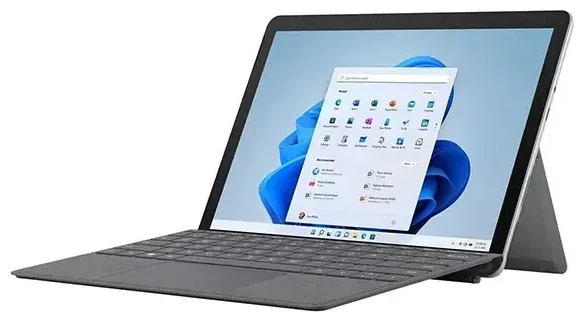
La Microsoft Surface Go 3 est-elle compatible avec l'eSIM ?
Compatibilité eSIM de la Microsoft Surface Go 3
Oui, la Microsoft Surface Go 3 est compatible avec l'eSIM, mais uniquement si vous possédez le modèle Wi-Fi + Cellulaire (LTE Advanced). La version standard Wi-Fi uniquement ne dispose ni de connectivité cellulaire ni de capacité eSIM. Microsoft a commercialisé la Surface Go 3 fin 2021 avec des processeurs Intel Pentium Gold ou Core i3, et le modèle cellulaire intègre un emplacement pour carte nano-SIM ainsi qu'une eSIM intégrée.
Vous pouvez utiliser soit l'emplacement nano-SIM physique, soit l'eSIM, mais pas les deux simultanément. La Microsoft Surface Go 3 ne prend pas en charge la double SIM ; vous devez choisir l'un ou l'autre. C'est typique des tablettes et ordinateurs portables Windows équipés de modules cellulaires. Si vous devez basculer entre plusieurs opérateurs ou forfaits, vous devrez changer manuellement votre ligne active dans les Paramètres Windows.
Quels modèles de Surface Go 3 disposent de l'eSIM
Consultez la documentation d'achat ou les caractéristiques de votre appareil pour confirmer que vous possédez le modèle LTE Advanced. La version Wi-Fi+Cellulaire se distingue généralement par un prix légèrement supérieur et la présence d'un tiroir SIM sur le bord de l'appareil. Si votre Surface Go 3 n'a pas d'emplacement SIM, elle ne prend en charge ni les données cellulaires ni l'eSIM.
Comment configurer une eSIM sur la Microsoft Surface Go 3
Installer une eSIM dans les Paramètres
L'activation d'une eSIM sur votre Microsoft Surface Go 3 prend environ soixante secondes une fois que vous disposez de votre code QR fourni par votre opérateur ou fournisseur d'eSIM de voyage. Windows 11 (et Windows 10 avec les mises à jour récentes) intègre une prise en charge native de l'eSIM, vous n'avez donc pas besoin de télécharger de logiciel ou de pilotes eSIM séparés. Le système d'exploitation gère les profils eSIM via les paramètres cellulaires intégrés.
- Ouvrez les Paramètres et accédez à Réseau et Internet.
- Sélectionnez Cellulaire dans la barre latérale gauche.
- Cliquez sur Gérer les profils eSIM ou Ajouter un forfait cellulaire.
- Choisissez Ajouter un nouveau forfait et sélectionnez Utiliser un code QR.
- Présentez votre téléphone ou votre code QR imprimé devant la caméra de la Surface Go 3, ou saisissez manuellement le code d'activation s'il est fourni.
- Windows téléchargera et installera le profil eSIM. Cette opération prend généralement trente à quatre-vingt-dix secondes.
- Nommez votre forfait eSIM avec un nom reconnaissable, tel que « Données voyage » ou le pays que vous visitez.
- Définissez vos préférences de données : choisissez quelle ligne utiliser pour les données mobiles si vous avez également une SIM physique installée (bien que la Surface Go 3 ne prenne pas en charge les deux simultanément).
- Activez l'Itinérance des données pour la ligne eSIM si vous utilisez une eSIM de voyage à l'étranger.
Installez votre eSIM avant le départ
La plupart des forfaits eSIM de voyage ne s'activent que lorsque vous vous connectez au réseau de destination, vous pouvez donc installer le profil chez vous avant de prendre l'avion. Cela évite de chercher une connexion Wi-Fi à l'aéroport ou de faire face à des problèmes de connectivité à l'arrivée.
Utiliser une eSIM de voyage sur la Microsoft Surface Go 3
Une eSIM de voyage est le moyen le plus simple d'obtenir des données mobiles sur votre Microsoft Surface Go 3 lorsque vous voyagez à l'international. Au lieu de payer des frais d'itinérance ou de chercher une boutique de carte SIM locale, vous pouvez parcourir les forfaits eSIM par destination, acheter un forfait data, et installer l'eSIM chez vous avant votre voyage. Votre tablette se connectera à un réseau local dès votre atterrissage, vous donnant un accès instantané aux cartes, e-mails, appels vidéo et outils de productivité sans chercher de Wi-Fi.
Comme la Surface Go 3 fonctionne sous Windows complet, vous pouvez utiliser votre tablette exactement comme vous le faites à la maison : accéder aux fichiers cloud, exécuter des applications de bureau et rester productif en déplacement. Une eSIM de voyage avec des volumes de données généreux fait de la Surface Go 3 un véritable outil de travail portable, et non pas seulement une tablette dépendante du Wi-Fi. De nombreux voyageurs installent un profil eSIM pour chaque destination et conservent les profils stockés dans Windows, prêts à être réactivés lors de la prochaine visite.
N'oubliez pas que la Surface Go 3 ne prend pas en charge la double SIM, donc si vous avez une SIM physique installée pour votre opérateur habituel, vous devrez la retirer ou basculer votre ligne active vers l'eSIM dans les Paramètres Windows. La plupart des utilisateurs retirent entièrement la SIM physique lorsqu'ils voyagent et s'appuient sur l'eSIM pour les données, en utilisant des applications VoIP ou leur téléphone pour les appels vocaux et l'authentification à deux facteurs.
Conseils et dépannage
Activez l'itinérance des données pour la ligne eSIM
Même si vous avez acheté une eSIM de voyage locale ou régionale, Windows la traite toujours comme une connexion en « itinérance » si le profil provient d'un autre pays. Accédez à Paramètres > Réseau et Internet > Cellulaire et activez l'Itinérance des données pour votre profil eSIM. Sans ce paramètre activé, votre Surface Go 3 ne se connectera pas aux données mobiles.
Réparer une eSIM qui ne s'active pas
Si votre code QR ne se scanne pas, vérifiez que la caméra de votre Surface Go 3 dispose de l'autorisation d'accès dans les Paramètres Windows. Alternativement, la plupart des fournisseurs d'eSIM incluent un code d'activation manuel que vous pouvez saisir. Si le profil eSIM s'installe mais affiche « Pas d'Internet », redémarrez votre tablette et confirmez que les bons paramètres APN sont configurés—la plupart des fournisseurs d'eSIM de voyage configurent cela automatiquement, mais vous pouvez trouver les détails APN dans votre e-mail de confirmation d'achat.
Si vous rencontrez toujours des difficultés, une aide à la configuration eSIM est disponible. Assurez-vous que votre installation Windows est à jour, car les premières versions de Windows 10 avaient des fonctionnalités eSIM limitées. Windows 11 offre l'expérience eSIM la plus fiable sur les appareils Surface.
Si vous recherchez des informations sur la compatibilité eSIM pour d'autres appareils, vous pouvez vérifier la compatibilité eSIM d'un autre appareil pour comparer les options avant votre prochain achat. Certains modèles d'ordinateurs portables et de tablettes prennent en charge la double eSIM ou eSIM plus SIM physique simultanément, ce que la Surface Go 3 ne fait pas.








