 WhatsApp +44 7367 063273
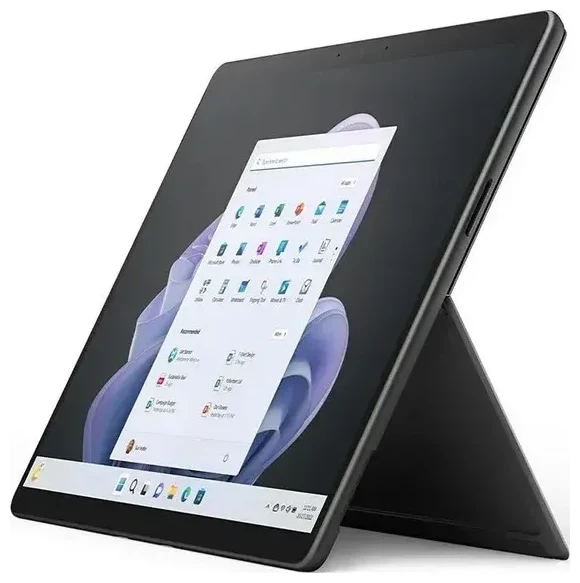
La Microsoft Surface Pro 9 est-elle compatible avec l'eSIM ?
Oui, mais uniquement sur certains modèles. La Microsoft Surface Pro 9 prend en charge l'eSIM si vous possédez la variante 5G cellulaire (modèle numéro 2038). Cela concerne les configurations comme la Microsoft Surface Pro 9 i7 16 Go 512 Go et la Microsoft Surface Pro 9 i7 16 Go 256 Go lorsqu'elles sont vendues avec la connectivité 5G. Les modèles Wi-Fi uniquement ne prennent pas en charge l'eSIM ni aucune connectivité cellulaire.
Quelle tablette est compatible avec l'eSIM : le cas de la Surface Pro 9
Le modèle 5G cellulaire embarque une eSIM intégrée et un emplacement nano-SIM, vous offrant ainsi une capacité double SIM. Vous pouvez utiliser une carte nano-SIM physique et une eSIM simultanément, ou vous reposer uniquement sur l'eSIM. C'est une solution flexible pour les voyageurs qui souhaitent ajouter un forfait data local sans retirer leur carte SIM principale.
Avant d'acheter ou de tenter la configuration eSIM, vérifiez que votre Surface Pro 9 est bien le modèle 5G. Consultez la boîte, votre reçu d'achat, ou rendez-vous dans Paramètres > Système > Informations système et recherchez « Modèle 2038 » ainsi que les mentions cellulaire/5G dans les caractéristiques de la Microsoft Surface Pro 9 2038. Si vous ne voyez que des spécifications Wi-Fi, votre appareil ne prend pas en charge l'eSIM.
eSIM ou carte SIM physique sur la Surface Pro 9
Le modèle cellulaire de la Surface Pro 9 intègre à la fois un emplacement nano-SIM et une eSIM. Vous pouvez utiliser l'emplacement physique pour votre opérateur principal et réserver l'eSIM pour un forfait voyage, ou activer votre opérateur habituel sur l'eSIM s'il le propose. Dans tous les cas, vous gagnez en flexibilité pour changer d'opérateur ou ajouter des forfaits data sans avoir besoin d'une carte physique à chaque fois.
Comment installer une eSIM sur la Microsoft Surface Pro 9
L'installation d'une eSIM sur la Microsoft Surface Pro 9 est simple et prend environ une minute. Vous aurez besoin d'un QR code fourni par votre opérateur eSIM (envoyé par e-mail ou disponible dans votre espace client) et d'une connexion Internet active — le Wi-Fi suffit pour le téléchargement initial.
Configurer une eSIM dans les paramètres Windows
- Connectez-vous au Wi-Fi afin que Windows puisse télécharger le profil eSIM.
- Ouvrez les Paramètres, puis accédez à Réseau et Internet > Cellulaire.
- Cliquez sur Ajouter un profil eSIM ou Utiliser un QR code de mon opérateur mobile.
- Scannez le QR code fourni par votre opérateur eSIM à l'aide de la caméra intégrée de votre Surface, ou saisissez le code d'activation manuellement si le QR code n'est pas disponible.
- Windows télécharge et installe le profil. Cela prend généralement 30 à 60 secondes.
- Une fois installé, nommez la ligne (par exemple « Voyage » ou « Travail ») pour la retrouver facilement si vous avez plusieurs profils.
- Activez l'itinérance des données pour la nouvelle ligne eSIM si vous voyagez à l'étranger.
Activer et gérer votre eSIM
Après l'installation, l'eSIM apparaît dans la section Cellulaire des Paramètres. Vous pouvez basculer entre votre carte SIM physique et l'eSIM pour les données, activer ou désactiver chaque ligne, et supprimer le profil eSIM lorsque vous n'en avez plus besoin. Gardez à l'esprit que la plupart des eSIM sont à usage unique — si vous en supprimez une, vous aurez généralement besoin d'un nouveau QR code pour la réinstaller.
Utiliser une eSIM voyage sur la Microsoft Surface Pro 9
Une eSIM voyage est le moyen le plus simple d'obtenir de la data mobile à l'étranger sur votre Surface Pro 9 sans payer de frais d'itinérance ni chercher une boutique de cartes SIM locales. Vous achetez un forfait data en ligne, recevez un QR code par e-mail et installez le profil avant votre départ. Dès votre atterrissage, l'eSIM se connecte automatiquement à un réseau local.
Installer votre eSIM avant le dédépart
Configurez votre eSIM voyage pendant que vous êtes encore chez vous et connecté au Wi-Fi. Cela garantit que le profil est prêt à s'activer dès que votre avion se pose. Vous pouvez consulter les forfaits eSIM pour votre destination, comparer les volumes de data et installer le QR code en quelques secondes. La plupart des forfaits s'activent soit à votre arrivée dans le pays, soit à une date que vous choisissez.
Gardez votre SIM habituelle active dans l'emplacement physique pour continuer à recevoir les appels et SMS d'authentification à deux facteurs. Utilisez l'eSIM exclusivement pour la data — désactivez l'itinérance des données sur votre SIM principale pour éviter les mauvaises surprises — et vous resterez connecté à prix raisonnable dans des dizaines de pays.
Conseils et dépannage
La plupart des activations eSIM sur la Microsoft Surface Pro 9 se déroulent sans accroc, mais quelques problèmes courants peuvent survenir. Voici comment les résoudre et profiter au mieux de votre expérience.
Activer l'itinérance des données pour votre ligne eSIM
Windows traite l'eSIM comme une ligne cellulaire distincte. Même si vous avez installé le profil, vous devez activer l'itinérance des données dans Paramètres > Réseau et Internet > Cellulaire > [ligne eSIM]. Sans cette option activée, l'eSIM ne se connectera pas aux réseaux étrangers. Parallèlement, désactivez l'itinérance des données sur votre SIM principale pour éviter les frais accidentels.
Que faire si le QR code ne se scanne pas
Si la caméra intégrée ne parvient pas à lire le QR code, essayez de l'afficher sur l'écran d'un autre appareil à luminosité maximale ou imprimez-le sur papier. Sinon, choisissez Entrer le code d'activation manuellement dans les paramètres Cellulaire et saisissez la longue chaîne fournie par votre opérateur. Vérifiez que votre Surface Pro 9 est connectée au Wi-Fi pendant la configuration — le profil doit se télécharger depuis le serveur de l'opérateur.
Comment savoir si mon PC est compatible avec l'eSIM
Pour vérifier si votre PC Surface Pro est compatible eSIM, ouvrez Paramètres > Système > Informations système et recherchez le numéro de modèle 2038 ainsi que les mentions 5G ou cellulaire. Si vous voyez uniquement des spécifications Wi-Fi, votre appareil ne prend pas en charge l'eSIM. Cette méthode fonctionne aussi pour d'autres modèles comme la Microsoft Surface Pro 10, qui suit des règles de compatibilité similaires selon qu'il s'agit d'une variante cellulaire ou non.
Conserver votre SIM principale pour les appels et la double authentification
Laissez votre SIM principale dans l'emplacement physique et configurez-la pour gérer les appels vocaux et les SMS. Ainsi, vous recevrez les codes d'authentification à deux facteurs et les appels téléphoniques sur votre numéro habituel tandis que l'eSIM fournit la data. Vous pouvez gérer quelle ligne gère les données dans les paramètres Cellulaire, et basculer à tout moment si vos besoins changent.
Si vous rencontrez des problèmes d'activation persistants ou avez besoin d'une aide détaillée, vous pouvez obtenir de l'aide pour configurer votre eSIM ou vérifier la compatibilité eSIM d'un autre appareil si vous envisagez une tablette ou un ordinateur portable différent.








