 WhatsApp +44 7367 063273
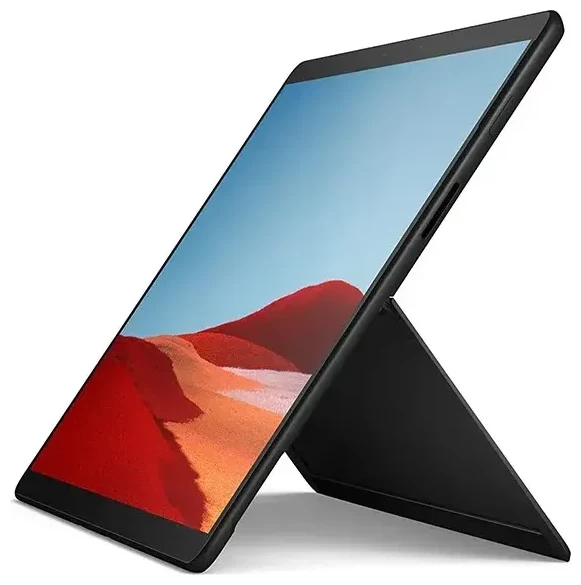
Le Microsoft Surface Pro x est-il compatible avec l'eSIM ?
Compatibilité eSIM du Microsoft Surface Pro x
Oui, le Microsoft Surface Pro x prend en charge l'eSIM, mais uniquement si vous possédez le modèle LTE Advanced Pro. La configuration Wi-Fi seule n'inclut aucune connectivité cellulaire. Microsoft a équipé la variante LTE d'un emplacement nano-SIM physique et d'une prise en charge eSIM intégrée, vous offrant des options de connectivité flexibles pour le travail et les déplacements.
Le Surface Pro x était disponible en deux configurations principales : Wi-Fi uniquement et Wi-Fi + LTE Advanced Pro. Seule cette dernière prend en charge l'eSIM. Vérifiez les spécifications de votre appareil dans Paramètres > Système > Informations système pour confirmer si votre Surface Pro x dispose de la fonction LTE. Si vous voyez les mentions « Qualcomm Snapdragon 8cx » ou « Microsoft SQ1/SQ2 » accompagnées d'informations LTE, vous possédez le modèle cellulaire.
Double SIM sur le Surface Pro x
Le modèle LTE du Microsoft Surface Pro x offre une fonctionnalité double SIM : vous pouvez utiliser une nano-SIM physique et un profil eSIM simultanément, ou basculer entre plusieurs profils eSIM et la SIM physique selon vos besoins. C'est pratique pour séparer vos forfaits data professionnels et personnels, ou pour ajouter une eSIM de voyage locale tout en conservant votre SIM principale active pour les appels et messages sur votre téléphone.
Comment configurer une eSIM sur le Microsoft Surface Pro x
Configuration de l'eSIM dans les paramètres Windows
Configurer une eSIM sur votre Microsoft Surface Pro x prend environ soixante secondes une fois que vous disposez de votre code QR fourni par votre opérateur ou fournisseur eSIM. Windows 11 et Windows 10 prennent tous deux en charge l'activation d'eSIM via le menu des paramètres Cellulaire.
- Ouvrez les Paramètres et accédez à Réseau et Internet, puis sélectionnez Cellulaire.
- Cliquez sur Gérer les profils eSIM ou Utiliser l'eSIM s'il s'agit de votre premier profil.
- Sélectionnez Ajouter un profil et choisissez Utiliser un code QR.
- Positionnez le code QR devant la caméra de votre Surface Pro x, ou saisissez manuellement le code d'activation si la numérisation n'est pas disponible.
- Patientez pendant que Windows télécharge et installe votre profil eSIM — cela prend généralement entre 30 et 60 secondes.
- Nommez votre nouvelle ligne avec un nom reconnaissable comme « Data Voyage » ou « Pro » pour la distinguer des autres profils.
- Choisissez quelle ligne utiliser pour les données cellulaires dans le menu des paramètres Cellulaire.
Basculer entre les profils eSIM
Vous pouvez stocker plusieurs profils eSIM sur votre Surface Pro x et basculer entre eux sans avoir à les re-télécharger. Retournez dans Paramètres > Réseau et Internet > Cellulaire > Gérer les profils eSIM pour activer ou désactiver des profils spécifiques. Une seule eSIM peut être active à la fois en plus de l'emplacement SIM physique.
Utiliser une eSIM de voyage sur le Microsoft Surface Pro x
Une eSIM de voyage transforme votre Surface Pro x en véritable poste de travail mobile à l'étranger. Au lieu de chercher des points Wi-Fi ou de payer des frais d'itinérance internationale élevés, vous pouvez parcourir les forfaits eSIM pour votre destination et installer un forfait data local directement sur votre tablette avant de partir. L'eSIM s'active à votre arrivée, vous donnant un accès Internet immédiat pour vos e-mails, visioconférences et synchronisation de fichiers cloud.
Installer votre eSIM de voyage avant le départ
Téléchargez et installez votre profil eSIM de voyage pendant que vous êtes encore chez vous et connecté au Wi-Fi. Le profil reste inactif sur votre Surface Pro x jusqu'à votre arrivée dans le pays de couverture et l'activation de l'itinérance des données pour cette ligne eSIM. Cela évite toute précipitation de dernière minute à l'aéroport ou confusion quant à la bonne installation du profil.
Conservez votre SIM principale active si vous avez un téléphone partageant le même compte — vous recevrez toujours les appels et SMS pour l'authentification à deux facteurs, tandis que votre Surface Pro x utilise l'eSIM de voyage pour les données. Cette stratégie multi-appareils vous offre une connectivité fiable sans jongler entre cartes SIM ni dépendre de réseaux Wi-Fi publics incertains.
Conseils et dépannage
Activer l'itinérance des données pour votre ligne eSIM
Votre Microsoft Surface Pro x ne se connectera pas aux données mobiles via une eSIM à moins que l'itinérance des données ne soit activée pour cette ligne spécifique. Allez dans Paramètres > Réseau et Internet > Cellulaire, sélectionnez votre profil eSIM et basculez Itinérance des données sur Activé. Les eSIM de voyage nécessitent ce paramètre car elles se connectent aux réseaux partenaires dans les pays que vous visitez, que Windows traite comme de l'itinérance même si vous n'encourez pas de frais d'itinérance.
Résoudre les problèmes d'activation d'eSIM
Si votre code QR ne se numérise pas, essayez de saisir le code d'activation manuellement — cherchez la chaîne alphanumérique imprimée sous le code QR ou dans l'e-mail de votre fournisseur. Assurez-vous que votre Surface Pro x dispose d'une connexion Internet stable pendant l'installation ; l'appareil télécharge le profil eSIM depuis le serveur de votre opérateur. Redémarrez votre tablette si le profil semble installé mais ne se connecte pas, puis vérifiez que la bonne ligne est sélectionnée pour les données cellulaires dans vos paramètres réseau.
Certains utilisateurs sur les forums Reddit consacrés au Surface Pro x signalent avoir dû mettre à jour Windows vers la dernière version avant que l'activation eSIM ne fonctionne correctement. Vérifiez dans Paramètres > Mise à jour et sécurité > Windows Update que vous exécutez la version actuelle du logiciel. Si vous continuez à rencontrer des difficultés, l'aide à la configuration eSIM peut vous guider à travers les étapes d'activation spécifiques à votre fournisseur ou des méthodes d'installation alternatives.
Vérifier la compatibilité eSIM d'autres appareils
Si vous possédez plusieurs appareils ou recherchez quel PC portable ou tablette acheter, vous pouvez vérifier la compatibilité eSIM d'un autre appareil pour comparer les options. Le Surface Pro x a été l'un des premiers appareils grand public de Microsoft avec eSIM intégrée, mais les modèles Surface plus récents comme le Surface Pro 9, Surface Pro 10, Surface Pro 11 et Surface Pro 12, ainsi que de nombreux PC portables Windows, incluent désormais la prise en charge eSIM alors que la connectivité cellulaire devient la norme pour les professionnels mobiles.








