 WhatsApp +44 7367 063273
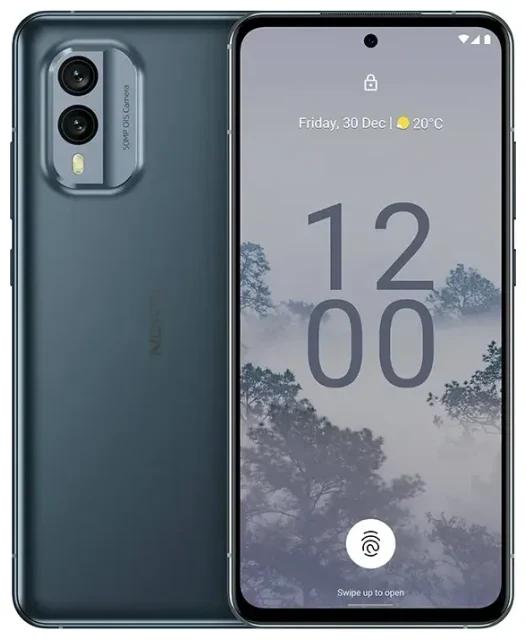
Le Nokia X30 est-il compatible avec l'eSIM ?
Oui, le Nokia X30 prend en charge l'eSIM. Tous les modèles du Nokia X30 vendus dans le monde intègrent la fonctionnalité eSIM, ce qui vous permet d'activer un forfait mobile de manière dématérialisée, sans carte SIM physique.
Compatibilité eSIM du Nokia X30
Le Nokia X30 offre une fonctionnalité double SIM : un emplacement nano-SIM physique et une eSIM. Vous pouvez utiliser les deux simultanément, ce qui signifie que vous pouvez conserver votre numéro principal sur la SIM physique tout en ajoutant une seconde ligne via eSIM — parfait pour séparer vos appels professionnels et personnels, ou pour ajouter un forfait data local lorsque vous voyagez.
Cette configuration double SIM s'applique à toutes les variantes régionales du Nokia X30, qu'il soit acheté en Europe, en Asie ou sur d'autres marchés. Il n'existe pas de version Wi-Fi uniquement ou sans eSIM de cet appareil.
eSIM ou carte SIM physique sur le Nokia X30
Le Nokia X30 ne prend pas en charge la double eSIM. Vous pouvez avoir une eSIM et une nano-SIM physique actives en même temps, mais vous ne pouvez pas utiliser deux eSIM simultanément. Si vous souhaitez basculer entre plusieurs profils eSIM, vous devrez les activer et les désactiver via les paramètres de votre appareil.
Comment configurer une eSIM sur le Nokia X30
La configuration d'une eSIM sur votre Nokia X30 prend environ une minute. Vous recevrez un QR code de votre opérateur ou fournisseur eSIM — ayez-le sous la main avant de commencer.
Étapes d'activation de l'eSIM sur Nokia X30
- Ouvrez les Paramètres sur votre Nokia X30.
- Appuyez sur Réseau et Internet.
- Sélectionnez Cartes SIM ou Réseau mobile.
- Appuyez sur Ajouter ou l'icône + pour ajouter une nouvelle SIM.
- Choisissez Télécharger une SIM à la place ? ou Ajouter une eSIM.
- Scannez le QR code fourni par votre opérateur à l'aide de l'appareil photo de votre téléphone.
- Confirmez le téléchargement et patientez pendant l'installation du profil eSIM (généralement 30 à 60 secondes).
- Nommez votre nouvelle ligne eSIM (par exemple « Voyage » ou « Travail ») pour pouvoir l'identifier facilement.
- Choisissez quelle SIM utiliser pour les données mobiles, les appels et les SMS dans les paramètres SIM.
Configurer une eSIM dans les Paramètres
Après l'installation, vous pouvez gérer votre eSIM aux côtés de votre SIM physique. Allez dans Paramètres > Réseau et Internet > Cartes SIM pour activer ou désactiver chaque ligne, attribuer les préférences par défaut pour les données et les appels, et renommer vos libellés SIM pour plus de clarté.
Si votre fournisseur eSIM envoie un code d'activation au lieu d'un QR code, vous pouvez le saisir manuellement lors de l'étape 6 en sélectionnant Saisir le code d'activation ou Saisir manuellement.
Utiliser une eSIM voyage sur le Nokia X30
Une eSIM voyage est le moyen le plus simple d'obtenir des données mobiles à l'étranger sans payer des frais d'itinérance exorbitants. Au lieu de chercher une carte SIM locale à l'aéroport ou de subir les tarifs d'itinérance de votre opérateur habituel, vous installez une eSIM voyage avant de partir et vous atterrissez avec vos données déjà prêtes.
Installer avant de partir
Téléchargez et installez votre eSIM voyage pendant que vous êtes encore connecté au Wi-Fi chez vous ou à l'aéroport. L'eSIM restera inactive jusqu'à ce que vous arriviez à destination et activiez l'itinérance des données pour cette ligne. Cela signifie que vous pouvez prendre votre temps pour la configuration, nommer clairement l'eSIM (comme « Data Japon » ou « Voyage Europe »), et éviter toute précipitation de dernière minute à l'atterrissage.
Votre SIM physique du Nokia X30 peut rester active pour les appels et SMS sur votre numéro principal, tandis que l'eSIM gère les données. Vous contrôlez quelle ligne est utilisée pour quoi dans vos paramètres SIM. Lorsque vous êtes prêt à vous connecter, parcourez les forfaits eSIM pour votre destination et choisissez un forfait data adapté à votre voyage.
Conserver les deux lignes actives
Comme le Nokia X30 prend en charge la double SIM, vous n'avez pas à choisir entre votre numéro principal et vos données voyage. Gardez votre SIM physique activée pour les appels entrants et les codes d'authentification à deux facteurs, et faites transiter toutes les données mobiles par l'eSIM voyage. Cette configuration vous permet de rester joignable sur votre numéro habituel tout en évitant les frais d'itinérance sur les données.
Conseils et dépannage
La plupart des configurations eSIM sur le Nokia X30 se déroulent sans problème, mais quelques questions courantes reviennent. Voici ce qu'il faut vérifier si quelque chose ne fonctionne pas comme prévu.
Activer l'itinérance des données pour la ligne eSIM
Si votre eSIM ne se connecte pas aux données mobiles, assurez-vous que l'itinérance des données est activée pour cette ligne spécifique. Allez dans Paramètres > Réseau et Internet > Cartes SIM, sélectionnez votre eSIM et activez Itinérance. Les eSIM voyage nécessitent que l'itinérance soit active car vous utilisez techniquement un réseau étranger.
Vérifiez également que la ligne eSIM est définie par défaut pour les données mobiles. Dans le même menu des paramètres SIM, vérifiez quelle ligne est attribuée aux Données mobiles et basculez vers votre eSIM si nécessaire.
Comment savoir si mon téléphone est compatible à eSIM
Pour confirmer la prise en charge eSIM sur votre appareil spécifique, composez le *#06# sur votre Nokia X30. Si un EID (un numéro à 32 chiffres commençant par 89) apparaît, votre appareil dispose d'une puce eSIM. Vous pouvez également vérifier sous Paramètres > À propos du téléphone > État de la SIM pour consulter votre EID.
Si vous ne savez pas si un autre appareil prend en charge l'eSIM, vous pouvez vérifier la compatibilité eSIM d'un autre appareil avant d'acheter un forfait. Pour des questions supplémentaires sur la configuration, consultez l'aide à la configuration eSIM pour un dépannage étape par étape.
Que faire si le QR code ne se scanne pas
Si votre appareil photo ne fait pas la mise au point sur le QR code, essayez d'augmenter la luminosité de l'écran de l'appareil qui affiche le code, ou imprimez-le si vous scannez depuis un autre téléphone. Vous pouvez également saisir manuellement les détails d'activation : lors de la configuration de l'eSIM, choisissez Saisir le code d'activation et tapez l'adresse SM-DP+ et le code d'activation envoyés par votre fournisseur.
Si le téléchargement de l'eSIM bloque ou échoue, redémarrez votre Nokia X30 et réessayez. Assurez-vous d'avoir une connexion Wi-Fi ou données mobiles stable pendant l'installation.








