 WhatsApp +44 7367 063273
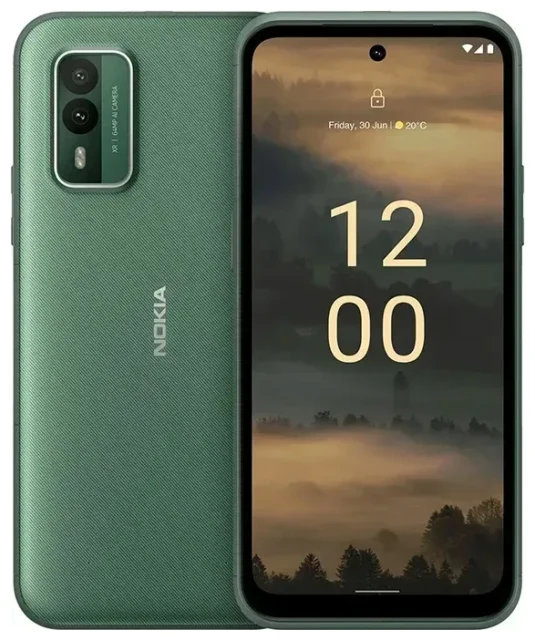
Le Nokia Xr21 est-il compatible eSIM ?
Oui, le Nokia Xr21 est compatible eSIM. Tous les modèles de ce smartphone renforcé intègrent la fonctionnalité eSIM de série, quel que soit le pays d'achat. Vous pouvez utiliser l'eSIM en parallèle du logement nano-SIM physique pour profiter d'un véritable double SIM.
Compatibilité eSIM du Nokia Xr21
Le Nokia Xr21 offre une prise en charge double SIM : un logement nano-SIM physique et une eSIM. Les deux peuvent être actifs simultanément, ce qui vous permet de conserver votre numéro principal sur la carte SIM physique et d'ajouter une seconde ligne via eSIM — idéal pour séparer vie professionnelle et personnelle, ou pour ajouter un forfait data local lors de vos déplacements. L'appareil ne prend pas en charge la double eSIM : c'est strictement une SIM physique plus une eSIM à la fois.
Ce smartphone durci fonctionne sous Android et respecte les protocoles eSIM standard, ce qui signifie qu'il est compatible avec la plupart des opérateurs et fournisseurs eSIM tiers dans le monde. Si vous cherchez un téléphone résistant qui gère l'eSIM pour les voyages internationaux ou une connectivité de secours, le Nokia Xr21 le propose d'origine.
Comment configurer une eSIM sur le Nokia Xr21
La configuration de votre eSIM Nokia Xr21 prend environ une minute une fois que vous disposez de votre QR code fourni par votre opérateur ou fournisseur eSIM. Assurez-vous d'être connecté au Wi-Fi avant de commencer, car l'appareil doit télécharger votre profil eSIM lors de l'activation.
Installer une eSIM dans les paramètres
- Ouvrez Paramètres et appuyez sur Réseau et Internet.
- Appuyez sur Cartes SIM (ou Réseau mobile, selon votre version d'Android).
- Sélectionnez Ajouter un forfait mobile ou l'icône plus pour ajouter une nouvelle eSIM.
- Lorsque vous y êtes invité, appuyez sur Scanner un QR code et placez votre téléphone au-dessus du QR code fourni par votre opérateur ou service eSIM.
- Confirmez le téléchargement et patientez environ 30 à 60 secondes pendant l'installation du profil eSIM.
- Une fois installée, attribuez un libellé à la ligne — quelque chose comme « Voyage » ou « Pro » — afin de distinguer vos cartes SIM.
- Choisissez la ligne que vous souhaitez utiliser pour les données mobiles, les appels et les SMS dans le menu de gestion des SIM.
Si votre fournisseur vous a envoyé un code d'activation au lieu d'un QR code, appuyez sur Saisir le code d'activation manuellement à l'étape quatre et collez le code. Le reste du processus est identique. Après l'activation, votre nouvelle ligne eSIM apparaîtra dans le gestionnaire de cartes SIM, et vous pourrez l'activer ou la désactiver à tout moment.
Nommez clairement vos lignes
Une fois les deux SIM actives, le Nokia Xr21 vous demandera quelle ligne utiliser par défaut pour les données et laquelle pour les appels. Prenez le temps de nommer chaque SIM clairement — « Perso », « Data Voyage » ou « Travail », par exemple — pour ne pas consommer accidentellement vos données d'itinérance coûteuses sur la mauvaise ligne.
Utiliser une eSIM de voyage sur le Nokia Xr21
Une eSIM de voyage est le moyen le plus simple de rester connecté à l'étranger sans payer les frais d'itinérance de votre opérateur principal. Vous installez l'eSIM avant de partir, gardez votre carte SIM principale active pour les appels et SMS, et basculez les données mobiles vers l'eSIM une fois arrivé. Vous bénéficiez ainsi des tarifs data locaux dans votre pays de destination, tout en recevant vos appels et codes d'authentification à deux facteurs sur votre numéro principal.
Installer avant le départ
La plupart des eSIM de voyage vous permettent de terminer l'installation pendant que vous êtes encore chez vous sur Wi-Fi. Le forfait ne s'active que lorsque vous atteignez votre destination et activez l'itinérance des données pour cette ligne, donc aucun risque de gaspiller des jours de votre enveloppe data. Une fois à l'étranger, allez dans Paramètres, sélectionnez votre eSIM de voyage comme ligne de données et activez l'itinérance pour celle-ci. Votre Nokia Xr21 se connectera à un réseau local en quelques secondes.
Vous pouvez parcourir les forfaits eSIM pour plus de 200 pays et régions, comparer les enveloppes data et installer directement sur votre Nokia Xr21. Comme l'appareil accueille une eSIM et une SIM physique, vous n'aurez pas besoin de permuter quoi que ce soit ni de retirer votre carte SIM principale — il suffit de basculer la ligne qui gère les données dans les paramètres.
Conseils et dépannage
La plupart des activations eSIM sur le Nokia Xr21 fonctionnent du premier coup, mais quelques réglages et problèmes courants méritent d'être connus avant de voyager.
Activer l'itinérance des données pour la ligne eSIM
Votre eSIM ne se connectera aux réseaux étrangers que si l'itinérance des données est activée pour cette ligne spécifique. Allez dans Paramètres > Réseau et Internet > Cartes SIM, appuyez sur votre eSIM et activez Itinérance. Laissez l'itinérance désactivée pour votre SIM physique principale à moins que vous ne vouliez réellement l'utiliser à l'étranger — cela évite les mauvaises surprises si votre téléphone tente de se connecter aux tarifs d'itinérance de votre opérateur principal.
Garder la SIM principale pour les appels et l'authentification
Définissez votre carte SIM physique par défaut pour les appels et SMS afin de pouvoir continuer à recevoir les codes de vérification et appels sur votre numéro principal. Seule la connexion data doit passer par l'eSIM de voyage. Ainsi, votre Nokia Xr21 achemine le trafic Internet via le forfait local économique et la voix via votre numéro habituel.
Résoudre une eSIM qui ne s'active pas
Si le QR code ne se scanne pas, vérifiez que l'objectif de votre appareil photo est propre et que l'éclairage est uniforme. Vous pouvez aussi saisir manuellement le code d'activation — cherchez l'adresse SM-DP+ et le code d'activation dans l'e-mail ou l'application de votre fournisseur et saisissez-les. Si le profil se télécharge mais ne s'active pas, redémarrez votre Nokia Xr21 et assurez-vous d'avoir une connexion Wi-Fi stable ; un signal faible peut interrompre la validation finale avec le serveur de l'opérateur.
Si vous êtes toujours bloqué, l'aide à la configuration eSIM peut vous guider à travers les spécificités de certains opérateurs ou codes d'erreur. Vous pouvez également supprimer un profil eSIM défaillant du gestionnaire de cartes SIM et réessayer de l'installer — la plupart des fournisseurs vous permettent de retélécharger le même profil au moins une fois.
Vérifier la compatibilité eSIM pour d'autres appareils
Si vous gérez des eSIM sur plusieurs téléphones ou tablettes, vous pouvez vérifier la compatibilité eSIM d'un autre appareil pour confirmer lesquels de vos appareils prennent en charge l'eSIM et lesquels nécessitent encore une carte SIM physique.








