 WhatsApp +44 7367 063273
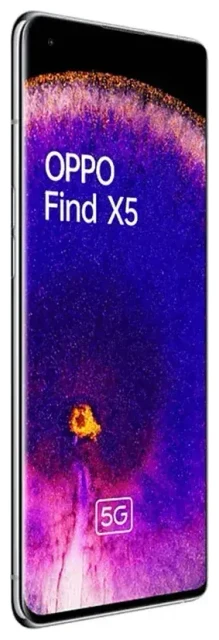
L'OPPO Find X5 est-il compatible avec une eSIM ?
Compatibilité eSIM de l'Oppo Find X5
L'OPPO Find X5 dispose d'une compatibilité eSIM limitée qui varie selon la variante régionale. Certains marchés ont reçu des modèles compatibles eSIM, tandis que d'autres ne proposent que des emplacements double nano-SIM. Cette incohérence rend indispensable la vérification de votre appareil spécifique avant d'acheter une eSIM voyage.
L'OPPO Find X5 standard vendu sur la plupart des marchés européens et asiatiques n'inclut généralement pas la fonction eSIM. L'Oppo Find X5 Pro, en revanche, prend en charge l'eSIM dans certaines régions — notamment les modèles distribués en Europe et dans certaines parties de l'Asie. Le Find X5 Lite ne prend pas du tout en charge l'eSIM et s'appuie exclusivement sur des cartes SIM physiques.
Variantes régionales et configuration double SIM
Si votre OPPO Find X5 prend en charge l'eSIM, il offrira une fonctionnalité double SIM : un emplacement nano-SIM physique plus une eSIM. Vous ne pouvez pas utiliser deux eSIM simultanément sur cet appareil. L'implémentation de l'eSIM par OPPO variant considérablement selon le marché et le numéro de modèle, vous devez confirmer les capacités de votre appareil dans Paramètres > Carte SIM et données mobiles. Si vous voyez une option « Ajouter une eSIM » ou « Télécharger une SIM », votre variante la prend en charge. Sinon, votre modèle utilise uniquement des cartes SIM physiques.
Compte tenu de l'incertitude concernant la prise en charge de l'eSIM sur l'OPPO Find X5 standard, nous vous recommandons de consulter la fiche technique de votre appareil ou de contacter le support OPPO pour votre région afin de confirmer définitivement avant de vous fier à la fonctionnalité eSIM.
Comment configurer une eSIM sur l'OPPO Find X5
Activer une eSIM dans les paramètres
Si votre variante OPPO Find X5 prend en charge l'eSIM, le processus d'activation prend environ soixante secondes. Vous recevrez un QR code de votre fournisseur d'eSIM par e-mail après l'achat. Assurez-vous de disposer d'une connexion Wi-Fi stable avant de commencer — les données mobiles seules peuvent ne pas permettre un téléchargement fiable.
- Ouvrez les Paramètres et appuyez sur Carte SIM et données mobiles.
- Sélectionnez Ajouter une eSIM ou Télécharger une SIM (la formulation varie selon la version de ColorOS).
- Appuyez sur Scanner le QR code et pointez votre appareil photo vers le QR code fourni par votre fournisseur d'eSIM.
- Confirmez les détails du forfait et appuyez sur Ajouter ou Télécharger.
- Attendez que le profil eSIM s'installe — cela prend généralement 30 à 60 secondes.
- Nommez votre ligne eSIM avec un nom reconnaissable comme « Voyage » ou « Travail » pour la distinguer de votre SIM physique.
- Choisissez la ligne que vous souhaitez utiliser pour les données mobiles, les appels et les messages dans les paramètres SIM.
Activer votre profil eSIM
Une fois installée, votre eSIM OPPO Find X5 devrait s'activer automatiquement si vous êtes dans la zone de couverture. Vous pouvez basculer entre votre SIM physique et votre eSIM pour les données en retournant dans Paramètres > Carte SIM et données mobiles et en appuyant sur votre ligne préférée sous Données mobiles.
Utiliser une eSIM voyage sur l'OPPO Find X5
Profiter de l'internet à l'étranger sans frais de roaming
Une eSIM voyage est le moyen le plus simple de rester connecté à l'international sur votre OPPO Find X5 sans payer de frais d'itinérance auprès de votre opérateur habituel. Vous achetez un forfait de données pour votre pays ou région de destination, installez l'eSIM avant de prendre l'avion, et basculez vers cette ligne pour les données mobiles à votre atterrissage. Votre SIM physique reste active pour les appels entrants et les SMS, y compris les codes d'authentification à deux facteurs.
Installez votre eSIM voyage tant que vous disposez encore du Wi-Fi à la maison ou à l'aéroport — vous ne pouvez pas télécharger un profil eSIM sans connexion internet. Une fois installée, l'eSIM reste inactive jusqu'à ce que vous l'activiez et activiez l'itinérance des données pour cette ligne. Vous pouvez consulter les forfaits eSIM pour plus de 200 pays et régions, en comparant les volumes de données et la couverture pour trouver celui qui correspond à votre voyage.
Conserver votre numéro principal accessible
Avec la capacité double SIM, votre numéro habituel reste joignable pour les appels et les SMS tandis que votre eSIM gère les données. Cette configuration signifie que vous ne manquerez pas d'appels importants ou de textos de vérification, et vous éviterez les frais surprises liés à l'utilisation des données de votre opérateur habituel à l'étranger.
Conseils et dépannage
Activer l'itinérance des données pour la ligne eSIM
Une erreur courante consiste à oublier d'activer l'itinérance des données pour votre eSIM. Même s'il s'agit d'un forfait local dans votre destination, votre OPPO Find X5 le traite comme une ligne secondaire. Accédez à Paramètres > Carte SIM et données mobiles, appuyez sur votre eSIM et activez Itinérance des données. Confirmez également que Données mobiles est défini sur votre ligne eSIM, et non sur votre SIM physique.
Que faire si le QR code ne se scanne pas
Si votre appareil photo ne parvient pas à faire la mise au point sur le QR code ou si le scan échoue à plusieurs reprises, demandez les détails d'activation manuelle à votre fournisseur d'eSIM. La plupart envoient une adresse SM-DP+ et un code d'activation que vous pouvez saisir manuellement. Dans Paramètres > Carte SIM et données mobiles > Ajouter une eSIM, recherchez Saisir le code manuellement ou une option similaire, puis tapez l'adresse SM-DP+ et le code de confirmation exactement comme fournis.
Comment savoir si mon téléphone est compatible avec eSIM
Parce que la compatibilité eSIM de l'OPPO Find X5 varie selon les variantes, confirmez toujours que votre appareil prend en charge l'eSIM avant d'acheter un forfait. Vérifiez dans Paramètres > Carte SIM et données mobiles la présence d'une option « Ajouter une eSIM », ou consultez votre documentation d'achat d'origine. En cas de doute, vous pouvez vérifier la compatibilité eSIM d'un autre appareil ou contacter l'assistance pour la configuration eSIM avec votre numéro de modèle pour confirmation.
Conserver votre SIM physique active pour les appels et l'authentification à deux facteurs
Laissez votre SIM habituelle dans le téléphone et définissez-la comme ligne par défaut pour les appels vocaux et les SMS. De cette façon, les applications bancaires, les services de messagerie et les autres comptes qui envoient des codes de vérification à votre numéro continueront de fonctionner parfaitement tandis que votre eSIM gère les données.








