 WhatsApp +44 7367 063273
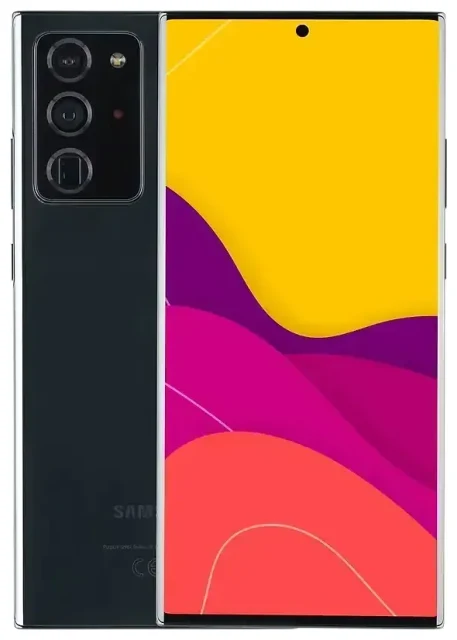
Le Samsung Galaxy Note 20 Ultra 5g prend-il en charge l'eSIM ?
Oui, le Samsung Galaxy Note 20 Ultra 5g prend en charge l'eSIM, mais uniquement sur certaines variantes régionales. Le modèle américain débloqué (SM-N986U1) intègre la fonctionnalité eSIM, tout comme les appareils vendus par certains opérateurs américains une fois débloqués. Les modèles internationaux, notamment ceux vendus en Europe, en Asie et dans de nombreuses autres régions, ne prennent généralement pas en charge l'eSIM — ils fonctionnent avec deux emplacements physiques pour cartes nano-SIM.
Compatibilité eSIM du Samsung Galaxy Note 20 Ultra 5g selon le modèle
Si vous avez acheté votre Note 20 Ultra 5g en dehors des États-Unis ou via certains opérateurs verrouillés, votre appareil ne dispose probablement pas de la capacité eSIM. Pour le vérifier, consultez le numéro de modèle dans Paramètres > À propos du téléphone > Numéro de modèle. Les variantes SM-N986U1 (US débloqué) et SM-N986U débloquées sont les meilleures options pour bénéficier de la prise en charge eSIM.
Lorsque l'eSIM est disponible, le Samsung Galaxy Note 20 Ultra 5g prend en charge la double SIM : une nano-SIM physique et une eSIM actives simultanément. C'est pratique pour séparer vos lignes professionnelle et personnelle ou utiliser un forfait data local tout en conservant votre numéro principal actif. L'appareil ne prend pas en charge plusieurs eSIM chargées en même temps ; vous pouvez enregistrer un seul profil eSIM et l'utiliser avec la SIM physique.
Comment activer une eSIM sur le Samsung Galaxy Note 20 Ultra 5g
Si votre modèle de Samsung Galaxy Note 20 Ultra 5g prend en charge l'eSIM, l'activation prend environ une minute. Vous recevrez un QR code de votre fournisseur d'eSIM — par e-mail ou dans votre espace client — et vous le scannerez directement dans les paramètres de votre téléphone.
Activer une eSIM dans les Paramètres
- Connectez-vous en Wi-Fi et ouvrez Paramètres.
- Appuyez sur Connexions, puis Gestionnaire de carte SIM.
- Sélectionnez Ajouter un forfait mobile.
- Appuyez sur Scanner le QR code de l'opérateur et dirigez votre appareil photo vers le QR code fourni par votre opérateur eSIM.
- Suivez les instructions à l'écran pour télécharger et activer le profil eSIM. Cela prend généralement 30 à 60 secondes.
- Une fois activée, nommez vos lignes SIM — par exemple « Domicile » pour votre SIM physique et « Voyage » ou le nom du pays pour votre eSIM — afin de choisir facilement quelle ligne utiliser pour les appels, les SMS et les données mobiles.
- Retournez dans Gestionnaire de carte SIM et définissez la SIM préférée pour les données mobiles, les appels et les messages.
Si vous ne voyez pas « Ajouter un forfait mobile » ou l'option de scan QR code, votre variante de modèle ne prend pas en charge l'eSIM. Vérifiez à nouveau votre numéro de modèle ou consultez la compatibilité eSIM d'un autre appareil si vous envisagez un téléphone différent.
Comment gérer vos lignes en double SIM
Après la configuration, vous contrôlez quelle SIM gère les données, les appels et les SMS dans le Gestionnaire de carte SIM. Vous pouvez basculer votre ligne de données mobiles à la volée — pratique lorsque vous souhaitez utiliser une eSIM voyage pour Internet tout en gardant votre SIM principale disponible pour recevoir des appels et des codes d'authentification à deux facteurs.
Utiliser une eSIM voyage sur le Samsung Galaxy Note 20 Ultra 5g
Une eSIM voyage vous permet de bénéficier de tarifs data locaux à l'étranger sans retirer votre SIM physique ni payer de frais d'itinérance. Vous achetez un forfait data pour votre destination, installez le profil eSIM avant de partir et l'activez à l'arrivée. Votre SIM principale reste dans le tiroir, vous recevez donc toujours les appels et SMS sur votre numéro habituel.
Installer votre eSIM voyage avant le départ
Téléchargez et installez votre eSIM voyage pendant que vous êtes encore chez vous et connecté en Wi-Fi. Cela évite les problèmes de connexion à l'aéroport. À l'arrivée, allumez votre téléphone, sélectionnez l'eSIM voyage comme ligne de données dans le Gestionnaire de carte SIM, et vous êtes en ligne. Laissez votre SIM principale activée pour la voix et les SMS afin que vos proches et services puissent vous joindre. Consultez les forfaits eSIM par destination pour trouver des forfaits prépayés qui correspondent à la durée de votre séjour et votre consommation.
Le Samsung Galaxy Note 20 Ultra 5g ne prenant en charge qu'une seule eSIM à la fois, vous devrez supprimer l'ancien profil eSIM si vous souhaitez en installer un nouveau pour un autre pays. Faites-le dans le Gestionnaire de carte SIM en appuyant sur la ligne eSIM et en sélectionnant Supprimer.
Conseils et dépannage
La plupart des activations eSIM sur le Note 20 Ultra 5g se déroulent sans problème, mais quelques réglages peuvent vous éviter des soucis.
Activer l'itinérance des données pour votre ligne eSIM
Même si vous utilisez une eSIM locale ou régionale, vous devrez peut-être activer l'itinérance des données pour cette ligne. Allez dans Paramètres > Connexions > Réseaux mobiles, sélectionnez votre eSIM et activez Itinérance des données. C'est normal et ne déclenchera pas de frais surprises — vous êtes en itinérance sur le réseau de l'opérateur eSIM, pas celui de votre opérateur principal.
Résoudre une eSIM qui ne s'active pas
Si le QR code ne se scanne pas, vérifiez que l'objectif de votre appareil photo est propre et que l'éclairage est bon. Vous pouvez également saisir le code d'activation manuellement : dans le menu Ajouter un forfait mobile, appuyez sur Entrer le code d'activation manuellement et saisissez le code envoyé par votre fournisseur. Si « Ajouter un forfait mobile » n'apparaît pas du tout, votre variante de modèle ne prend pas en charge l'eSIM — vérifiez votre numéro de modèle et son origine régionale.
Si votre eSIM s'installe mais ne se connecte pas, redémarrez votre téléphone, vérifiez que l'eSIM est sélectionnée pour les données mobiles dans le Gestionnaire de carte SIM, et contrôlez que vos paramètres APN sont corrects (généralement configurés automatiquement). Pour les problèmes persistants, contactez votre fournisseur d'eSIM ou consultez l'aide à la configuration eSIM pour un guide étape par étape.
Conserver votre SIM principale pour les appels et l'authentification
Laissez votre SIM physique principale dans le tiroir et définissez-la comme ligne par défaut pour les appels et les SMS. Ainsi, vous recevez les codes de vérification et les appels téléphoniques pendant que votre eSIM gère les données. Dans le Gestionnaire de carte SIM, attribuez « Appels » et « Messages » à votre SIM principale et « Données mobiles » à votre eSIM voyage.








