 WhatsApp +44 7367 063273
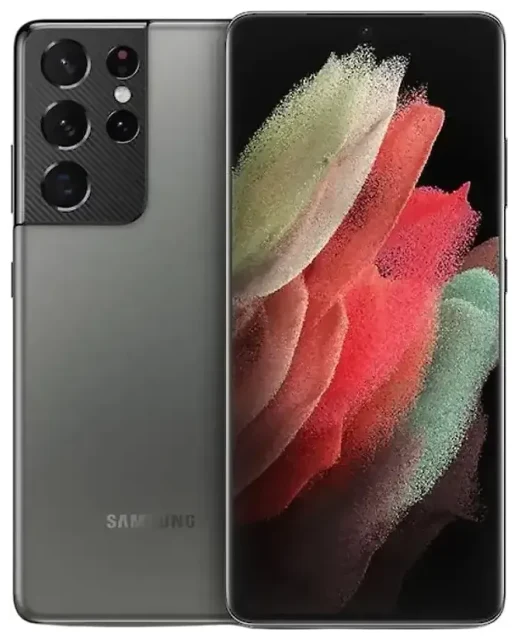
Le Samsung Galaxy S21 Ultra 5g est-il compatible eSIM ?
Oui, le Samsung Galaxy S21 Ultra 5g est compatible eSIM sur la plupart des modèles commercialisés dans le monde. Samsung a activé la fonctionnalité eSIM sur l'ensemble de la gamme Galaxy S21 Ultra 5g dans de nombreux marchés, notamment les États-Unis, l'Europe, l'Australie et bien d'autres régions.
Compatibilité eSIM du Samsung Galaxy S21 Ultra 5g selon les régions
La fonction eSIM est disponible sur les modèles débloqués et la plupart des versions opérateurs en Amérique du Nord, en Europe et sur les marchés Asie-Pacifique. Cependant, certaines variantes régionales — notamment certains modèles vendus en Chine continentale et sur quelques autres marchés — peuvent ne pas prendre en charge l'eSIM. Si vous avez acheté votre Galaxy S21 Ultra 5g sur un marché moins courant, vérifiez la compatibilité eSIM en consultant Paramètres > Connexions > Gestionnaire de carte SIM. Si vous voyez une option « Ajouter une eSIM » ou « Ajouter un forfait mobile », votre appareil est compatible.
Double SIM : eSIM et carte SIM physique
Le Samsung Galaxy S21 Ultra 5g prend en charge le mode double SIM en combinant une carte nano-SIM physique avec une eSIM. Vous pouvez utiliser les deux lignes simultanément, en choisissant laquelle utiliser pour les appels, les SMS et les données. L'appareil ne prend pas en charge le fonctionnement en double eSIM — vous êtes limité à un seul profil eSIM actif à la fois, en complément de l'emplacement SIM physique.
Comment activer une eSIM sur le Samsung Galaxy S21 Ultra 5g
L'activation d'une eSIM sur votre Samsung Galaxy S21 Ultra 5g prend environ une minute une fois que vous disposez de votre code QR fourni par votre opérateur ou votre fournisseur d'eSIM. Assurez-vous d'être connecté au Wi-Fi avant de commencer.
Procédure d'activation de l'eSIM étape par étape
- Ouvrez Paramètres et appuyez sur Connexions.
- Appuyez sur Gestionnaire de carte SIM (ou Gestionnaire SIM sur certaines versions logicielles).
- Appuyez sur Ajouter un forfait mobile ou Ajouter une eSIM.
- Choisissez Scanner le code QR et dirigez votre appareil photo vers le code QR fourni par votre opérateur ou service eSIM.
- Appuyez sur Ajouter lorsque vous êtes invité à confirmer les détails du forfait.
- Patientez 30 à 60 secondes pendant le téléchargement et l'activation du profil eSIM.
- Nommez votre nouvelle ligne eSIM (par exemple « Voyage » ou « Travail ») pour la distinguer de votre SIM physique.
- Sélectionnez la SIM à utiliser pour les données mobiles, les appels et les messages dans les paramètres du gestionnaire de carte SIM.
Méthodes d'activation alternatives
Si votre fournisseur d'eSIM fournit un code d'activation au lieu d'un code QR, sélectionnez Saisir le code d'activation à l'étape 4 et saisissez le code manuellement. Certains opérateurs proposent également une activation via application — téléchargez l'application de l'opérateur et suivez les instructions de configuration eSIM intégrées, qui configureront le profil automatiquement.
Utiliser une eSIM voyage sur le Samsung Galaxy S21 Ultra 5g
Une eSIM voyage vous offre des tarifs de données locaux à l'étranger sans payer de frais d'itinérance internationale auprès de votre opérateur habituel. Vous conservez votre SIM principale active pour les appels et les SMS tandis que l'eSIM gère les données.
Installez votre eSIM voyage avant le départ
Téléchargez et installez votre eSIM voyage lorsque vous êtes encore chez vous en Wi-Fi. La plupart des eSIM voyage ne s'activent que lorsque vous arrivez dans le pays de destination et vous connectez au réseau local, donc une installation anticipée ne déclenchera pas de frais. Une fois arrivé, allumez votre Samsung Galaxy S21 Ultra 5g, activez la ligne eSIM voyage dans le gestionnaire de carte SIM et sélectionnez-la comme ligne de données. Vous disposerez de données locales immédiatement sans chercher de vendeurs de cartes SIM à l'aéroport.
Explorez les options de couverture et parcourez les forfaits eSIM pour votre destination avant de voyager. Comparez les volumes de données et les périodes de validité pour correspondre à la durée de votre séjour.
Gérer la double SIM en voyage
Définissez votre eSIM voyage comme ligne par défaut pour les données mobiles, mais laissez votre SIM physique principale activée pour les appels et les SMS. Cette configuration vous permet de recevoir des codes d'authentification à deux facteurs et des appels importants sur votre numéro habituel tout en évitant les frais de données en itinérance. Dans le gestionnaire de carte SIM, appuyez sur chaque SIM pour configurer indépendamment celle qui gère les appels, les SMS et les données.
Conseils et dépannage
La plupart des configurations eSIM sur Samsung Galaxy S21 Ultra 5g se déroulent sans problème, mais quelques soucis courants peuvent interrompre l'activation ou la connectivité.
Activer l'itinérance des données pour votre ligne eSIM
Les eSIM voyage nécessitent l'activation de l'itinérance des données pour se connecter aux réseaux étrangers. Allez dans Paramètres > Connexions > Réseaux mobiles, sélectionnez votre ligne eSIM et activez Itinérance des données. Ce paramètre est spécifique à chaque ligne — le paramètre d'itinérance de votre SIM physique n'affecte pas l'eSIM. Si vous ne recevez aucune connexion de données après l'atterrissage, c'est la première chose à vérifier.
Problèmes de lecture du code QR
Si votre appareil photo ne parvient pas à faire la mise au point sur le code QR ou si la lecture échoue, augmentez la luminosité de l'écran si vous visualisez le code sur un autre appareil, ou essayez la méthode de saisie manuelle du code d'activation. Assurez-vous d'avoir une connexion Wi-Fi stable — une connectivité faible peut interrompre le téléchargement du profil. Certains utilisateurs sur des forums comme Reddit signalent avoir résolu le problème en redémarrant le téléphone avant de réessayer la lecture.
L'eSIM ne s'active pas ou affiche « ne fonctionne pas »
Si votre eSIM Samsung Galaxy S21 Ultra 5g apparaît comme installée mais ne se connecte pas, vérifiez que le profil est activé dans le gestionnaire de carte SIM — appuyez sur l'eSIM et activez-la si nécessaire. Vérifiez que vous avez sélectionné la bonne SIM pour les données mobiles. Si l'eSIM ne fonctionne toujours pas, supprimez et réinstallez le profil : appuyez sur l'eSIM dans le gestionnaire de carte SIM, sélectionnez Supprimer, puis scannez à nouveau le code QR. Contactez votre fournisseur d'eSIM si les problèmes persistent, car le profil lui-même peut nécessiter une réémission.
Pour des problèmes persistants sur plusieurs appareils, vous pouvez vérifier la compatibilité eSIM d'un autre appareil ou demander de l'aide pour la configuration eSIM afin de diagnostiquer les problèmes de configuration spécifiques à votre opérateur ou région.








