 WhatsApp +44 7367 063273
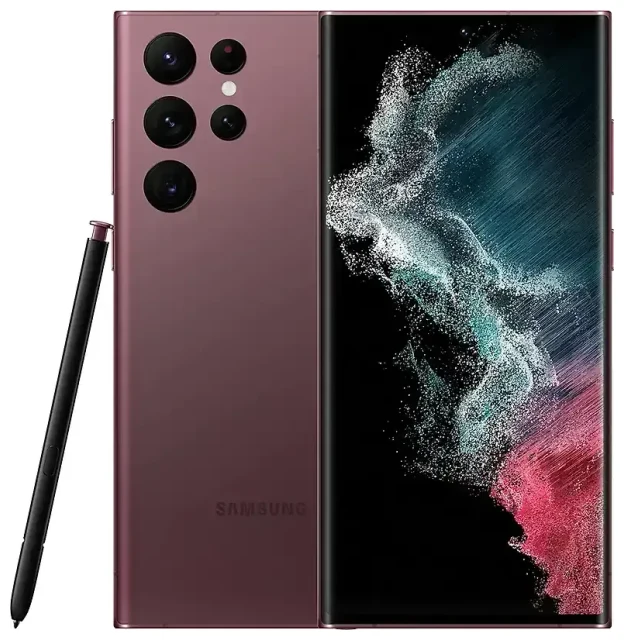
Le Samsung Galaxy S22 Ultra 5g est-il compatible eSIM ?
Compatibilité eSIM du Samsung Galaxy S22 Ultra 5g
Oui, le Samsung Galaxy S22 Ultra 5g prend en charge l'eSIM. Tous les modèles mondiaux — qu'ils soient achetés aux États-Unis, en Europe, en Asie ou dans d'autres régions — intègrent la fonctionnalité eSIM directement dans l'appareil. Samsung a équipé le S22 Ultra 5g à la fois d'un tiroir SIM S22 Ultra pour carte nano-SIM physique et d'une capacité eSIM, ce qui en fait un choix polyvalent pour les voyageurs et toute personne qui jongle avec plusieurs numéros de téléphone.
Samsung S22 double SIM : eSIM et carte physique ensemble
Le Samsung Galaxy S22 Ultra 5g fonctionne en double SIM en associant une carte nano-SIM physique avec une eSIM active. Vous pouvez stocker plusieurs profils eSIM sur l'appareil, mais une seule eSIM peut être active à la fois aux côtés de votre carte physique. Cette configuration vous permet de conserver votre numéro principal dans le tiroir SIM tout en activant une eSIM locale ou de voyage pour les données lorsque vous êtes à l'étranger. Notez que le S22 Ultra 5g ne prend pas en charge le mode double eSIM — vous aurez toujours besoin de la carte physique dans le tiroir si vous souhaitez deux lignes actives.
Comment activer l'eSIM sur Samsung S22 Ultra 5g
Samsung S22 Ultra eSIM activation dans les paramètres
Mettre en place une eSIM sur votre Samsung Galaxy S22 Ultra 5g prend environ soixante secondes une fois que vous avez votre code QR. Votre fournisseur eSIM vous enverra par e-mail ou affichera un code QR après l'achat ; gardez-le à portée de main avant de commencer.
- Ouvrez Paramètres et appuyez sur Connexions.
- Appuyez sur Gestionnaire de cartes SIM (ou Gestionnaire SIM selon les versions du firmware).
- Sélectionnez Ajouter un forfait mobile ou Ajouter une eSIM.
- Appuyez sur Scanner le code QR de l'opérateur et pointez votre appareil photo vers le code QR affiché à l'écran ou imprimé. Alternativement, si votre fournisseur le prend en charge, appuyez sur Saisir le code d'activation manuellement et collez l'adresse SM-DP+ et le code d'activation.
- Le téléphone téléchargera le profil eSIM. Cela se termine généralement en moins d'une minute ; vous verrez une confirmation une fois le profil installé.
- Nommez la nouvelle ligne avec un nom reconnaissable — « Voyage », « Travail » ou le pays que vous visitez — pour pouvoir l'identifier facilement par la suite.
- Choisissez quelle SIM utiliser pour les données mobiles, les appels et les messages dans Gestionnaire de cartes SIM. Vous pouvez basculer les données entre votre SIM physique et votre eSIM à tout moment.
Activer votre eSIM avec un code QR
La plupart des fournisseurs livrent votre eSIM sous forme de code QR. Assurez-vous de disposer d'une connexion Wi-Fi stable pendant l'installation ; le Galaxy S22 Ultra 5g récupérera le profil depuis le serveur de l'opérateur. Si vous configurez une eSIM de voyage avant le départ, installez-la chez vous via Wi-Fi, puis activez-la et activez l'itinérance des données une fois arrivé à destination.
Utiliser une eSIM voyage sur le Samsung Galaxy S22 Ultra 5g
Une eSIM voyage transforme votre façon de rester connecté à l'étranger. Au lieu de chercher une carte SIM locale à l'aéroport ou de faire face à des frais d'itinérance élevés de votre opérateur habituel, vous pouvez installer une eSIM données avant de partir et l'activer dès votre arrivée. Votre Samsung Galaxy S22 Ultra 5g utilisera l'eSIM voyage pour l'accès Internet — plans, applications de messagerie, VTC — tandis que votre SIM physique reste active pour les appels et les SMS sur votre numéro habituel.
Installez votre eSIM voyage un jour ou deux avant le départ. Ouvrez l'e-mail contenant le code QR sur un second appareil ou imprimez-le, puis suivez les étapes de configuration ci-dessus. Une fois installée, laissez l'eSIM désactivée jusqu'à ce que vous atteigniez votre destination. À l'atterrissage, activez la ligne eSIM voyage dans Gestionnaire de cartes SIM, définissez-la comme source de données mobiles et activez l'itinérance des données uniquement pour cette ligne. Vous aurez accès à Internet sans échanger de cartes physiques ni déverrouiller votre téléphone. Consultez les forfaits eSIM pour trouver des paquets de données prépayées pour votre prochain voyage.
Conseils et dépannage
Activer l'itinérance des données pour la ligne eSIM
Un obstacle fréquent : votre eSIM voyage ne se connecte pas à Internet même si elle est active. Rendez-vous dans Paramètres › Connexions › Réseaux mobiles, sélectionnez votre ligne eSIM et activez Itinérance des données. Le Galaxy S22 Ultra 5g traite tout réseau eSIM en dehors de son pays d'enregistrement comme de l'itinérance, donc ce commutateur doit être activé pour que les données circulent. Votre SIM physique peut rester activée ou désactivée pour l'itinérance selon que vous souhaitiez autoriser les appels et les SMS sur cette ligne.
Résoudre les problèmes d'activation de l'eSIM
Si le code QR ne se scanne pas, vérifiez que l'objectif de votre appareil photo est propre et que le code est affiché à pleine luminosité sans reflet. Vous pouvez également appuyer sur Saisir le code d'activation manuellement dans l'écran d'ajout d'eSIM et coller l'adresse SM-DP+ et le code d'activation envoyés par votre fournisseur. Redémarrez le téléphone après l'installation si le nouveau profil n'apparaît pas dans Gestionnaire de cartes SIM. Si vous continuez à voir des erreurs — fréquentes sur les forums à propos de « Samsung S22 Ultra eSIM ne fonctionne pas » — confirmez auprès de votre fournisseur que le code QR n'a pas expiré et que le profil n'a pas déjà été installé sur un autre appareil. Chaque code QR eSIM ne fonctionne généralement qu'une seule fois. Pour les problèmes persistants, l'assistance eSIM peut vous guider à travers l'activation manuelle et les particularités de chaque opérateur.
Conserver votre SIM principale pour les appels et l'authentification à deux facteurs
Laissez votre carte SIM physique dans le tiroir pendant vos déplacements. Définissez votre ligne principale comme ligne par défaut pour les appels vocaux et les SMS, et faites transiter les données mobiles par l'eSIM voyage. De cette façon, vous recevrez les codes bancaires et les SMS de vérification sur votre numéro habituel tout en profitant de tarifs de données locaux abordables. Vous pouvez basculer quelle SIM gère chaque fonction dans Gestionnaire de cartes SIM à tout moment.
Si vous vous demandez si un autre appareil que vous possédez fonctionne avec l'eSIM, vous pouvez vérifier la compatibilité eSIM d'un autre appareil sur notre liste complète.








