 WhatsApp +44 7367 063273
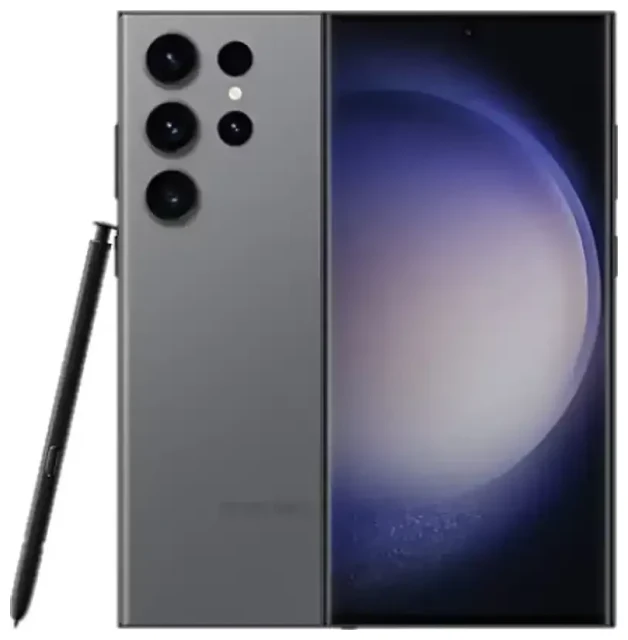
Le Samsung Galaxy S23 Ultra est-il compatible eSIM ?
Compatibilité eSIM du Samsung Galaxy S23 Ultra
Oui, le Samsung Galaxy S23 Ultra est compatible avec la technologie eSIM. Tous les modèles du Samsung Galaxy S23 Ultra vendus dans le monde — y compris les versions commercialisées en Amérique du Nord, en Europe, en Asie et dans les autres régions — intègrent la fonctionnalité eSIM d'origine. Cela concerne aussi bien les appareils verrouillés opérateur que les modèles débloqués.
Le Samsung Galaxy S23 Ultra offre une véritable double SIM : vous pouvez utiliser une carte nano-SIM physique dans le tiroir SIM en même temps qu'un profil eSIM actif. L'appareil peut stocker plusieurs profils eSIM (jusqu'à 10), mais un seul peut être actif à la fois en complément de la SIM physique. Vous pouvez donc maintenir deux numéros actifs simultanément — idéal si vous souhaitez conserver votre numéro principal tout en ajoutant un forfait data local ou de voyage.
Double SIM sur le Samsung Galaxy S23 Ultra
Contrairement à certaines régions où Samsung propose un tiroir pour deux cartes SIM physiques, le Galaxy S23 Ultra dans la plupart des marchés dispose d'un seul emplacement nano-SIM. La fonctionnalité double SIM s'obtient par la combinaison de cet emplacement physique et du support eSIM. Vous ne pouvez pas utiliser deux eSIM en même temps sur cet appareil ; c'est toujours une SIM physique plus une eSIM, ou une seule SIM physique, ou une seule eSIM isolée.
Comment installer une eSIM sur le Samsung Galaxy S23 Ultra
Étapes pour activer l'eSIM sur le Samsung Galaxy S23 Ultra
Installer une eSIM sur votre Samsung Galaxy S23 Ultra prend environ 60 secondes une fois que vous disposez de votre code QR fourni par votre opérateur ou votre fournisseur d'eSIM de voyage. Assurez-vous d'être connecté au Wi-Fi avant de commencer, car l'appareil doit télécharger votre profil eSIM.
- Ouvrez les Paramètres de votre Samsung Galaxy S23 Ultra.
- Appuyez sur Connexions, puis sur Gestionnaire de cartes SIM (ou Gestionnaire de SIM selon votre version logicielle).
- Appuyez sur Ajouter une eSIM ou Ajouter un forfait mobile.
- Appuyez sur Scanner le code QR et pointez votre appareil photo vers le code QR fourni par votre opérateur ou fournisseur d'eSIM.
- Appuyez sur Ajouter pour confirmer et patientez pendant le téléchargement et l'installation du profil eSIM.
- Une fois installée, donnez un nom reconnaissable à votre ligne eSIM (comme « Voyage » ou « Travail ») pour l'identifier facilement dans votre gestionnaire de SIM.
- Choisissez quelle SIM utiliser pour les données mobiles, les appels et les messages dans les paramètres du gestionnaire de cartes SIM.
Méthodes d'activation alternatives
Si vous ne disposez pas d'un code QR, certains opérateurs permettent d'activer l'eSIM sur les téléphones Samsung via leur application dédiée ou en saisissant manuellement un code d'activation. Renseignez-vous auprès de votre fournisseur pour connaître sa procédure spécifique. Le Samsung Galaxy S23 Ultra prend également en charge le transfert de profils eSIM depuis un autre appareil Samsung si vous effectuez une mise à niveau.
Utiliser une eSIM de voyage sur le Samsung Galaxy S23 Ultra
Une eSIM de voyage est la solution la plus simple pour obtenir des données mobiles à l'étranger sur votre Samsung Galaxy S23 Ultra sans payer les frais d'itinérance élevés de votre opérateur principal. Au lieu de chercher une carte SIM locale à votre arrivée, vous installez une eSIM data avant de partir et vous arrivez avec une connexion déjà opérationnelle.
Votre SIM physique principale reste en place, vous pouvez donc continuer à recevoir des appels et des SMS (y compris les codes d'authentification) sur votre numéro habituel. L'eSIM de voyage gère toutes vos données — cartes, VTC, applications de messagerie, e-mails — en utilisant un forfait data local ou régional qui coûte généralement une fraction des frais d'itinérance.
Achetez une eSIM de voyage couvrant votre destination, installez le profil chez vous sur le Wi-Fi et basculez vos données mobiles vers la ligne eSIM de voyage une fois arrivé. Vous pouvez parcourir les forfaits eSIM par destination pour trouver la couverture et le volume de données adaptés à votre séjour. La plupart des forfaits s'activent automatiquement à l'arrivée, bien que certains nécessitent une activation manuelle dans votre gestionnaire de SIM.
Conseils et dépannage
Activer l'itinérance des données pour votre ligne eSIM
Cela bloque de nombreux utilisateurs : après avoir installé une eSIM de voyage, vous devez activer l'itinérance des données spécifiquement pour cette ligne eSIM. Allez dans Paramètres > Connexions > Gestionnaire de cartes SIM, sélectionnez votre eSIM, puis activez Itinérance des données. Malgré le nom, vous ne payez pas de frais d'itinérance — l'eSIM est un forfait local ou régional. L'itinérance des données permet simplement à l'eSIM de se connecter aux réseaux dans d'autres pays.
Gérer deux SIM actives
Dans le gestionnaire de SIM, vous contrôlez quelle ligne gère les données mobiles et quelle ligne gère les appels et SMS. Configuration courante pour le voyage : définissez votre eSIM comme ligne par défaut pour les données mobiles et laissez votre SIM physique par défaut pour les appels et messages. Ainsi, vous naviguez et utilisez les applications sur l'eSIM de voyage économique tout en restant joignable sur votre numéro principal pour les appels importants ou les SMS d'authentification à deux facteurs.
Le code QR ne se scanne pas ou l'eSIM ne s'active pas
Si l'appareil photo ne reconnaît pas votre code QR, vérifiez qu'il s'affiche à luminosité maximale et sans reflet. Vous pouvez également saisir le code d'activation manuellement : appuyez sur Saisir le code d'activation au lieu de scanner, puis entrez l'adresse SM-DP+ et le code d'activation fournis par votre opérateur. Si le profil eSIM se télécharge mais ne s'active pas, confirmez que l'appareil n'est pas verrouillé opérateur — certains téléphones verrouillés limitent l'eSIM à l'opérateur d'origine. Vous pouvez obtenir de l'aide pour configurer votre eSIM pour un dépannage plus détaillé. Si vous devez vérifier un autre appareil, vous pouvez consulter la compatibilité eSIM d'un autre appareil dans notre base de données.
Supprimer ou changer de profil eSIM
Lorsque vous n'avez plus besoin d'une eSIM de voyage ou souhaitez la remplacer, allez dans le Gestionnaire de cartes SIM, appuyez sur l'eSIM que vous voulez retirer et choisissez Supprimer ou Supprimer l'eSIM. Rappel : le Samsung Galaxy S23 Ultra peut stocker jusqu'à 10 profils eSIM mais n'en utiliser qu'un seul à la fois en parallèle de la SIM physique, vous pouvez donc en conserver plusieurs installées et basculer entre elles selon vos besoins.








