 WhatsApp +44 7367 063273
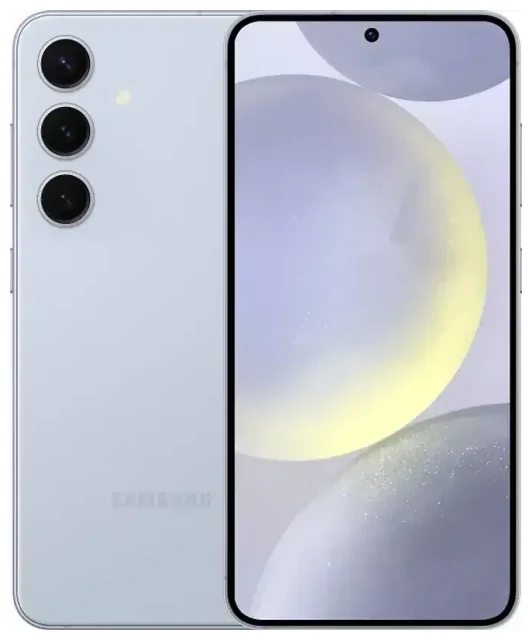
1. Le Samsung Galaxy S24 est-il compatible avec l'eSIM ?
Compatibilité eSIM du Samsung Galaxy S24
Oui, le Samsung Galaxy S24 est compatible eSIM. Tous les modèles de la gamme Galaxy S24, Galaxy S24+ et Galaxy S24 Ultra intègrent la fonctionnalité eSIM, quelle que soit la région de commercialisation. Vous pouvez utiliser une eSIM comme connexion principale ou en complément d'une carte nano-SIM physique.
La configuration double SIM dépend de votre modèle précis. La plupart des versions internationales du Samsung Galaxy S24 proposent une configuration hybride : un emplacement nano-SIM physique plus la compatibilité eSIM, ce qui vous permet d'utiliser deux lignes simultanément. Certaines variantes régionales vendues sur des marchés comme les États-Unis et le Canada utilisent une double eSIM sans emplacement pour carte SIM physique, vous permettant d'activer deux eSIM à la fois sans aucune carte matérielle.
Double SIM : options eSIM et carte SIM physique
Lorsque vous utilisez le Samsung Galaxy S24 avec la capacité double SIM, vous pouvez conserver une ligne active pour les appels et SMS tandis que la seconde gère les données — pratique en voyage ou pour séparer usage professionnel et personnel. Les modèles avec emplacement de carte SIM physique vous permettent d'associer une nano-SIM traditionnelle à une eSIM. Les modèles sans emplacement prennent en charge plusieurs profils eSIM stockés sur l'appareil, bien que deux seulement puissent être actifs simultanément.
Le Samsung Galaxy S24 peut stocker plusieurs profils eSIM, mais le nombre de profils que vous pouvez conserver installés varie selon la version logicielle. La plupart des utilisateurs peuvent stocker cinq à dix profils eSIM et basculer entre eux dans les paramètres sans avoir à réinstaller à chaque fois.
2. Comment activer une eSIM sur le Samsung Galaxy S24
Installer votre eSIM avec un code QR
Configurer une eSIM sur votre Samsung Galaxy S24 prend environ 60 secondes une fois que vous disposez de votre code QR. Votre opérateur eSIM vous enverra par e-mail ou affichera un code QR après l'achat d'un forfait. Assurez-vous d'être connecté au Wi-Fi avant de commencer, car le processus d'activation nécessite une connexion Internet.
Suivez ces étapes pour activer votre eSIM :
- Ouvrez Paramètres sur votre Samsung Galaxy S24
- Appuyez sur Connexions
- Sélectionnez Gestionnaire de cartes SIM
- Appuyez sur Ajouter une eSIM ou Ajouter un forfait mobile
- Choisissez Scanner un code QR
- Pointez votre appareil photo vers le code QR fourni par votre opérateur eSIM
- Appuyez sur Ajouter lorsque les détails du forfait apparaissent
- Patientez pendant le téléchargement et l'activation de l'eSIM — cela prend généralement 10 à 30 secondes
Nommer votre ligne eSIM et configurer les paramètres
Après l'installation, le Galaxy S24 vous invitera à nommer la nouvelle ligne. Donnez-lui un nom clair comme « Données voyage » ou « Travail » pour distinguer vos lignes. Vous choisirez également quelle SIM gère les données mobiles, les appels et les SMS par défaut. Vous pouvez modifier ces préférences à tout moment dans les paramètres du gestionnaire de cartes SIM.
Si votre opérateur eSIM envoie les détails d'activation par saisie manuelle plutôt que par code QR, sélectionnez Saisir le code d'activation dans le menu Ajouter une eSIM et entrez l'adresse SM-DP+ et le code d'activation exactement tels que fournis.
3. Utiliser une eSIM de voyage sur le Samsung Galaxy S24
Une eSIM de voyage est la solution la plus simple pour obtenir des données mobiles à l'étranger sans payer de frais d'itinérance auprès de votre opérateur habituel. Vous achetez un forfait data pour votre destination, installez l'eSIM sur votre Samsung Galaxy S24 avant de partir, et l'activez à votre arrivée. L'eSIM vous connecte à un réseau local, vous bénéficiez donc de tarifs locaux pour vos données.
Installez votre eSIM de voyage pendant que vous êtes encore chez vous et connecté au Wi-Fi. Le profil reste dormant sur votre appareil jusqu'à ce que vous l'activiez. Une fois arrivé à destination, accédez au gestionnaire de cartes SIM, sélectionnez votre eSIM de voyage et activez les données mobiles pour cette ligne. Votre Samsung Galaxy S24 se connectera au réseau local en quelques secondes.
Vous pouvez garder votre SIM habituelle active pour les appels et SMS tandis que l'eSIM de voyage gère les données. Cette configuration signifie que vous recevez toujours les codes d'authentification à deux facteurs et les appels sur votre numéro habituel, mais vous naviguez, utilisez le GPS et les applications via la connexion data locale. Parcourez les forfaits eSIM pour trouver une couverture pour votre destination.
4. Conseils et dépannage pour l'eSIM du Samsung Galaxy S24
Activer l'itinérance des données pour votre ligne eSIM
Après avoir activé une eSIM de voyage, vous devez activer l'itinérance des données pour cette ligne spécifique. Allez dans Paramètres > Connexions > Réseaux mobiles, sélectionnez votre ligne eSIM et activez Itinérance des données. Ce n'est pas la même chose que les frais d'itinérance internationale sur votre SIM habituelle — votre eSIM de voyage est conçue pour l'itinérance sur les réseaux partenaires de votre destination, et le forfait que vous avez acheté inclut déjà cet accès.
Gardez l'itinérance des données de votre SIM habituelle désactivée pour éviter des frais accidentels. Dans le gestionnaire de cartes SIM, définissez votre eSIM de voyage comme ligne préférée pour les données mobiles afin que votre téléphone route le trafic Internet via la bonne connexion.
Résoudre les problèmes d'activation ou de scan d'eSIM
Si le code QR ne se scanne pas, vérifiez que l'objectif de votre appareil photo est propre et que le code est affiché clairement sur un autre écran ou imprimé sans reflet. Vous pouvez également saisir les détails d'activation manuellement en sélectionnant l'option de saisie manuelle et en tapant les informations fournies par votre opérateur.
Lorsqu'une eSIM se télécharge mais ne se connecte pas, redémarrez votre Samsung Galaxy S24 et vérifiez que la ligne eSIM est activée dans le gestionnaire de cartes SIM. Confirmez que vous avez sélectionné la bonne ligne pour les données mobiles et que l'itinérance des données est activée. Si l'eSIM ne fonctionne toujours pas, vérifiez que le forfait est actif et n'a pas expiré — certaines eSIM de voyage s'activent dès l'installation, tandis que d'autres démarrent à la première connexion au réseau de destination.
Si vous rencontrez toujours des difficultés, supprimez et réinstallez le profil eSIM. Notez que certains codes QR eSIM ne peuvent être scannés qu'une seule fois, contactez donc votre fournisseur pour obtenir un nouveau code si une réinstallation est nécessaire. Pour une assistance supplémentaire sur les problèmes d'activation, consultez l'aide à la configuration eSIM ou contactez directement votre opérateur eSIM.
Vous pouvez vérifier la compatibilité eSIM d'un autre appareil si vous envisagez un téléphone ou une tablette différente pour votre voyage.








