 WhatsApp +44 7367 063273
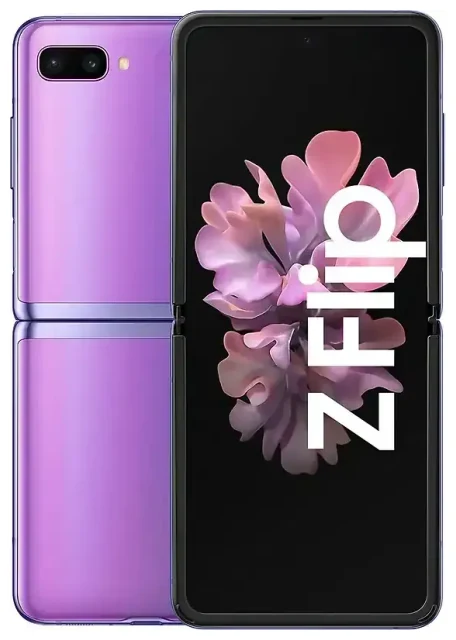
Le Samsung Galaxy Z Flip accepte-t-il l'eSIM ?
Compatibilité eSIM des Samsung Galaxy Z Flip
Cela dépend du modèle de Samsung Galaxy Z Flip que vous possédez. Le tout premier Samsung Galaxy Z Flip (sorti début 2020, modèle SM-F700) ne prend pas en charge l'eSIM : il dispose uniquement d'un emplacement nano-SIM physique. En revanche, le Samsung Galaxy Z Flip 5G (modèle SM-F707, sorti mi-2020) et toutes les générations suivantes — Z Flip 3, Z Flip 4, Z Flip 5, Z Flip 6 et Z Flip 7 — sont compatibles eSIM dans la plupart des marchés.
La disponibilité régionale compte. Aux États-Unis, les modèles Z Flip débloqués et vendus par les opérateurs prennent en charge l'eSIM à partir de la variante 5G. En Europe, en Australie et dans de nombreuses autres régions, l'eSIM est activée sur la plupart des Z Flip 5G et modèles ultérieurs. Toutefois, certaines variantes vendues verrouillées opérateur ou sur des marchés spécifiques peuvent avoir l'eSIM désactivée — notamment les appareils vendus en Chine continentale ou via certains opérateurs qui restreignent cette fonctionnalité. Si vous possédez une variante régionale rare, vérifiez sur la fiche technique officielle de Samsung ou auprès de votre opérateur avant d'acheter un forfait eSIM.
Fonctionnalité double SIM : eSIM et carte SIM physique
Tous les modèles Samsung Galaxy Z Flip compatibles eSIM proposent la double SIM lorsque vous associez une eSIM à l'emplacement nano-SIM physique. Vous pouvez ainsi conserver votre numéro principal sur la carte SIM physique et ajouter une eSIM voyage pour la data à l'étranger, ou utiliser deux lignes simultanément — une professionnelle, une personnelle. Les appareils Z Flip de Samsung ne prennent pas en charge la double eSIM (deux eSIM actives en même temps) ; vous devez impérativement utiliser l'emplacement SIM physique si vous souhaitez deux numéros actifs.
Comment activer une eSIM sur le Samsung Galaxy Z Flip
Configurer l'eSIM dans les paramètres
Si vous possédez un Samsung Galaxy Z Flip 5G ou un modèle ultérieur compatible eSIM, l'activation d'une eSIM prend environ 60 secondes. Vous recevrez un QR code de votre fournisseur eSIM — généralement par e-mail — que vous scannerez dans les paramètres de votre téléphone. Assurez-vous d'être connecté au Wi-Fi avant de commencer.
- Ouvrez Paramètres sur votre Samsung Galaxy Z Flip.
- Appuyez sur Connexions, puis sur Gestionnaire de cartes SIM (ou Gestionnaire de SIM selon les versions logicielles).
- Appuyez sur Ajouter un forfait mobile ou Ajouter une eSIM.
- Choisissez Scanner le QR code de l'opérateur.
- Pointez l'appareil photo vers le QR code fourni par votre opérateur eSIM. Le profil se télécharge et s'installe automatiquement.
- Une fois installée, nommez la ligne eSIM — par exemple « Voyage » ou « Data » — pour l'identifier facilement.
- Basculez entre les SIM pour choisir laquelle utiliser pour les données mobiles, les appels et les SMS dans Gestionnaire de cartes SIM. Vous pouvez définir l'eSIM comme ligne data et conserver votre SIM physique pour les appels et les SMS.
Activation manuelle si le QR code ne se scanne pas
Si la lecture échoue en raison de reflets ou d'un code abîmé, appuyez sur Saisir le code d'activation manuellement à l'étape 4 ci-dessus. Votre fournisseur eSIM vous communiquera une adresse SM-DP+ et un code d'activation à saisir. Le processus d'installation reste ensuite identique.
Utiliser une eSIM voyage sur le Samsung Galaxy Z Flip
Une eSIM voyage est la solution la plus simple pour rester connecté à l'étranger sans payer de frais d'itinérance chez votre opérateur habituel. Vous achetez un forfait data pour votre destination, installez le profil eSIM avant de partir, et l'activez une fois sur place. Votre SIM physique reste en place, vous pouvez donc continuer à recevoir appels et codes d'authentification à deux facteurs sur votre numéro principal.
Installez votre eSIM voyage avant de partir, pendant que vous êtes encore chez vous et connecté au Wi-Fi. La plupart des forfaits eSIM vous permettent de télécharger le profil à l'avance et de ne l'activer que lorsque vous êtes prêt à l'utiliser. Dans Gestionnaire de cartes SIM, définissez l'eSIM voyage comme ligne de données mobiles, et vérifiez que les données mobiles sont activées pour cette ligne. Votre SIM principale reste active pour la voix et les SMS, tandis que vous utilisez l'eSIM locale pour toutes les données — cartes, applications de messagerie, VTC et navigation web.
Vous pouvez consulter les forfaits eSIM pour plus de 200 pays et régions, en comparant la couverture et les volumes de data pour correspondre à votre voyage. Le Samsung Galaxy Z Flip disposant d'un emplacement SIM physique, vous n'êtes pas limité à la connectivité eSIM uniquement — mais l'eSIM reste plus rapide et plus pratique que de chercher une carte SIM locale à l'aéroport.
Conseils et dépannage
Activer l'itinérance des données pour la ligne eSIM
Même si une eSIM correspond dans de nombreux cas à un forfait data local, votre Samsung Galaxy Z Flip la traite comme un profil en itinérance. Allez dans Paramètres > Connexions > Réseaux mobiles, sélectionnez votre eSIM, et activez Itinérance des données. Sans cette étape, l'eSIM ne se connectera pas au réseau. Le paramètre d'itinérance de votre SIM physique est indépendant, vous pouvez donc laisser l'itinérance désactivée sur votre ligne principale pour éviter les mauvaises surprises.
Conserver la SIM principale active pour les appels et l'authentification
Définissez votre eSIM comme ligne data et votre SIM physique pour les appels et SMS dans Gestionnaire de cartes SIM. Ainsi, vous recevrez les codes de vérification et les appels téléphoniques sur votre numéro habituel tout en profitant de la data abordable de l'eSIM. Vous ne manquerez aucun message important et n'activerez pas de frais d'itinérance data chez votre opérateur principal.
Résoudre un problème d'activation eSIM
Si le profil eSIM se télécharge mais ne s'active pas, redémarrez votre Samsung Galaxy Z Flip et vérifiez que la ligne eSIM est bien activée dans Gestionnaire de cartes SIM. Confirmez que vous avez activé l'itinérance des données pour cette ligne. Si vous n'avez toujours pas de signal, supprimez et réinstallez le profil eSIM : appuyez sur le nom de l'eSIM dans le gestionnaire de SIM, choisissez Supprimer, puis scannez à nouveau le QR code. (Certains opérateurs autorisent la réinstallation avec le même QR code ; d'autres en fournissent un nouveau — vérifiez la politique de votre fournisseur avant de supprimer.) En cas de problème persistant, notre aide à la configuration eSIM détaille les étapes de dépannage avancées.
Vérifier la compatibilité eSIM avant de voyager
Toutes les variantes de Samsung Galaxy Z Flip vendues dans le monde n'ont pas l'eSIM activée. Si vous avez acheté votre téléphone via un opérateur ou dans une région où l'eSIM est peu répandue, vérifiez la compatibilité en allant dans Paramètres > Connexions > Gestionnaire de cartes SIM et en cherchant une option Ajouter un forfait mobile ou Ajouter une eSIM. Si vous ne la voyez pas, votre appareil ne dispose pas du matériel eSIM ou celui-ci a été désactivé par le firmware opérateur. Vous pouvez vérifier la compatibilité eSIM d'un autre appareil si vous envisagez un changement ou un second téléphone pour vos voyages.








