 WhatsApp +44 7367 063273
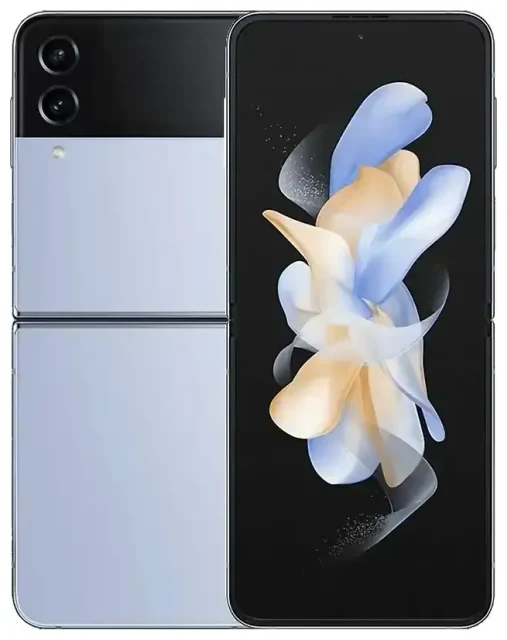
Le Samsung Galaxy z Flip 4 est-il compatible eSIM ?
Oui, le Samsung Galaxy z Flip 4 est compatible eSIM. Toutes les variantes du z Flip 4 vendues dans le monde intègrent la fonctionnalité eSIM, quelle que soit la région ou l'opérateur. Vous pouvez utiliser l'eSIM en parallèle du slot nano-SIM physique pour un fonctionnement double SIM, vous donnant ainsi deux numéros actifs ou deux forfaits data sur un seul appareil.
Compatibilité eSIM du Samsung Galaxy z Flip 4
Le z Flip 4 offre des configurations double SIM flexibles. Vous pouvez utiliser simultanément une carte SIM physique et une eSIM, ce qui est la configuration la plus courante pour les voyageurs qui souhaitent conserver leur numéro principal actif tout en ajoutant un forfait data local. L'appareil ne prend pas en charge le mode double eSIM : vous ne pouvez pas utiliser deux eSIM en même temps sans retirer la carte SIM physique.
Cette prise en charge eSIM s'applique à la série de modèles SM-F721 sur tous les marchés, y compris l'Amérique du Nord, l'Europe, l'Asie et d'autres régions. Les versions verrouillées opérateur (chez AT&T, Verizon, T-Mobile ou d'autres opérateurs) prennent également en charge l'eSIM, même si vous devrez peut-être déverrouiller votre appareil avant d'activer une eSIM d'un autre fournisseur.
Quelle carte SIM pour le Samsung z Flip 4 ?
Le tiroir SIM physique du z Flip 4 accepte une seule carte nano-SIM. Lorsque vous ajoutez un profil eSIM, vous obtenez une capacité double SIM sans avoir besoin d'une seconde carte physique. Vous pouvez basculer entre les lignes pour les appels, les SMS et la data dans les paramètres, ou définir une ligne par défaut pour chaque fonction.
Comment configurer une eSIM sur le Samsung Galaxy z Flip 4
L'activation d'une eSIM sur le Samsung Galaxy z Flip 4 prend environ une minute une fois que vous avez votre QR code de votre opérateur ou fournisseur d'eSIM voyage. Le processus utilise le menu natif des paramètres Samsung et fonctionne de la même manière, que vous ajoutiez un forfait opérateur ou un forfait data voyage.
Configurer une eSIM dans les Paramètres
- Ouvrez les Paramètres et appuyez sur Connexions.
- Appuyez sur Gestionnaire de cartes SIM (ou Gestionnaire de carte SIM selon votre version logicielle).
- Appuyez sur Ajouter un forfait mobile ou Ajouter une eSIM.
- Sélectionnez Scanner le QR code de l'opérateur.
- Pointez votre appareil photo vers le QR code fourni par votre fournisseur d'eSIM. Le z Flip 4 lira le code et téléchargera automatiquement le profil.
- Patientez 30 à 60 secondes pendant l'installation de l'eSIM. Un message de confirmation apparaîtra lorsqu'elle sera prête.
- Nommez votre nouvelle ligne avec un libellé comme « Data voyage » ou « Pro » pour l'identifier facilement.
- Choisissez quelle SIM utiliser pour les données mobiles, les appels et les SMS dans le menu Gestionnaire de cartes SIM.
Si votre fournisseur d'eSIM vous envoie un code d'activation ou des informations de saisie manuelle au lieu d'un QR code, sélectionnez Saisir le code d'activation à l'étape 4 et saisissez les informations fournies.
Installer votre eSIM avant de partir en voyage
Vous pouvez installer une eSIM voyage sur votre z Flip 4 pendant que vous êtes encore chez vous, connecté en Wi-Fi. Le profil eSIM restera inactif jusqu'à votre arrivée à destination et l'activation de l'itinérance data pour cette ligne. Cela vous permet d'atterrir avec la connectivité déjà configurée, sans avoir à chercher des boutiques de cartes SIM à l'aéroport.
Utiliser une eSIM voyage sur le Samsung Galaxy z Flip 4
Une eSIM voyage vous donne accès aux tarifs data locaux à l'étranger sans payer les frais d'itinérance de votre opérateur principal. Vous installez un forfait data pour votre pays ou région de destination, gardez votre SIM principale active pour recevoir les appels et SMS, et utilisez l'eSIM pour toute votre data : cartes, applications de messagerie, navigation web et réseaux sociaux.
Fonctionnement des eSIM voyage sur le z Flip 4
Achetez un forfait eSIM voyage pour votre destination et installez-le sur votre z Flip 4 avant le départ. À l'arrivée, activez l'itinérance data uniquement pour la ligne eSIM (laissez-la désactivée sur votre SIM principale pour éviter les mauvaises surprises). Votre téléphone utilisera l'eSIM voyage pour Internet tandis que votre numéro principal reste joignable pour les appels et SMS, y compris les codes d'authentification à deux facteurs.
Vous pouvez parcourir les forfaits eSIM par pays ou région, comparer les volumes de data et acheter celui qui correspond à la durée de votre voyage. La plupart des forfaits s'activent automatiquement lorsque vous vous connectez à un réseau local, même si certains nécessitent une activation manuelle dans le Gestionnaire de cartes SIM.
Conserver votre numéro principal actif
Avec le fonctionnement double SIM, votre numéro principal reste disponible pour les appels vocaux et les SMS même pendant que l'eSIM gère la data. Définissez votre SIM principale comme ligne par défaut pour les appels et les SMS, et choisissez l'eSIM voyage comme ligne par défaut pour les données mobiles. Cette configuration vous permet de recevoir les codes de vérification et les appels importants sans payer de frais d'itinérance data.
Conseils et dépannage
La plupart des problèmes d'activation d'eSIM sur le Samsung Galaxy z Flip 4 sont liés à quelques paramètres courants. Vérifiez ces points si votre eSIM ne se connecte pas ou si vous n'avez pas de service data après l'installation.
Activer l'itinérance data pour votre ligne eSIM
Votre z Flip 4 considère une eSIM d'un autre opérateur comme de l'itinérance, même s'il s'agit d'un forfait local dans le pays où vous voyagez. Allez dans Paramètres > Connexions > Réseaux mobiles, sélectionnez votre ligne eSIM et activez Itinérance des données. Sans ce paramètre activé, l'eSIM ne se connectera pas aux données mobiles.
Laissez l'itinérance data désactivée pour votre SIM principale afin d'éviter des frais d'itinérance accidentels sur cette ligne.
Résoudre un problème d'activation d'eSIM
Si le QR code ne se scanne pas, assurez-vous d'être dans un endroit bien éclairé et de tenir le téléphone stable. Vous pouvez également prendre une capture d'écran du QR code sur un autre appareil et le scanner depuis votre galerie photo : appuyez sur l'icône galerie dans l'interface du scanner QR. Si le scan échoue toujours, choisissez l'option de saisie manuelle et saisissez le code d'activation envoyé par votre fournisseur.
Redémarrez votre z Flip 4 après avoir installé l'eSIM si elle n'apparaît pas dans le Gestionnaire de cartes SIM ou affiche « Aucun service ». Un redémarrage actualise le modem et résout généralement les problèmes de détection.
Vérifier que votre appareil est déverrouillé
Les z Flip 4 verrouillés opérateur peuvent bloquer les profils eSIM d'autres opérateurs. Si vous avez acheté votre téléphone via un forfait opérateur, contactez-les pour demander un déverrouillage avant de voyager. Les modèles débloqués achetés directement chez Samsung ou en magasin n'ont aucune restriction.
Si vous rencontrez toujours des difficultés, vous pouvez obtenir de l'aide pour configurer votre eSIM ou vérifier la compatibilité eSIM d'un autre appareil si vous comparez des téléphones.








