 WhatsApp +44 7367 063273
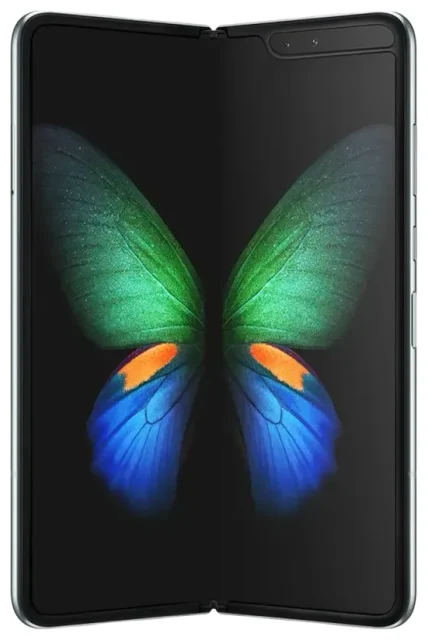
Le Samsung Galaxy z Fold est-il compatible eSIM ?
Oui, le Samsung Galaxy z Fold prend en charge l'eSIM, mais la compatibilité dépend de la génération et de la version régionale que vous possédez. Les Galaxy z Fold 3, Fold 4, Fold 5, Fold 6 et Fold 7 intègrent tous la fonctionnalité eSIM sur la plupart des marchés. Cependant, Samsung commercialise différentes versions selon les régions — certaines avec eSIM activée, d'autres sans — il est donc indispensable de vérifier votre modèle spécifique.
Compatibilité eSIM Samsung par modèle de Galaxy z Fold
Le Galaxy z Fold d'origine (2019) et le Galaxy z Fold 2 (2020) ne prennent pas en charge l'eSIM. Ces premiers modèles pliables fonctionnent exclusivement avec des cartes nano-SIM physiques pour la connectivité.
À partir du Galaxy z Fold 3 (2021), Samsung a introduit la compatibilité eSIM sur de nombreuses variantes — mais pas toutes. Les modèles opérateurs américains (AT&T, T-Mobile, Verizon) et les versions débloquées américaines prennent généralement en charge l'eSIM. Les variantes européennes, moyen-orientales et certaines asiatiques incluent également l'eSIM, mais les modèles vendus en Chine, à Hong Kong et sur certains autres marchés peuvent être livrés avec un tiroir double SIM physique au lieu du support eSIM.
Les Galaxy z Fold 4, Fold 5, Fold 6 et Fold 7 suivent ce schéma : la plupart des versions internationales et américaines prennent en charge l'eSIM, tandis que certaines variantes régionales spécifiques ne le font pas. Si vous avez un doute sur votre appareil, vérifiez dans Paramètres > Connexions > Gestionnaire de cartes SIM. Si vous voyez une option « Ajouter une eSIM » ou « Ajouter un forfait mobile », votre téléphone est compatible. Vous pouvez également confirmer sur la fiche technique officielle Samsung correspondant à votre numéro de modèle.
Double SIM avec eSIM et carte SIM physique
Les modèles Galaxy z Fold compatibles eSIM prennent en charge le double SIM : une carte nano-SIM physique plus un profil eSIM actifs simultanément. Vous ne pouvez pas utiliser deux eSIM en même temps sur ces appareils — c'est toujours une SIM physique et une eSIM. Cette configuration vous permet de conserver votre numéro principal sur la SIM physique tout en utilisant une eSIM de voyage pour les données à l'étranger, ou de séparer vos lignes professionnelle et personnelle.
Comment activer une eSIM sur le Samsung Galaxy z Fold
Activer une eSIM sur votre Galaxy z Fold prend environ 60 secondes une fois que vous avez votre QR code fourni par votre opérateur eSIM. Vous aurez besoin d'une connexion Wi-Fi ou de données mobiles pour télécharger le profil eSIM.
Activer eSIM Samsung : installation étape par étape
- Ouvrez les Paramètres et appuyez sur Connexions.
- Appuyez sur Gestionnaire de cartes SIM (ou Gestionnaire SIM selon les versions).
- Appuyez sur Ajouter une eSIM ou Ajouter un forfait mobile.
- Choisissez Scanner le code QR et pointez votre appareil photo vers le QR code fourni par votre opérateur eSIM.
- Appuyez sur Ajouter pour confirmer et patientez pendant le téléchargement du profil (généralement 10 à 30 secondes).
- Une fois installée, donnez un nom à la ligne eSIM — « Données voyage » ou « Travail », par exemple — pour la distinguer de votre SIM physique.
- Activez la ligne eSIM, puis allez dans Données mobiles et sélectionnez la SIM à utiliser pour les données.
Si votre fournisseur eSIM propose un code d'activation au lieu d'un QR code, appuyez sur Saisir le code d'activation manuellement à l'étape 4 et saisissez-le. Certains opérateurs permettent également de télécharger les profils eSIM directement depuis leur application.
Gérer plusieurs lignes SIM
Après activation, retournez dans le Gestionnaire de cartes SIM pour choisir quelle ligne gère les appels, les SMS et les données mobiles. Vous pouvez définir une SIM pour les données et une autre pour les appels, ou basculer votre ligne de données à la volée — très pratique en voyage.
Utiliser une eSIM de voyage sur le Samsung Galaxy z Fold
Une eSIM de voyage est la solution la plus simple pour obtenir des données mobiles à l'étranger sans payer de frais d'itinérance ni chercher une carte SIM locale. Vous achetez un forfait data pour votre destination, installez le profil eSIM sur votre Galaxy z Fold avant de partir, et l'activez à votre arrivée. Votre téléphone se connecte immédiatement à un réseau local, et vous conservez votre SIM principale active pour les appels et les SMS.
Pourquoi une eSIM de voyage est idéale pour le Galaxy z Fold
Comme votre Galaxy z Fold prend en charge le double SIM, vous n'avez rien à échanger. Installez l'eSIM de voyage comme seconde ligne, basculez les données mobiles sur cette ligne dans le Gestionnaire de cartes SIM, et vous êtes en ligne. Votre numéro principal reste joignable pour les codes d'authentification à deux facteurs et les appels depuis chez vous.
Installez le profil eSIM pendant que vous avez encore du Wi-Fi — à la maison ou dans le salon de l'aéroport. La plupart des forfaits eSIM de voyage s'activent automatiquement quand votre téléphone détecte le réseau de destination, bien que certains nécessitent d'activer manuellement la ligne. Vous pouvez consulter les forfaits eSIM par pays ou région pour comparer les volumes de données et la couverture avant votre départ.
Astuces et dépannage
La plupart des activations eSIM sur le Galaxy z Fold sont rapides, mais quelques réglages et problèmes courants peuvent bloquer les utilisateurs.
Activer l'itinérance des données pour votre ligne eSIM
Même si vous utilisez une eSIM locale, Android la traite comme une connexion en itinérance. Allez dans Paramètres > Connexions > Réseaux mobiles, sélectionnez votre ligne eSIM, et activez Itinérance des données. Sans cela, votre eSIM ne se connectera pas au réseau.
Conserver votre SIM principale active pour les appels et codes 2FA
Laissez votre SIM physique activée pour recevoir les appels et les codes de vérification par SMS. Assurez-vous simplement que les données mobiles sont attribuées à la ligne eSIM dans le Gestionnaire de cartes SIM, pour ne pas accumuler de frais d'itinérance sur votre opérateur principal.
Que faire si le QR code ne se scanne pas
Si votre appareil photo a du mal avec le QR code, augmentez la luminosité de l'écran (si vous scannez depuis un autre appareil) ou essayez d'imprimer le code. Vous pouvez également appuyer sur Saisir le code d'activation manuellement et taper le code affiché sous le QR. Vérifiez que vous êtes connecté en Wi-Fi ou données mobiles — le Galaxy z Fold a besoin d'un accès Internet pour télécharger le profil eSIM.
Si l'eSIM s'installe mais ne se connecte pas, redémarrez votre téléphone, confirmez que l'itinérance des données est activée pour cette ligne, et vérifiez que le forfait est actif auprès de votre fournisseur eSIM. Pour les problèmes persistants, l'aide à la configuration eSIM peut vous guider à travers les correctifs spécifiques aux opérateurs.
Comment savoir si mon Samsung prend eSIM
Si vous possédez un Galaxy z Fold ou z Fold 2, ces modèles ne prennent pas en charge l'eSIM — vous aurez besoin d'une carte SIM physique de voyage ou envisager de passer à une génération Fold plus récente. Si vous avez acheté votre Fold 3 ou ultérieur sur un marché comme la Chine ou Hong Kong, vérifiez dans le Gestionnaire de cartes SIM la présence de l'option « Ajouter une eSIM » ; certaines variantes en sont dépourvues. Vous pouvez également vérifier la compatibilité eSIM d'un autre appareil si vous comparez des téléphones.








