 WhatsApp +44 7367 063273
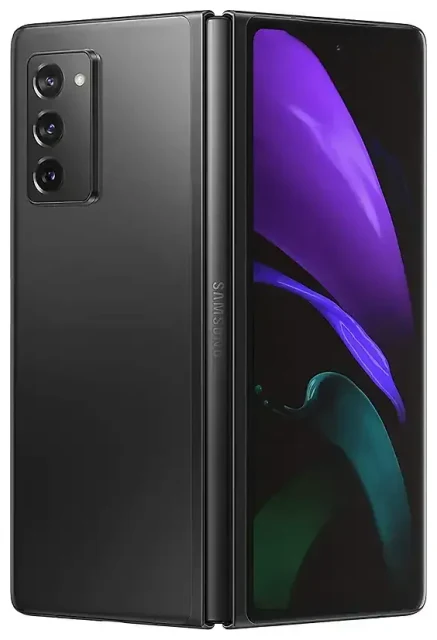
Le Samsung Galaxy z Fold 2 est-il compatible avec l'eSIM ?
Compatibilité eSIM du Samsung Galaxy z Fold 2
Cela dépend du modèle de Samsung Galaxy z Fold 2 que vous possédez. Certains modèles du Galaxy z Fold 2 prennent en charge l'eSIM, mais pas tous. La disponibilité de l'eSIM varie selon la région et l'opérateur — certaines versions commercialisées sur des marchés comme les États-Unis, le Royaume-Uni et d'autres régions intègrent la fonctionnalité eSIM, tandis que d'autres sont équipées de deux emplacements nano-SIM physiques.
Pour savoir si votre Samsung Galaxy z Fold 2 est accepté eSIM, vérifiez l'emballage d'origine de votre appareil ou la fiche technique du fabricant pour votre numéro de modèle exact (comme SM-F916B, SM-F916U ou SM-F916N). Vous pouvez également accéder à Paramètres > Connexions > Gestionnaire de carte SIM — si vous voyez une option « Ajouter un forfait mobile » ou « Ajouter une eSIM », votre appareil est compatible.
Double SIM sur le Galaxy z Fold 2
Les modèles du Galaxy z Fold 2 compatibles eSIM prennent en charge la double SIM : une carte nano-SIM physique et un profil eSIM actifs simultanément. Cela vous permet d'utiliser deux numéros de téléphone ou forfaits de données en même temps — idéal pour séparer vos lignes professionnelle et personnelle, ou garder votre numéro habituel actif tout en utilisant une eSIM voyage pour les données à l'étranger. Les modèles sans eSIM proposent généralement deux emplacements SIM physiques.
Si vous n'êtes pas certain que votre variante du Galaxy z Fold 2 intègre l'eSIM, contactez votre opérateur ou consultez la page de spécifications officielles de Samsung pour votre région avant d'acheter un forfait eSIM.
Comment activer une eSIM sur le Samsung Galaxy z Fold 2
Configurer une eSIM dans les paramètres
Si votre Samsung Galaxy z Fold 2 prend en charge l'eSIM, l'activation d'un nouveau profil prend environ soixante secondes. Vous aurez besoin d'un QR code fourni par votre opérateur eSIM (envoyé par e-mail ou affiché dans votre espace client) et d'une connexion Wi-Fi ou données mobiles pour effectuer le téléchargement.
- Ouvrez les Paramètres et appuyez sur Connexions.
- Appuyez sur Gestionnaire de carte SIM.
- Sélectionnez Ajouter un forfait mobile ou Ajouter une eSIM.
- Appuyez sur Scanner le QR code de l'opérateur et pointez votre appareil photo vers le QR code fourni par votre opérateur eSIM.
- Confirmez les détails du forfait, puis appuyez sur Ajouter. Le profil eSIM se télécharge et s'installe automatiquement.
- Une fois installée, attribuez un nom à la nouvelle ligne (comme « Voyage » ou « Travail ») pour la distinguer de votre SIM principale.
- Retournez dans Gestionnaire de carte SIM et choisissez quelle ligne utiliser pour les données mobiles, les appels et les SMS.
Nommer et gérer vos lignes SIM
Après l'activation, vous pouvez basculer entre votre SIM physique et votre eSIM pour les données dans le Gestionnaire de carte SIM. Appuyez sur le profil eSIM pour l'activer ou le désactiver, ajuster les paramètres d'itinérance ou supprimer le profil lorsque vous n'en avez plus besoin. Vous pouvez stocker plusieurs profils eSIM sur le Galaxy z Fold 2, mais une seule eSIM et une seule SIM physique peuvent être actives en même temps.
Utiliser une eSIM voyage sur le Samsung Galaxy z Fold 2
Des données à l'étranger sans frais d'itinérance
Une eSIM voyage est la solution la plus simple pour rester connecté lors de vos déplacements internationaux sans payer de frais d'itinérance auprès de votre opérateur habituel. Vous achetez un forfait de données pour votre destination, installez le profil eSIM sur votre Galaxy z Fold 2 et basculez dessus pour les données mobiles dès votre arrivée. Votre SIM habituelle reste dans l'appareil pour que vous puissiez continuer à recevoir appels et SMS.
Installez votre eSIM voyage avant de partir — vous aurez besoin d'une connexion Internet pour télécharger le profil, et le Wi-Fi dans les aéroports peut être lent ou peu fiable. Une fois l'eSIM installée, elle s'activera automatiquement à votre arrivée dans le pays de destination dès que vous activerez l'itinérance des données pour cette ligne. Parcourez des centaines de forfaits de données prépayées pour plus de 200 pays et régions sur nos forfaits eSIM.
Gardez votre numéro principal actif
Avec la double SIM, votre numéro principal reste joignable pour les appels et les codes d'authentification à deux facteurs pendant que l'eSIM voyage gère toutes vos données. Vous contrôlez quelle ligne est utilisée pour les données mobiles dans le Gestionnaire de carte SIM, vous pouvez donc revenir à votre opérateur habituel à tout moment ou désactiver l'eSIM après votre voyage.
Conseils et dépannage
Activer l'itinérance des données pour votre ligne eSIM
Votre Galaxy z Fold 2 traite l'eSIM comme une ligne distincte, vous devez donc activer l'itinérance des données spécifiquement pour le profil eSIM — même si l'itinérance est désactivée pour votre SIM principale. Accédez à Paramètres > Connexions > Réseaux mobiles, sélectionnez votre ligne eSIM et activez Itinérance des données. Sans cette étape, votre eSIM voyage ne se connectera pas aux réseaux locaux à l'étranger.
Garder votre SIM principale active pour les appels et SMS
Définissez votre SIM physique par défaut pour les appels vocaux et les SMS dans le Gestionnaire de carte SIM, et choisissez l'eSIM uniquement pour les données mobiles. Ainsi, vous recevrez les appels et codes de vérification sur votre numéro habituel pendant que l'eSIM gère Internet, les cartes et les applications de messagerie. Vérifiez les tarifs d'itinérance de votre opérateur habituel pour les appels si vous prévoyez de téléphoner à l'étranger.
Résoudre une eSIM qui ne s'active pas
Si le QR code ne se scanne pas, vérifiez que l'objectif de votre appareil photo est propre et que le QR code s'affiche clairement sur un autre écran ou est imprimé sans reflet. Vous pouvez également saisir le code d'activation manuellement : appuyez sur Entrer le code d'activation au lieu de scanner, puis saisissez l'adresse SM-DP+ et le code d'activation fournis par votre opérateur. Redémarrez votre Galaxy z Fold 2 après l'installation si l'eSIM n'apparaît pas dans le Gestionnaire de carte SIM, et assurez-vous que le logiciel de votre appareil est à jour dans Paramètres > Mise à jour logicielle.
En cas de problèmes persistants, confirmez que votre modèle de Galaxy z Fold 2 prend effectivement en charge l'eSIM et que votre opérateur vous a envoyé le bon QR code. Si vous avez besoin d'aide supplémentaire, consultez notre aide à la configuration eSIM ou contactez directement votre fournisseur eSIM. Vous pouvez également vérifier la compatibilité eSIM d'un autre appareil si vous envisagez un téléphone différent.








