 WhatsApp +44 7367 063273
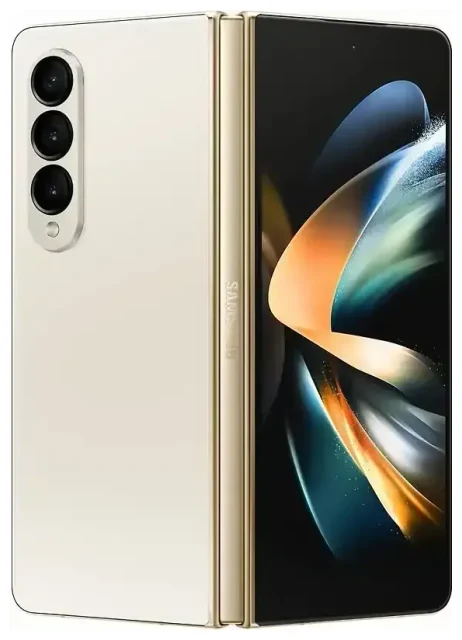
Le Samsung Galaxy z Fold 4 est-il compatible eSIM ?
Oui, le Samsung Galaxy z Fold 4 prend en charge l'eSIM. La majorité des modèles vendus dans le monde intègrent cette fonctionnalité eSIM, vous permettant d'activer un forfait mobile de manière numérique sans carte SIM physique. Cela concerne les appareils achetés en Amérique du Nord, en Europe, en Asie-Pacifique et dans la plupart des autres marchés.
Compatibilité eSIM du Samsung Galaxy z Fold 4 selon les marchés
La capacité eSIM du Samsung Galaxy z Fold 4 est disponible sur quasiment toutes les variantes, mais vous devez vérifier auprès de votre opérateur qu'il propose bien l'activation eSIM. Un petit nombre de modèles verrouillés par certains opérateurs dans quelques régions peuvent présenter des restrictions eSIM. Pour confirmer que l'eSIM est bien présente, consultez les spécifications de votre appareil dans Paramètres > À propos du téléphone > État de la carte SIM.
Double SIM : eSIM et carte SIM physique
Le Galaxy z Fold 4 prend en charge le mode double SIM : une nano-SIM physique et une eSIM actives simultanément. Vous ne pouvez pas utiliser deux eSIM en même temps sur cet appareil ; il est limité à un profil eSIM actif aux côtés de l'emplacement SIM physique. Cette configuration double SIM vous permet de conserver votre numéro principal sur la carte physique tout en ajoutant une ligne secondaire ou un forfait data voyage via eSIM.
Comment installer une eSIM sur le Samsung Galaxy z Fold 4
L'installation d'une eSIM sur votre Galaxy z Fold 4 prend environ une minute une fois que vous disposez de votre QR code ou des détails d'activation fournis par votre opérateur ou fournisseur eSIM. Assurez-vous d'être connecté au Wi-Fi avant de commencer et ayez votre QR code sous la main : la plupart des fournisseurs l'envoient par e-mail ou l'affichent dans leur application.
Étapes pour activer l'eSIM sur le Samsung Galaxy z Fold 4
- Ouvrez Paramètres puis appuyez sur Connexions.
- Appuyez sur Gestionnaire de carte SIM (ou Gestionnaire de SIM selon votre version logicielle).
- Sélectionnez Ajouter un forfait mobile ou Ajouter une eSIM.
- Appuyez sur Scanner un code QR et pointez votre appareil photo vers le QR code fourni par votre opérateur ou fournisseur eSIM.
- Suivez les instructions à l'écran pour télécharger le profil eSIM : cela prend généralement 30 à 60 secondes.
- Une fois installée, nommez la nouvelle ligne (par exemple « Voyage » ou « Pro ») pour l'identifier facilement.
- Choisissez quelle SIM utiliser pour les données mobiles, les appels et les messages dans les paramètres du gestionnaire de SIM.
Méthodes d'activation alternatives
Si vous recevez un code d'activation au lieu d'un QR code, appuyez sur Saisir le code d'activation à l'étape 4 et entrez le code manuellement. Certains opérateurs proposent également une installation eSIM via leur application : vous téléchargez l'appli et activez directement sans scanner.
Utiliser une eSIM voyage sur le Samsung Galaxy z Fold 4
Votre Galaxy z Fold 4 simplifie les déplacements à l'étranger. Au lieu de payer des frais de roaming ou de chercher une carte SIM locale à l'aéroport, vous pouvez installer une eSIM voyage avant votre vol et disposer de data dès l'atterrissage. Les forfaits eSIM voyage proposent des données prépayées dans des dizaines de pays, souvent pour une fraction du coût du roaming.
Installez votre eSIM voyage avant le départ
Achetez et installez votre eSIM voyage pendant que vous êtes encore chez vous sur Wi-Fi. Le profil eSIM reste inactif jusqu'à ce que vous arriviez à destination et que vous l'activiez. Vous pouvez parcourir les forfaits eSIM couvrant un seul pays ou des forfaits régionaux valables dans plusieurs destinations. Une fois installée, laissez votre SIM habituelle dans l'emplacement physique pour les appels et SMS, et basculez les données mobiles sur l'eSIM voyage à l'arrivée.
Configuration eSIM Samsung z Fold 4 pour forfaits gratuits ou payants
Certains fournisseurs eSIM proposent de petites enveloppes data gratuites pour tester le service, bien que la plupart des forfaits voyage soient prépayés. Le processus d'installation eSIM sur le Samsung Fold 4 est identique que vous activiez un essai gratuit ou un forfait data complet : scannez simplement le QR code dans le gestionnaire de SIM. Conservez votre eSIM voyage installée pour vos prochains voyages ; vous pourrez la recharger ou passer à un autre forfait régional selon vos besoins.
Conseils et dépannage
La plupart des activations eSIM sur le Galaxy z Fold 4 se déroulent sans problème, mais quelques ajustements de paramètres garantissent la meilleure expérience, surtout en voyage ou lors de l'utilisation de deux lignes.
Activez l'itinérance des données pour votre ligne eSIM
Même si votre eSIM voyage correspond à un forfait data local, Android la traite toujours en « itinérance » car ce n'est pas votre opérateur par défaut. Allez dans Paramètres > Connexions > Réseaux mobiles, sélectionnez votre eSIM et activez Itinérance des données. Sans cela, votre eSIM ne se connectera pas aux données mobiles à l'étranger. Votre SIM physique habituelle peut rester en mode avion ou avec l'itinérance désactivée pour éviter les frais imprévus.
Conservez votre SIM principale active pour les appels et l'authentification à deux facteurs
Laissez votre SIM principale dans l'emplacement physique et définissez-la pour les appels et SMS dans le gestionnaire de SIM. Ainsi, vous continuerez à recevoir les codes de vérification et appels téléphoniques sur votre numéro habituel pendant que l'eSIM gère les données. Si vous devez vérifier la compatibilité eSIM d'un autre appareil pour un membre de la famille ou un second téléphone, le processus est similaire sur les modèles pliables Samsung récents.
Que faire si le QR code ne se scanne pas
Si votre appareil photo ne parvient pas à lire le QR code, essayez d'augmenter la luminosité de l'écran si vous scannez depuis un autre appareil, ou demandez le code d'activation à votre fournisseur et saisissez-le manuellement. Vérifiez que le logiciel de votre Galaxy z Fold 4 est à jour dans Paramètres > Mise à jour logicielle, car les anciennes versions présentent parfois des bugs de scan. Si l'activation échoue plusieurs fois, redémarrez votre téléphone et réessayez sur une connexion Wi-Fi stable. En cas de problème persistant, contactez l'assistance configuration eSIM de votre fournisseur.








