 WhatsApp +44 7367 063273
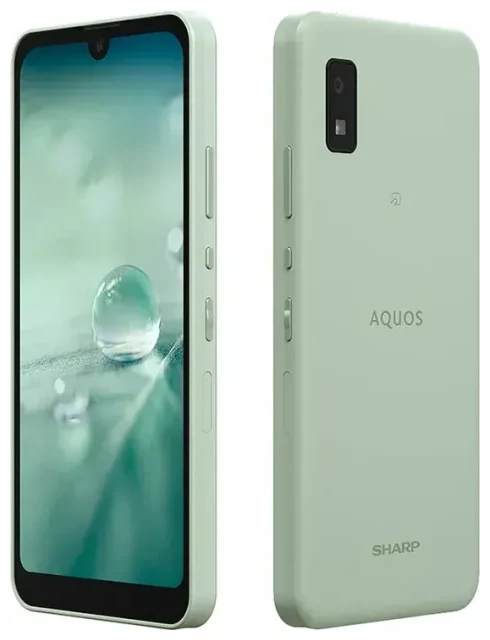
Le Sharp Aquos Wish est-il compatible eSIM ?
Compatibilité eSIM du Sharp Aquos Wish
Oui, le Sharp Aquos Wish supporte l'eSIM, mais uniquement sur les modèles vendus au Japon par les opérateurs locaux. Si vous avez acheté votre Sharp Aquos Wish auprès d'un opérateur japonais comme NTT Docomo, au by KDDI ou SoftBank, votre appareil dispose de la fonctionnalité eSIM. Les variantes internationales ou débloquées de l'Aquos Wish ne supportent généralement pas l'eSIM — Sharp intègre des fonctionnalités spécifiques selon les régions sur ses modèles d'entrée de gamme.
Le Sharp Aquos Wish offre une capacité double SIM : un emplacement nano-SIM physique et une eSIM. Vous pouvez utiliser les deux simultanément, ce qui est pratique pour conserver votre numéro habituel actif tout en ajoutant un forfait data de voyage. L'appareil ne supporte pas la double eSIM — vous êtes limité à un seul profil eSIM et une seule carte SIM physique à la fois.
Comment savoir si mon téléphone est compatible eSIM ?
Pour vérifier que votre Sharp Aquos Wish dispose du support eSIM, ouvrez Paramètres > Réseau et Internet > Cartes SIM. Si vous voyez une option « Ajouter un forfait mobile » ou « Télécharger une carte SIM », votre appareil supporte l'eSIM. Si ces options n'apparaissent pas, votre modèle n'inclut probablement pas l'eSIM. Vérifiez votre reçu d'achat d'origine ou la fiche technique du fabricant pour confirmer la variante exacte de votre modèle, surtout si vous avez acheté l'appareil hors du Japon.
Comment configurer une eSIM sur le Sharp Aquos Wish
Installer une eSIM dans les paramètres
L'installation d'une eSIM sur votre Sharp Aquos Wish prend environ 60 secondes une fois que vous disposez de votre QR code fourni par votre opérateur eSIM. Vous aurez besoin d'une connexion Wi-Fi active pendant la configuration. Suivez ces étapes :
- Connectez votre Sharp Aquos Wish au Wi-Fi.
- Ouvrez Paramètres et appuyez sur Réseau et Internet.
- Appuyez sur Cartes SIM, puis sélectionnez Ajouter un forfait mobile ou l'icône « + ».
- Choisissez Télécharger une carte SIM à la place ? lorsque vous y êtes invité.
- Appuyez sur Suivant et scannez le QR code fourni par votre opérateur eSIM à l'aide de l'appareil photo de votre appareil.
- Confirmez les détails du forfait et appuyez sur Télécharger.
- Patientez pendant l'activation de l'eSIM — cela prend généralement 30 à 60 secondes.
- Nommez votre nouvelle ligne eSIM (par ex. « Voyage » ou « Data ») pour la distinguer de votre carte SIM physique.
- Choisissez quelle carte SIM utiliser pour les données mobiles, les appels et les SMS dans le menu des paramètres SIM.
Si votre opérateur vous a envoyé un code d'activation au lieu d'un QR code, appuyez sur Saisir manuellement à l'étape 5 et tapez le code exactement tel qu'il vous a été fourni. Votre Sharp Aquos Wish téléchargera automatiquement le profil eSIM.
Gérer et nommer vos lignes double SIM
Après l'installation, vous pouvez gérer vos deux cartes SIM depuis Paramètres > Réseau et Internet > Cartes SIM. Appuyez sur chaque ligne pour la renommer, définir une SIM préférée pour les données mobiles, ou activer ou désactiver l'une ou l'autre ligne. Cette flexibilité vous permet de garder votre carte SIM principale active pour les appels et SMS tout en routant toutes les données via votre eSIM de voyage.
Utiliser une eSIM de voyage sur le Sharp Aquos Wish
Une eSIM de voyage est le moyen le plus simple d'obtenir des données mobiles à l'étranger sans payer de frais d'itinérance sur votre forfait principal. Vous achetez une eSIM data uniquement pour votre destination, vous l'installez sur votre Sharp Aquos Wish avant de prendre l'avion, et vous l'activez à l'atterrissage. Pas besoin de chercher des boutiques de cartes SIM à l'aéroport ni de retirer votre carte SIM physique.
Installez votre eSIM de voyage pendant que vous avez encore accès au Wi-Fi chez vous ou à l'aéroport. La plupart des forfaits eSIM vous permettent de compléter le téléchargement avant votre voyage et d'activer les données une fois arrivé. Votre carte SIM physique reste en place, vous pouvez donc toujours recevoir des appels et des codes d'authentification à deux facteurs sur votre numéro habituel. Assurez-vous simplement de sélectionner votre eSIM de voyage comme ligne préférée pour les données mobiles dans vos paramètres SIM.
Vous pouvez parcourir les forfaits eSIM pour des centaines de destinations, en comparant la couverture et les volumes de données. Beaucoup de voyageurs installent l'eSIM un jour ou deux avant le départ pour éviter tout problème de connectivité de dernière minute. La procédure de configuration eSIM du Sharp Aquos Wish est identique, que vous installiez un forfait de voyage ou une eSIM d'un opérateur local.
Conseils et dépannage
Activer l'itinérance des données pour la ligne eSIM
Même si votre eSIM de voyage est un forfait local, Android la traite comme une ligne distincte et peut désactiver l'itinérance des données par défaut. Allez dans Paramètres > Réseau et Internet > Cartes SIM, appuyez sur votre ligne eSIM et activez Itinérance. Sans cette étape, votre eSIM ne se connectera pas aux données mobiles même après l'activation. Vous pouvez laisser l'itinérance désactivée pour votre carte SIM physique principale afin d'éviter des frais accidentels.
Résoudre les problèmes d'activation de l'eSIM
Si votre QR code ne se scanne pas, vérifiez que l'objectif de votre appareil photo est propre et que vous avez un bon éclairage. Tenez le code stable sur un second écran ou une page imprimée — n'essayez pas de scanner depuis le même appareil. Si le scan échoue toujours, utilisez plutôt l'option de code d'activation manuel. Assurez-vous d'être connecté au Wi-Fi pendant tout le processus de téléchargement ; une connexion interrompue peut bloquer l'installation.
Si l'eSIM se télécharge mais ne se connecte pas au réseau, redémarrez votre Sharp Aquos Wish et patientez quelques minutes. Certains forfaits eSIM ne s'activent que lorsque vous arrivez dans le pays de destination. Vérifiez bien que vous avez sélectionné la bonne ligne eSIM pour les données mobiles et que l'itinérance est activée pour cette ligne. Si vous rencontrez toujours des difficultés, vous pouvez consulter notre aide à la configuration eSIM ou contacter l'assistance de votre fournisseur eSIM.
Conserver votre carte SIM principale active pour les appels et l'authentification
Votre carte SIM physique peut rester active même pendant que votre eSIM gère les données. Définissez votre carte SIM principale comme ligne par défaut pour les appels vocaux et les SMS dans le menu des paramètres SIM, et choisissez votre eSIM de voyage pour les données mobiles. Cette configuration vous assure de recevoir les SMS d'authentification à deux facteurs et les appels importants sans payer de frais d'itinérance data. Vous contrôlez quelle ligne fait quoi, vous n'êtes jamais bloqué dans une seule configuration.
Si vous devez vérifier la compatibilité eSIM d'un autre appareil, le processus est similaire : recherchez l'option « Ajouter un forfait mobile » dans les paramètres réseau ou consultez les spécifications officielles du fabricant.








