 WhatsApp +44 7367 063273
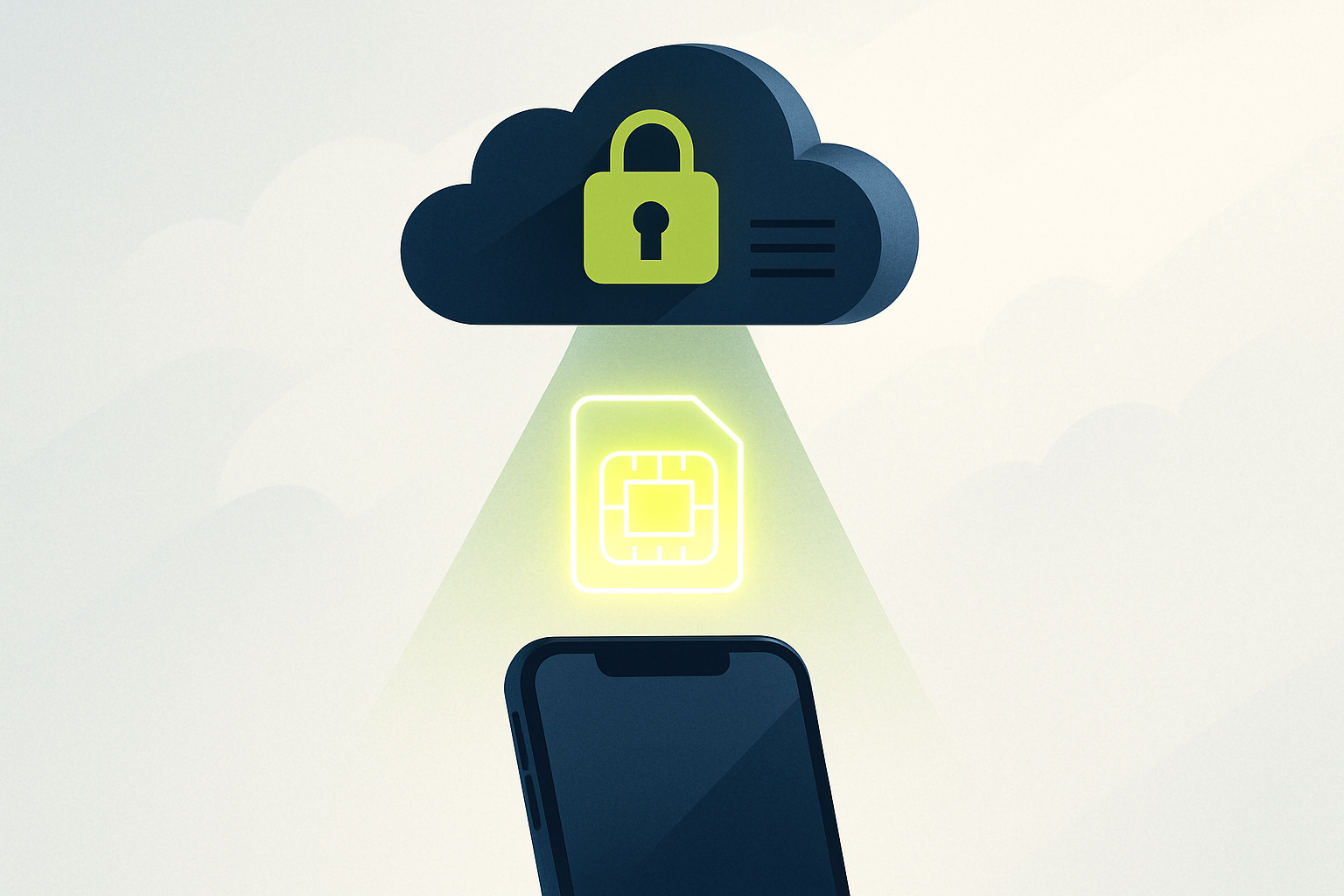
Eine SM-DP+-Adresse ist der Serverstandort, an dem Ihr eSIM-Profil vor der Installation gespeichert ist, zusammen mit einem Aktivierungscode, der Ihr Gerät berechtigt, dieses Profil herunterzuladen. Sie benötigen beides bei der manuellen eSIM-Installation – in der Regel dann, wenn ein Anbieter keinen QR-Code zur Verfügung stellt, wenn Sie ein Profil neu installieren oder wenn das Scannen des QR-Codes nicht funktioniert.
SM-DP+-Adresse und Aktivierungscode verstehen
Die SM-DP+ (Subscription Manager Data Preparation Plus) ist der GSMA-Standard-Server, auf dem eSIM-Profile vor dem Download auf Ihr Gerät gespeichert werden. Wenn ein Mobilfunkanbieter oder Reise-eSIM-Provider Ihre eSIM bereitstellt, lädt er das Profil auf einen SM-DP+-Server hoch und erzeugt zwei Informationen: die Serveradresse (eine URL wie smdp.io, prod.ondemandconnectivity.com oder die eigene Domain des Anbieters) und einen eindeutigen Aktivierungscode (eine lange alphanumerische Zeichenfolge, manchmal auch Matching-ID oder Bestätigungscode genannt).
Zusammen sagen diese beiden Werte Ihrem Gerät genau, welches Profil es abrufen soll, und beweisen, dass Sie berechtigt sind, es herunterzuladen. Die SM-DP+-Adresse ist das „Wo", und der Aktivierungscode ist das „Welches und Erlaubnis zum Fortfahren". Beides ist nicht identisch mit Ihrer SIM-Nummer (ICCID), die erst nach der Installation des Profils auf Ihrem Gerät vergeben wird. Sie können einen Aktivierungscode nicht wiederverwenden – sobald das Profil heruntergeladen wurde, wird der Code ungültig, und Sie benötigen einen neuen Code, um es auf einem anderen Smartphone zu installieren.
Die meisten Anbieter bündeln SM-DP+-Adresse und Aktivierungscode in einem QR-Code zum schnellen Scannen, aber die Option der manuellen Eingabe existiert für Situationen, in denen das Scannen nicht praktikabel ist: defekte Kameras, Profilübertragungen auf Gebrauchtgeräte (wenn vom Anbieter erlaubt) oder einfach persönliche Vorliebe. Der zugrunde liegende Installationsprozess ist identisch – die manuelle Eingabe tippt nur, was der QR-Code codiert.
Wann Sie eine SM-DP+-Adresse manuell eingeben müssen
Sie geben die SM-DP+-Adresse und den Aktivierungscode von Hand ein in einigen häufigen Szenarien. Erstens, wenn Sie ein iPad oder ein Gerät ohne funktionierende Kamera verwenden, können Sie den QR-Code nicht scannen. Zweitens geben einige eSIM-Anbieter – besonders Enterprise- oder IoT-Plattformen – nur manuelle Zugangsdaten aus, überhaupt keinen QR-Code. Drittens, wenn der QR-Code beschädigt ist, sich nicht scannen lässt oder sich auf demselben Gerät befindet, auf dem Sie die Installation durchführen (Sie können Ihren eigenen Bildschirm nicht einfach fotografieren), ist das Eintippen der Details schneller als das Drucken oder Übertragen des Bildes.
Reise-eSIM-Nutzer greifen auch zur manuellen Eingabe, wenn sie ein Daten-eSIM-Paket auf einem Ersatzgerät neu installieren. Wenn Ihr ursprüngliches Gerät kaputt geht oder Sie ein Upgrade durchführen, erlauben viele Anbieter, einen neuen Aktivierungscode für dasselbe Abonnement anzufordern (manche verlangen eine kleine Wiederausstellungsgebühr, andere machen es kostenlos). Sie geben dann die neue SM-DP+-Adresse und den Code auf dem neuen Gerät ein. Dies ist nicht dasselbe wie die eSIM-„Übertragung" auf neueren iPhones, die bereits installierte Profile zwischen Ihren eigenen Geräten per Bluetooth verschiebt – die manuelle Eingabe mit einem neuen Code ist für den Umzug auf ein völlig anderes Smartphone oder wenn der Anbieter keine Schnellübertragung unterstützt.
Wo erhalte ich die SM-DP+-Adresse und den Aktivierungscode?
Ihr eSIM-Anbieter sendet Ihnen die SM-DP+-Adresse und den Aktivierungscode, wenn er Ihr Profil bereitstellt. Bei Reise-eSIM-Diensten kommt dies typischerweise per E-Mail unmittelbar nach dem Kauf, oder Sie sehen es in Ihrem Konto-Dashboard unter „Meine eSIMs" oder ähnlich. Die Details werden auch auf dem Bildschirm während des Bestellvorgangs angezeigt – kopieren Sie sie oder machen Sie einen Screenshot, bevor Sie die Seite schließen, wenn Sie manuell eingeben möchten.
Bei traditionellen Mobilfunkanbietern (Telekom, Vodafone, O2, etc.) variiert der Prozess. Wenn Sie online eine neue Leitung oder ein Gerät bestellen, enthält die Bestätigungs-E-Mail oder Versandbenachrichtigung oft die SM-DP+-Adresse und den Code. Bei Aktivierungen im Laden oder per Telefon können die Details auf dem Kassenbon oder in einer SMS stehen. Manche Anbieter nutzen ihre eigenen Apps – die Account-App der Telekom zum Beispiel kann eSIM-Zugangsdaten für Leitungen anzeigen, die Sie verwalten. Wenn Sie die Informationen nicht finden können, kontaktieren Sie den Support Ihres Anbieters; er kann den Code neu generieren (die SM-DP+-Adresse bleibt bei einem bestimmten Anbieter gleich, aber der Aktivierungscode ist eindeutig pro Profil und Sitzung).
Sie können die SM-DP+-Adresse nicht finden, indem Sie in Ihren Geräteeinstellungen suchen – sie wird nicht lokal gespeichert. Adresse und Code existieren nur auf dem Server des Anbieters und in der Mitteilung, die er Ihnen sendet. Wenn Sie die E-Mail oder den Screenshot verloren haben, müssen Sie eine Neuausstellung beim Anbieter anfordern. Die meisten Reise-eSIM-Plattformen erlauben dies über Ihr Dashboard; traditionelle Anbieter erfordern normalerweise einen Anruf oder Chat mit dem Support.
eSIM auf dem iPhone manuell mit der SM-DP+-Adresse installieren
iPhones mit iOS 13 oder neuer unterstützen die manuelle eSIM-Installation. Der Prozess ist nahezu identisch über alle Modelle hinweg – iPhone XS und neuer (ausgenommen das Standard-iPhone SE 2. und 3. Generation, die keine eSIM haben), plus Wi-Fi + Cellular iPad-Modelle ab iPad Pro 11" 3. Gen., iPad Air 4. Gen. und iPad mini 6. Gen. iPhone-14-, 15- und 16-Modelle für den US-Markt sind eSIM-only ohne physisches SIM-Fach, sodass alle Leitungen auf diese Weise installiert werden.
- Öffnen Sie Einstellungen und tippen Sie auf Mobilfunk.
- Tippen Sie auf Mobilfunktarif hinzufügen. Wenn Sie bereits eine oder mehrere eSIMs oder eine physische SIM haben, erscheint diese Option unter Ihren bestehenden Leitungen.
- Wenn sich der QR-Scanner öffnet, schauen Sie am unteren Bildschirmrand nach und tippen Sie auf Details manuell eingeben (der Link ist klein, unter dem Kamerarahmen).
- Sie sehen zwei Felder: SM-DP+-Adresse und Aktivierungscode. Kopieren/einfügen oder tippen Sie beide genau so ein, wie Ihr Anbieter sie bereitgestellt hat – diese Zeichenfolgen berücksichtigen Groß-/Kleinschreibung und sind oft sehr lang. Prüfen Sie doppelt auf Tippfehler.
- Tippen Sie oben rechts auf Weiter. Ihr iPhone wird den SM-DP+-Server kontaktieren, den Code authentifizieren und das eSIM-Profil herunterladen. Dies dauert 10–30 Sekunden und erfordert eine aktive Internetverbindung (WLAN oder Ihre aktuellen mobilen Daten).
- Nach der Installation fragt iOS Sie, die Leitung zu benennen (z. B. „Reise", „Arbeit" oder das Zielland). Wählen Sie etwas Einprägsames.
- Legen Sie Ihre Standardleitung für mobile Daten fest. Wenn dies eine Reise-eSIM ist, wählen Sie sie typischerweise als Ihre Datenleitung und belassen Ihre Heimat-SIM als Standard für Anrufe und iMessage. Sie können dies jederzeit unter Einstellungen → Mobilfunk ändern.
- Aktivieren Sie Datenroaming für die neue eSIM-Leitung: tippen Sie auf den Leitungsnamen unter Einstellungen → Mobilfunk, dann schalten Sie Datenroaming ein. Reise-eSIMs benötigen diesen Schalter, weil das lokale Netz im Zielland für Ihr Smartphone „Roaming" relativ zur registrierten Heimat der eSIM ist (auch wenn Ihnen keine Roaming-Gebühren berechnet werden – das Reise-eSIM-Paket deckt es ab).
Ihr iPhone kann acht oder mehr eSIM-Profile speichern (die genaue Grenze variiert nach Modell und iOS-Version) und zwei Leitungen gleichzeitig betreiben – eine eSIM und eine physische SIM oder zwei eSIMs bei eSIM-only-Modellen. Sie wechseln, welche eSIM aktiv ist, indem Sie zu Einstellungen → Mobilfunk gehen, die Leitung antippen und Diese Leitung aktivieren umschalten. Nur eine eSIM kann gleichzeitig mobile Daten übertragen, es sei denn, Sie aktivieren die Funktion „Mobilfunkdatenwechsel erlauben", die vorübergehend die Daten der anderen Leitung nutzt, wenn die primäre kein Signal hat.
eSIM auf Android manuell mit der SM-DP+-Adresse installieren
Android-eSIM-Unterstützung begann mit Android 9 Pie, und der Weg zur manuellen Eingabe findet sich in den SIM-Einstellungen. Die exakten Menübezeichnungen variieren leicht je Hersteller (Samsung, Google Pixel, OnePlus usw.) und Android-Version, aber die Kernschritte sind einheitlich. Stellen Sie sicher, dass Ihr Gerät auf der Liste der kompatiblen Geräte Ihres Anbieters oder Reise-Providers erscheint, bevor Sie kaufen – nicht alle Android-Smartphones enthalten einen eSIM-Chip, auch neuere Modelle nicht.
- Öffnen Sie Einstellungen und navigieren Sie zu Netzwerk & Internet (oder Verbindungen bei Samsung-Geräten).
- Tippen Sie auf SIMs (oder Mobile Netzwerke / SIM-Kartenverwaltung, je nach Smartphone).
- Suchen Sie nach eSIM hinzufügen, Mobilfunktarif hinzufügen oder einem +-Symbol. Tippen Sie darauf.
- Android öffnet einen QR-Scanner. Am unteren Bildschirmrand tippen Sie auf Manuell eingeben oder Hilfe benötigt? dann Manuell eingeben (die Formulierung variiert – manche Samsung-Telefone sagen SIM-Karte stattdessen herunterladen? oder Aktivierungscode).
- Sie sehen Felder für die SM-DP+-Adresse (manchmal bezeichnet als SM-DP+-Serveradresse) und den Aktivierungscode (oder Matching-ID). Geben Sie beide genau wie bereitgestellt ein. Manche Android-Builds zeigen ein einzelnes kombiniertes Feld, in das Sie die vollständige Zeichenfolge im Format
LPA:1$smdp-adresse$aktivierungscodeeinfügen – wenn Sie eine einzelne lange Zeichenfolge beginnend mitLPA:erhalten haben, fügen Sie sie komplett ein; andernfalls nutzen Sie die getrennten Felder. - Tippen Sie auf Hinzufügen, Herunterladen oder Weiter. Das Smartphone holt das Profil vom SM-DP+-Server ab. Dies dauert 10–45 Sekunden und benötigt eine aktive Datenverbindung.
- Nach dem Download fordert Android Sie auf, die eSIM zu aktivieren. Schalten Sie sie ein.
- Benennen Sie die eSIM (z. B. „Japan Reise", „Zweite Leitung") zur Klarheit, wenn Sie mehrere SIMs betreiben.
- Legen Sie fest, welche SIM mobile Daten übernimmt: gehen Sie zurück zu Einstellungen → Netzwerk & Internet → SIMs, tippen Sie auf Mobile Daten und wählen Sie die neue eSIM, wenn es Ihr Reise-Datenpaket ist. Belassen Sie Anrufe und SMS auf Ihrer Heimat-SIM, damit Sie weiterhin Verifizierungscodes und Anrufe von Ihrer Heimatnummer erhalten.
- Aktivieren Sie Datenroaming für die eSIM: tippen Sie auf den eSIM-Namen unter Einstellungen → SIMs, dann schalten Sie Roaming ein. Wie beim iPhone benötigen Reise-eSIMs aktiviertes Roaming, um sich mit lokalen Netzen im Ausland zu verbinden.
Die meisten modernen Android-Smartphones unterstützen eine aktive eSIM gleichzeitig neben der physischen SIM (Dual-SIM mit einem eSIM-Slot), obwohl manche neuere Modelle wie Google Pixel 7/8/9 und Samsung Galaxy S23/S24 mehrere eSIM-Profile im Speicher halten und Sie zwischen ihnen wechseln lassen können. Nur eine eSIM kann gleichzeitig aktiv sein, es sei denn, die Hardware unterstützt explizit Dual-Active-eSIM – selten außerhalb einiger Flaggschiff-Modelle. Prüfen Sie die Spezifikationen Ihres Herstellers, wenn Sie mehrere eSIMs jonglieren möchten.
Unterschied zwischen SM-DP+-Adresse und ICCID (SIM-Nummer)
Die SM-DP+-Adresse und die ICCID (Integrated Circuit Card Identifier) erfüllen völlig unterschiedliche Rollen und erscheinen in verschiedenen Phasen der eSIM-Nutzung. Die SM-DP+-Adresse ist eine Server-URL, die Sie vor der Installation eingeben, um Ihrem Gerät mitzuteilen, wo es das eSIM-Profil herunterladen soll. Die ICCID ist die eindeutige 19- oder 20-stellige Seriennummer der eSIM, die vom Anbieter vergeben wird und im Profil selbst eingebettet ist – Sie sehen sie erst nach der eSIM-Installation.
Stellen Sie sich die SM-DP+-Adresse und den Aktivierungscode als das „Versandetikett und Entsperrcode" vor, das die eSIM an Ihr Smartphone liefert, und die ICCID als die „Seriennummer, die auf die SIM gedruckt ist, sobald sie ankommt". Sie können eine ICCID nicht verwenden, um eine eSIM zu installieren (sie identifiziert das Profil, gewährt aber keinen Zugriff), und Sie finden die SM-DP+-Adresse nicht in Ihren Einstellungen nach der Installation (sie ist eine einmalige Download-Anweisung). Wenn eine Website oder ein Support-Mitarbeiter nach Ihrer „SIM-Nummer" fragt, möchte er die ICCID, die Sie auf dem iPhone unter Einstellungen → Allgemein → Info (scrollen Sie zum ICCID-Feld jeder Leitung) oder auf Android unter Einstellungen → Über das Telefon → SIM-Status finden.
Häufige SM-DP+-Adressen nach Anbieter
Jeder Mobilfunkanbieter und jede eSIM-Plattform nutzt seine eigene SM-DP+-Server-Infrastruktur. Sie erhalten die genaue Adresse zwar immer von Ihrem Anbieter, aber das Erkennen der Domain kann helfen zu prüfen, dass Sie die richtigen Details eingeben. Telekom-eSIM-Profile in Deutschland verwenden beispielsweise oft eine SM-DP+-Adresse auf der Domain der Telekom oder einer Partner-Plattform – Kunden finden dies typischerweise in der Telekom-App unter Kontoeinstellungen oder in der Aktivierungs-E-Mail beim Einrichten einer neuen Leitung.
Vodafone (und dessen Prepaid-Marken) stellt eSIMs ebenfalls über eigene SM-DP+-Server bereit; Sie sehen die Adresse in Ihrer Bestellbestätigung oder durch Einloggen in Ihr Vodafone-Konto online. Internationale Reise-eSIM-Anbieter wie Airalo, Ubigi und Nomad nutzen Drittanbieter-SM-DP+-Plattformen (gängig sind smdp.io, prod.ondemandconnectivity.com oder rsp.goog für Google Fi). Lebara, ein populärer MVNO in Europa, gibt eSIM-Zugangsdaten per E-Mail nach dem Kauf aus, mit der SM-DP+-Adresse, die neben dem Aktivierungscode in Ihrem Konto-Portal angezeigt wird.
Sie müssen niemals eine SM-DP+-Adresse selbst erraten oder nachschlagen – Ihr Anbieter liefert sie jedes Mal. Falls Sie bei der Fehlersuche sind und die Adresse unbekannt aussieht, prüfen Sie doppelt die E-Mail-Quelle oder loggen Sie sich in das Dashboard Ihres Anbieters ein, um zu bestätigen, dass sie übereinstimmt. Betrügerische E-Mails mit gefälschten eSIM-Zugangsdaten kursieren gelegentlich; seriöse Anbieter senden immer von ihrer offiziellen Domain und die SM-DP+-Adresse passt zur bekannten Infrastruktur des Unternehmens oder einer anerkannten Partner-Plattform.
Fehlersuche bei manueller eSIM-Installation
Wenn die manuelle Eingabe fehlschlägt, ist der häufigste Übeltäter ein Tippfehler in der SM-DP+-Adresse oder dem Aktivierungscode. Diese Zeichenfolgen sind lang, berücksichtigen Groß-/Kleinschreibung und lassen sich leicht falsch tippen – Kopieren und Einfügen ist immer sicherer als manuelles Tippen. Achten Sie auf zusätzliche Leerzeichen am Anfang oder Ende (häufig beim Einfügen aus E-Mails) und stellen Sie sicher, dass der gesamte Code erfasst ist, falls er in der Quelle über mehrere Zeilen verläuft. Manche E-Mail-Clients fügen Zeilenumbrüche in lange Zeichenfolgen ein; fügen Sie sie zuerst in einen reinen Text-Editor ein, um Formatierungen zu entfernen.
Fehler wie „Aktivierungscode ungültig" oder „Mobilfunktarif kann nicht abgeschlossen werden" bedeuten normalerweise, dass der Code bereits verwendet wurde oder abgelaufen ist. Aktivierungscodes sind Einmalcodes: sobald das Profil auf ein Gerät heruntergeladen wurde, wird der Code ungültig. Wenn Sie versucht haben, auf einem Smartphone zu installieren und nun auf ein anderes wechseln möchten, benötigen Sie einen neuen Code von Ihrem Anbieter. Manche eSIM-Plattformen erlauben, selbst einen neuen Code im Konto-Dashboard zu generieren; andere erfordern eine Support-Anfrage. Ablauf ist bei Reise-eSIMs selten (die meisten Codes bleiben wochenlang oder monatelang gültig), aber Enterprise- oder Anbieter-eSIMs laufen manchmal innerhalb von 24–48 Stunden nach Ausstellung ab – prüfen Sie die Dokumentation Ihres Anbieters.
Keine Internetverbindung verhindert den Download vollständig – Ihr Gerät muss den SM-DP+-Server erreichen. Wenn Sie zu Hause installieren, verbinden Sie sich mit WLAN. Wenn Sie bereits reisen und die physische SIM oder eine andere eSIM Daten hat, stellen Sie sicher, dass diese Leitung aktiv ist, bevor Sie die Installation beginnen. Meldungen wie „Netzwerkfehler" oder „Server nicht erreichbar" können auch bedeuten, dass der SM-DP+-Server vorübergehend ausgefallen ist (selten, passiert aber bei Wartungsarbeiten) oder dass die Datums- und Uhrzeiteinstellungen Ihres Geräts falsch sind – eSIM-Authentifizierung setzt auf genaue Zeit, also aktivieren Sie automatisches Datum & Uhrzeit unter Einstellungen → Allgemein → Datum & Uhrzeit (iPhone) oder Einstellungen → System → Datum & Uhrzeit (Android).
Wenn alles korrekt aussieht und die Installation weiterhin fehlschlägt, starten Sie Ihr Gerät neu und versuchen Sie es erneut. Ein Neustart behebt temporäre Störungen im eSIM-Subsystem. Falls das Problem bestehen bleibt, kontaktieren Sie den Support Ihres Anbieters – er kann Server-Protokolle prüfen, um zu sehen, ob der Code abgelehnt wurde und warum, und er kann bei Bedarf einen Ersatzcode ausstellen. Für zusätzliche Hilfe bei der eSIM-Einrichtung auf verschiedenen Geräten besuchen Sie unser eSIM-Einrichtungs-Hilfecenter.
Häufig gestellte Fragen
Wo bekomme ich die SM-DP+-Adresse?
Ihr eSIM-Anbieter sendet Ihnen die SM-DP+-Adresse, wenn er Ihr eSIM-Profil bereitstellt, normalerweise per E-Mail oder angezeigt in Ihrem Konto-Dashboard. Bei Reise-eSIM-Diensten prüfen Sie Ihre Kaufbestätigungs-E-Mail oder loggen Sie sich in Ihr Konto ein und schauen Sie unter „Meine eSIMs" oder „Installation". Bei Mobilfunkanbietern wie Telekom, Vodafone oder O2 erscheint die Adresse in Ihrer Aktivierungs-E-Mail, SMS oder der Konto-App des Anbieters. Sie können die SM-DP+-Adresse nicht selbst finden oder generieren – es sind serverseitige Informationen, die nur der Anbieter liefern kann. Wenn Sie sie verloren haben, kontaktieren Sie den Support, um die Details erneut anzufordern.
Was ist eine SM-DP+-Adresse?
Die SM-DP+-Adresse ist die URL des GSMA-Standard-Servers, auf dem Ihr eSIM-Profil vor der Installation gespeichert ist. Sie ist eine Hälfte der manuellen Installationszugangsdaten (die andere ist der Aktivierungscode). Wenn Sie die SM-DP+-Adresse in Ihr Gerät eingeben, teilt sie dem Smartphone oder Tablet mit, wo es sich verbinden soll, um Ihre eSIM herunterzuladen. Die Adresse sieht typischerweise wie ein Domainname aus (z. B. smdp.io oder eine anbieterspezifische URL) und ist einzigartig für den Anbieter oder die Plattform, die die eSIM hostet. Sie verwenden sie nur während der Ersteinrichtung – sobald die eSIM installiert ist, wird die Adresse nicht gespeichert oder auf Ihrem Gerät sichtbar.
Ready to get connected?
Browse instant eSIM plans for 190+ destinations — installed before you land.

Written by
Samir Ch
I road-test travel eSIMs across the destinations we cover, so the advice here is field-checked — not copied off a spec sheet.
Continue reading
eSIM auf neues Handy übertragen – iPhone & Android
Learn how to transfer eSIM to new phone across iPhone and Android. Covers eSIM Quick Transfer, carrier re-activation, and what to do when the old phone isn
Wie viel Datenvolumen brauche ich für Europa? Realistischer Leitfaden
How much data do i need for europe: Planning a Europe trip? Learn realistic data estimates by activity and trip length, plus why a travel eSIM beats
eSIM einrichten und aktivieren: Komplette Anleitung für iPhone & Android
Learn how to set up an eSIM on iPhone and Android with step-by-step QR scan and manual activation instructions, plus what to do before you fly.
Wie viele eSIMs kann ein iPhone speichern? Vollständiger Leitfaden
How many eSIMs can an iPhone have? Store 8+ and use 2 at once. Full breakdown by model, plus how to add, label and switch between lines.