 WhatsApp +44 7367 063273
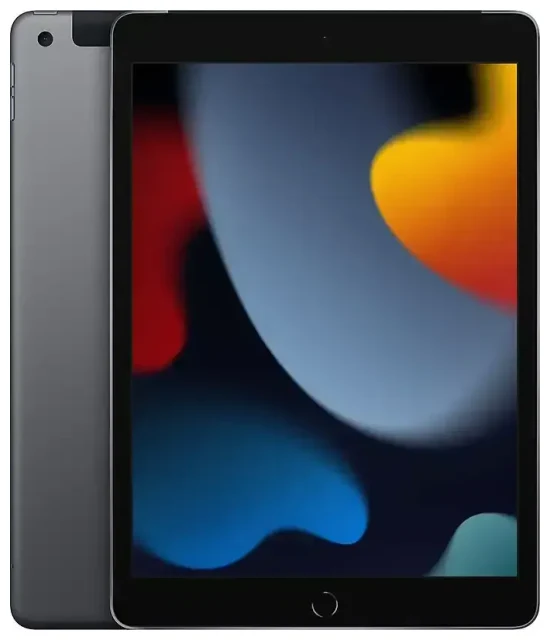
Ist das Apple iPad (9th Generation) eSIM-fähig?
Ja, das Apple iPad (9th Generation) ist eSIM-fähig, allerdings nur bei den Wi-Fi + Cellular Modellen. Wenn du die reine Wi-Fi-Version gekauft hast, verfügt diese über keine Mobilfunkfunktion und kann weder eSIM noch physische SIM-Karten nutzen. Das iPad (9th Generation) kam 2021 auf den Markt und bietet bei den Cellular-Modellen neben der eSIM-Unterstützung zusätzlich einen Nano-SIM-Schacht – du hast also die freie Wahl, wie du dich verbindest.
eSIM-Kompatibilität beim Apple iPad (9th Generation)
Alle regionalen Varianten des Wi-Fi + Cellular Modells unterstützen die eSIM-Technologie. Du kannst entweder eine physische Nano-SIM-Karte, eine eSIM oder beide gleichzeitig für die Dual-SIM-Funktion verwenden. Das bedeutet: Du behältst deinen Heimattarif auf der physischen SIM, während du für Auslandsreisen eine Reise-eSIM hinzufügst – oder du nutzt zwei eSIM-Profile, falls dein Anbieter das unterstützt. Das Gerät verwendet jeweils eine Mobilfunkverbindung aktiv – du wechselst in den Einstellungen zwischen den Profilen, statt beide gleichzeitig aktiv zu haben wie bei manchen neueren iPad-Modellen.
Wo sehe ich, ob mein iPad eSIM-fähig ist?
Um zu prüfen, ob du ein Cellular-fähiges iPad besitzt, schau auf die Rückseite deines Geräts und suche die Modellnummer (bei Cellular-Modellen beginnt sie mit A2603, A2604 oder A2605). Wi-Fi-Modelle tragen andere Kennungen. Du kannst es auch unter Einstellungen > Allgemein > Info überprüfen – Cellular-Modelle zeigen eine IMEI-Nummer an, reine Wi-Fi-Versionen nicht.
iPad 9 Generation eSIM aktivieren – so geht's
Die Einrichtung einer eSIM auf dem Apple iPad (9th Generation) dauert etwa sechzig Sekunden, sobald du deinen QR-Code vom Mobilfunkanbieter oder Reise-eSIM-Provider erhalten hast. Dein iPad muss iPadOS 15 oder neuer verwenden, was es nativ unterstützt. Stelle sicher, dass du mit einem WLAN verbunden bist, bevor du mit der Installation beginnst.
eSIM Schritt für Schritt einrichten
- Öffne die Einstellungen-App auf deinem iPad und tippe auf Mobilfunk oder Mobile Daten, je nach Region.
- Tippe auf Neuen Tarif hinzufügen oder Mobilfunktarif hinzufügen, wenn bereits ein Profil vorhanden ist.
- Nutze die Kamera deines iPads, um den QR-Code deines eSIM-Anbieters zu scannen – halte das Gerät ruhig, bis der Code erkannt wird.
- Tippe auf Mobilfunktarif hinzufügen, wenn du dazu aufgefordert wirst, und warte, während das eSIM-Profil heruntergeladen und installiert wird.
- Benenne deinen Tarif mit einer aussagekräftigen Bezeichnung wie „Reise" oder „Zuhause", damit du ihn bei mehreren Profilen leicht identifizieren kannst.
- Wähle aus, welchen Tarif du für mobile Daten verwenden möchtest, falls mehr als ein Tarif installiert ist.
- Aktiviere den Mobilfunktarif durch Antippen des Schalters – nach wenigen Augenblicken sollten Signalbalken erscheinen.
Alternative Aktivierungsmethoden
Falls dein Anbieter einen Aktivierungscode statt eines QR-Codes bereitstellt, kannst du ihn manuell eingeben. Gehe in den Einstellungen zu Mobilfunk, tippe auf Mobilfunktarif hinzufügen und wähle unten Details manuell eingeben. Einige Anbieter unterstützen auch die direkte Aktivierung über eine App – erkundige dich bei deinem Provider, ob diese Option für iPads verfügbar ist.
eSIM für iPad kaufen – Reise-eSIM nutzen
Eine Reise-eSIM ist die einfachste Möglichkeit, mobile Daten auf deinem iPad im Ausland zu nutzen, ohne Roaming-Gebühren deines Heimatanbieters. Statt am Flughafen nach lokalen SIM-Karten zu suchen oder in einer Fremdsprache mit Mobilfunkanbietern zu kommunizieren, kannst du eSIM-Tarife für dein Reiseziel durchsuchen und sie vor der Abreise installieren.
Vor der Abreise installieren
Kaufe und installiere deine Reise-eSIM, während du noch zu Hause mit WLAN verbunden bist. Das Profil bleibt auf deinem iPad inaktiv, bis du am Zielort ankommst und es aktivierst. Sobald du gelandet bist, aktivierst du einfach die Reise-eSIM unter Einstellungen > Mobilfunk, und du hast sofort Datenverbindung – ohne physische Karten zu tauschen oder ein Geschäft aufzusuchen. Das funktioniert in über 190 Ländern, abhängig vom gewählten eSIM-Anbieter.
Heimatnummer erreichbar halten
Falls du zusätzlich eine physische Nano-SIM deines Heimatanbieters nutzt, lass sie eingelegt – du kannst Anrufe und SMS für die Zwei-Faktor-Authentifizierung empfangen, während du die Reise-eSIM für Daten verwendest. Stelle nur sicher, dass du in den Einstellungen deine Reise-eSIM als Standard für mobile Daten auswählst, um unerwartete Roaming-Gebühren auf deinem Heimattarif zu vermeiden.
Tipps & Problemlösung
Die meisten eSIM-Installationen auf dem iPad (9th Generation) funktionieren problemlos, aber einige Einstellungsanpassungen können häufige Probleme verhindern. Diese Tipps helfen dir, schnell online zu gehen und Schwierigkeiten zu beheben, falls deine eSIM sich nicht korrekt aktivieren lässt.
Datenroaming für eSIM-Profile aktivieren
Das verwirrt viele Erstnutzer von eSIMs: Du musst Datenroaming für deine eSIM-Leitung aktivieren, auch wenn es ein lokaler Datentarif ist. Gehe in den Einstellungen zu Mobilfunk, tippe auf den Namen deines eSIM-Profils und schalte Datenroaming ein. Ohne diese Einstellung verbindet sich dein iPad nicht mit dem Netz. Keine Sorge – es entstehen keine Roaming-Gebühren, weil du einen lokalen eSIM-Tarif nutzt und nicht deinen Heimatanbieter im Ausland.
Was tun, wenn der QR-Code sich nicht scannen lässt?
Falls die Kamera deines iPads den QR-Code nicht erkennt, erhöhe die Bildschirmhelligkeit, wenn du von einem anderen Gerät scannst, oder drucke den Code auf Papier aus. Auch schlechte Lichtverhältnisse können stören – wechsle an einen gut beleuchteten Ort. Als Alternative nutzt du die manuelle Eingabeoption und tippst den Aktivierungscode deines Anbieters ein. Du kannst auch Hilfe bei der eSIM-Einrichtung erhalten, falls du nach diesen Schritten noch Probleme hast.
Zwischen eSIM-Profilen wechseln
Das iPad (9th Generation) speichert mehrere eSIM-Profile, verwendet aber immer nur eines. Um zwischen Profilen zu wechseln, gehe zu Einstellungen > Mobilfunk, tippe auf den gewünschten Tarif und aktiviere ihn. Der zuvor aktive Tarif wird automatisch deaktiviert. So kannst du bequem zwischen Heimat- und Reisetarifen wechseln, ohne etwas neu zu installieren.
Kompatibilität vor dem Kauf prüfen
Bevor du einen eSIM-Tarif kaufst, überprüfe, ob dein konkretes Reiseziel und die dortigen Anbieter unterstützt werden. Die meisten Reise-eSIM-Anbieter listen kompatible Netze auf ihren Websites auf. Falls du die eSIM-Unterstützung für ein anderes Gerät prüfen musst, kannst du die eSIM-Kompatibilität eines anderen Geräts prüfen mit unserem speziellen Tool.









